Agora vamos criar um modelo de uma etiqueta para seus produtos. Você pode criar quantos desejar.
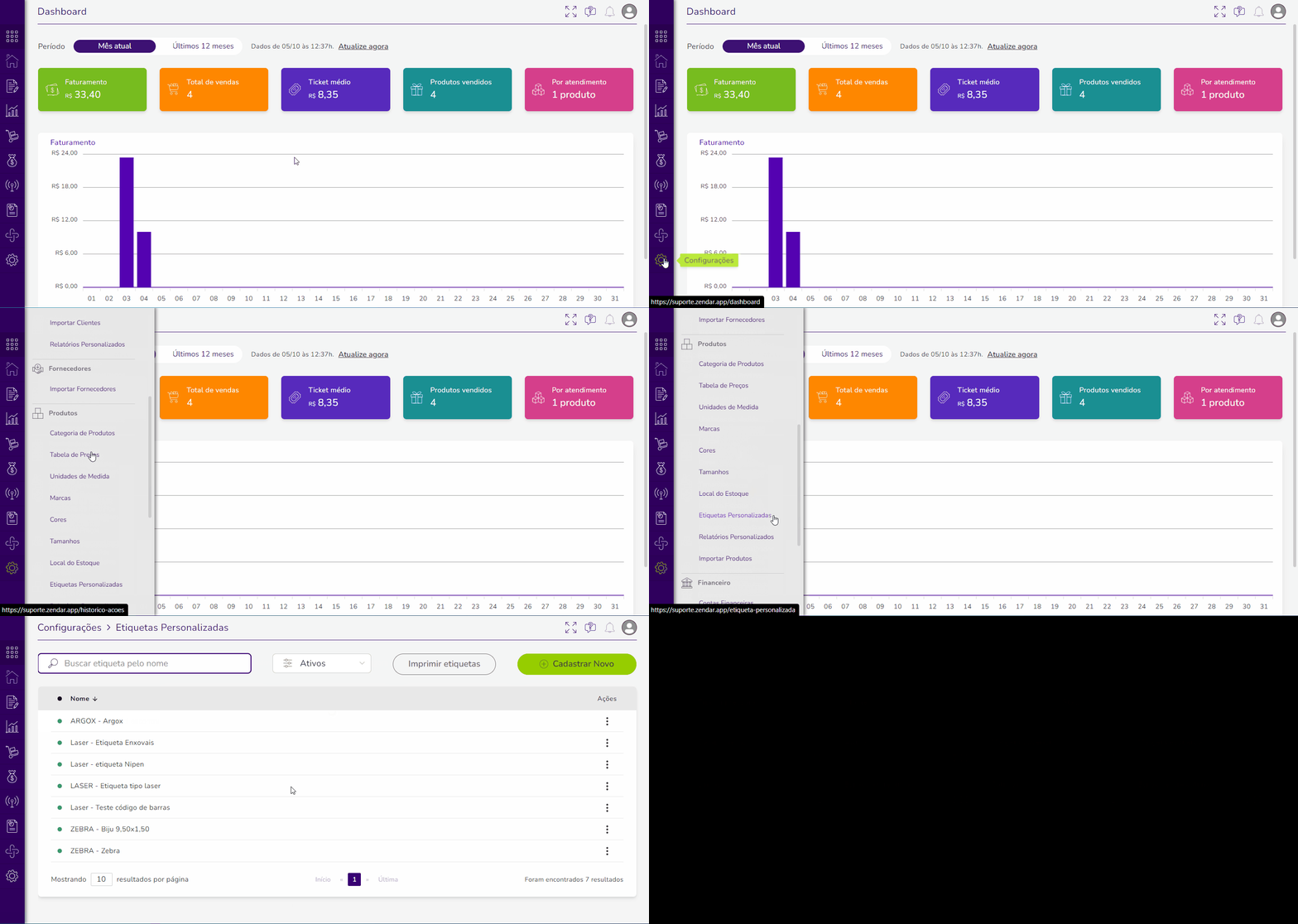
Para isso, vá no menu Configurações > Produtos > Etiquetas personalizadas, clique em Cadastrar novo.
Comece preenchendo as seguintes informações: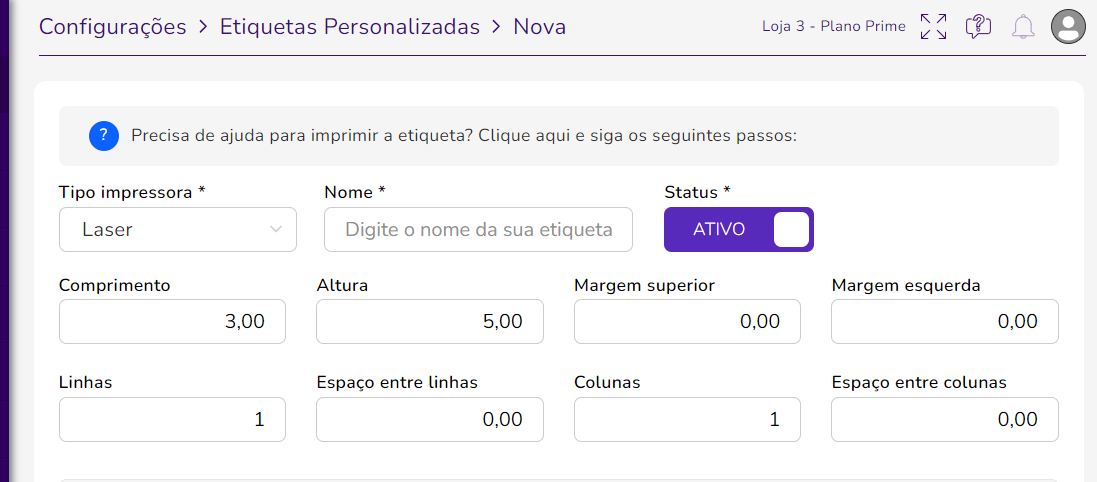
Tipo impressora: selecione se a impressora é Zebra, Argox ou Laser. Caso seja Elgin, selecione a opção "Zebra".
Nome: Defina um nome para essa impressão.
Status: Caso queira, futuramente, inativar esse modelo, selecione esse campo.
Comprimento: comprimento que as etiquetas da folha têm em centímetros.
Altura: altura que as etiquetas da folha têm em centímetros.
Margem superior: recomendamos que você configure uma margem de, no mínimo, 2mm para evitar que a impressora imprima etiquetas em branco.
Margem esquerda: recomendamos que você configure uma margem de, no mínimo, 2mm para evitar que a impressora imprima etiquetas em branco.
Linhas: quantidade de linhas de etiquetas da folha (vertical). Se a impressora tiver um papel continuo de impressão, preencha como "1".
Espaço entre linhas: espaço vertical entre as etiquetas.
Colunas: quantidade de colunas de etiquetas da folha (horizontal). Se tiver só uma coluna de etiquetas, preencha como "1".
Espaço entre colunas: espaço horizontal entre as etiquetas.
Agora posicione onde as informações ficarão na etiqueta:
Obs: Recomendamos que não considere tanto a visualização na tela, faça impressões de teste, como mostraremos abaixo, até que a etiqueta esteja como deseja.

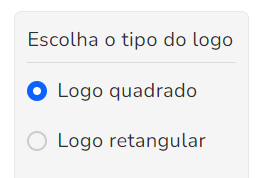
Logo: adicione sua logo que foi configurada no Cadastro da Loja. Recomendamos que o logo escolhido esteja em branco e preto e sem efeitos de degrade para que a impressão saia com melhor qualidade. Ao clicar, você poderá escolher entre o "logo quadrado" ou o "logo retangular" do cadastro.
Nome fantasia: nome fantasia que está no cadastro da loja. Você pode estilizar o texto e escolher o tamanho da fonte.
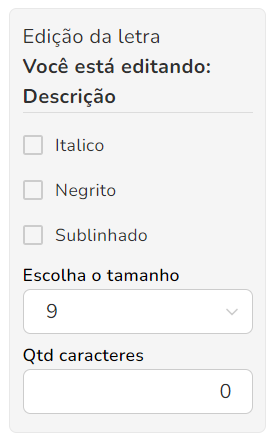
Descrição: é a "descrição abreviada" do produto em seu cadastro. Caso não tenha, será usado o campo "descrição". É necessário informar a quantidade máxima de caracteres, senão ele não será impresso. Você também pode estilizar o texto e escolher o tamanho da fonte.
Cor: caso seus produtos tenham grades de cores, imprima a cor do item. Você pode estilizar o texto e escolher o tamanho da fonte.
Tamanho: caso seus produtos tenham grades de tamanhos, imprima o tamanho do item. Você pode estilizar o texto e escolher o tamanho da fonte.
Categoria: imprima a categoria que você classificou no cadastro do produto. Você pode estilizar o texto e escolher o tamanho da fonte.
Marca: imprima a marca selecionada no cadastro do produto. Você pode estilizar o texto e escolher o tamanho da fonte.
Unidade de medida: imprima a unidade de medida selecionada no cadastro do produto. Você pode estilizar o texto e escolher o tamanho da fonte.
GTIN/EAN: imprima o número GTIN/EAN informado no cadastro. Você pode estilizar o texto e escolher o tamanho da fonte.
Código de barras: imprima a imagem do código de barras do produto. O código impresso é o campo "Código da etiqueta" gerado pelo sistema. Se o produto não possui variações, esse código fica na aba "Geral", mas se possui, fica na aba "Variações", dentro de cada variação. Você poderá escolher entre o código de barras "padrão" ou o "reduzido", que é mais indicado para etiquetas menores.
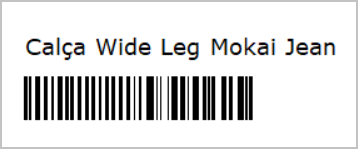
Exemplo código de barras padrão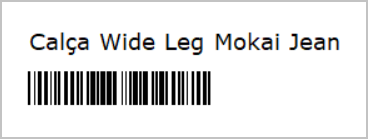
Exemplo código de barras reduzido
QrCode: imprima o campo "código da etiqueta" em formato de QrCode que poderá ser lido por vários dispositivos. Se o produto não possui variações, esse código fica na aba "Geral", mas se possui, fica na aba "Variações", dentro de cada variação.
Referência: imprima a referência informada no cadastro do produto. Você pode estilizar o texto e escolher o tamanho da fonte.
Preço: imprima o preço de venda do produto que foi informado em seu cadastro. Você pode estilizar o texto e escolher o tamanho da fonte.
Texto fixo: imprima um texto fixo que aparecerá sempre na etiqueta, por exemplo: instruções para troca, sobre a garantia, etc. Você pode estilizar o texto e escolher o tamanho da fonte.
N° código de barras: imprima o número do código de barras interno do produto que é gerado pelo sistema. Você pode estilizar o texto e escolher o tamanho da fonte.
Texto fixo 2: é igual ao campo "texto fixo" já citado, apenas te dá a possibilidade de colocar mais uma texto fixo na etiqueta, por exemplo: instruções para troca, sobre a garantia, etc. Você pode estilizar o texto e escolher o tamanho da fonte.
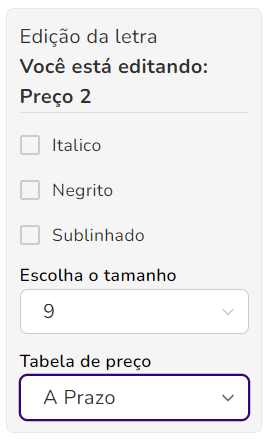
Preço 2: você pode adicionar o preço do produto de uma tabela de preço que você possui, por exemplo: preço a prazo, atacado, etc. Escolha qual tabela desejada nas opções ao lado. Você pode estilizar o texto e escolher o tamanho da fonte.
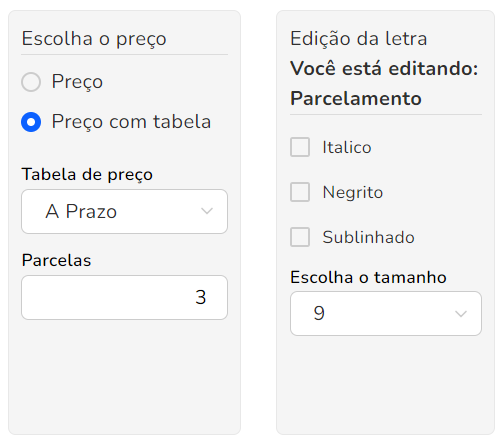
Parcelamento: imprima o parcelamento do produto. O sistema não considerará nenhuma taxas de parcelamento, apenas dividirá o preço que você escolher (preço do cadastro ou de alguma tabela de preço) pela quantidade de parcelas que você informar. Você pode estilizar o texto e escolher o tamanho da fonte.
E pronto, é só salvar!
Por fim, veja como imprimir etiquetas de teste para verificar se há alguma informação cortada, desalinhada, etc:
Artigo: Como imprimir as etiquetas personalizadas avulsas?
Gostou do conteúdo?
Deixe sua avaliação e comentário!
Este artigo foi útil?
Que bom!
Obrigado pelo seu feedback
Desculpe! Não conseguimos ajudar você
Obrigado pelo seu feedback
Feedback enviado
Agradecemos seu esforço e tentaremos corrigir o artigo