Veja como lançar os produtos pelas tela de Delivery:
ATALHOS
- Produtos simples
- Com observações
- Com complementos
- Com tamanhos
- Por etapas (preço formado pelas escolhas)
- Por etapas (preço fixo)
- Por peso
- Com fracionamento (pizzas)
Formas de lançamento
Para lançar os produtos, você pode:
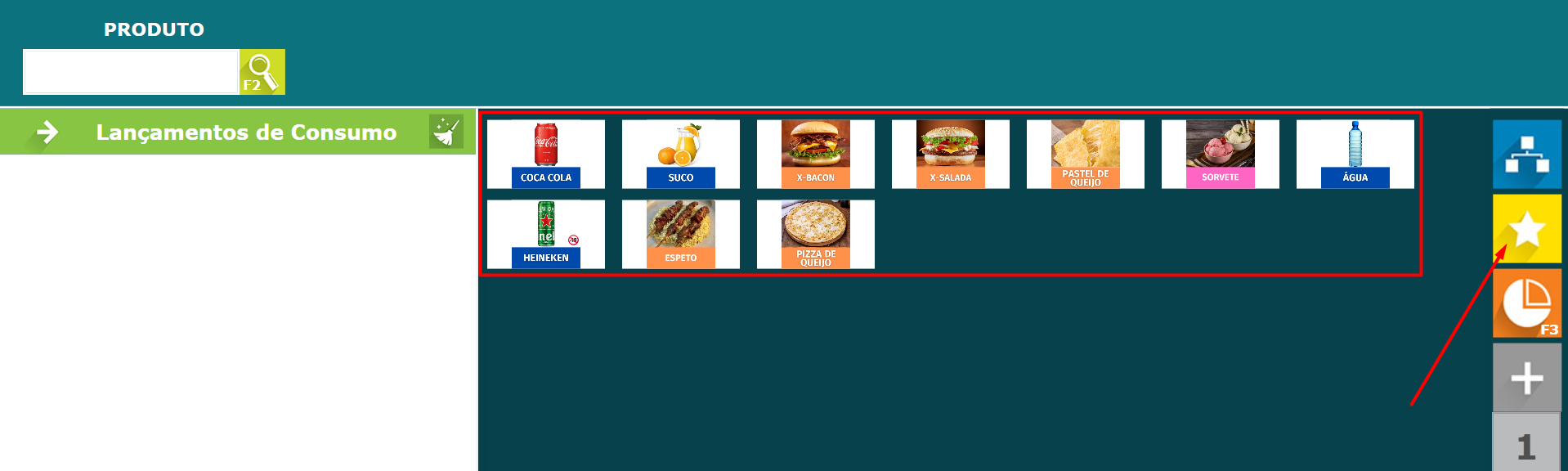
• Selecionar um dos produtos favoritos.
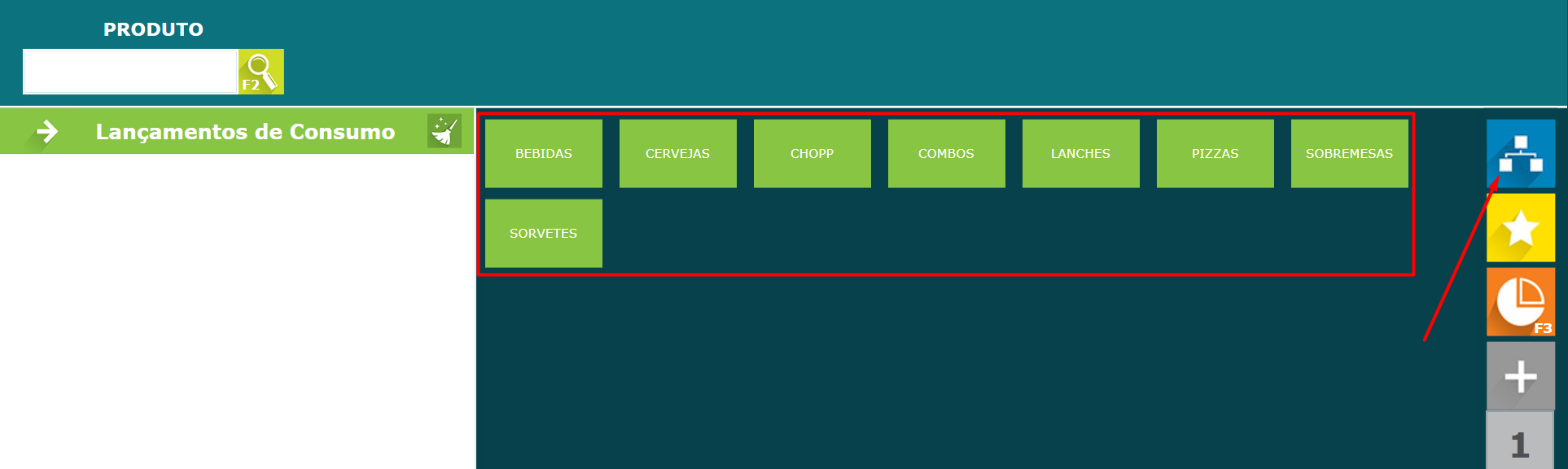
• Ir em Grupos e buscar pelo produto.
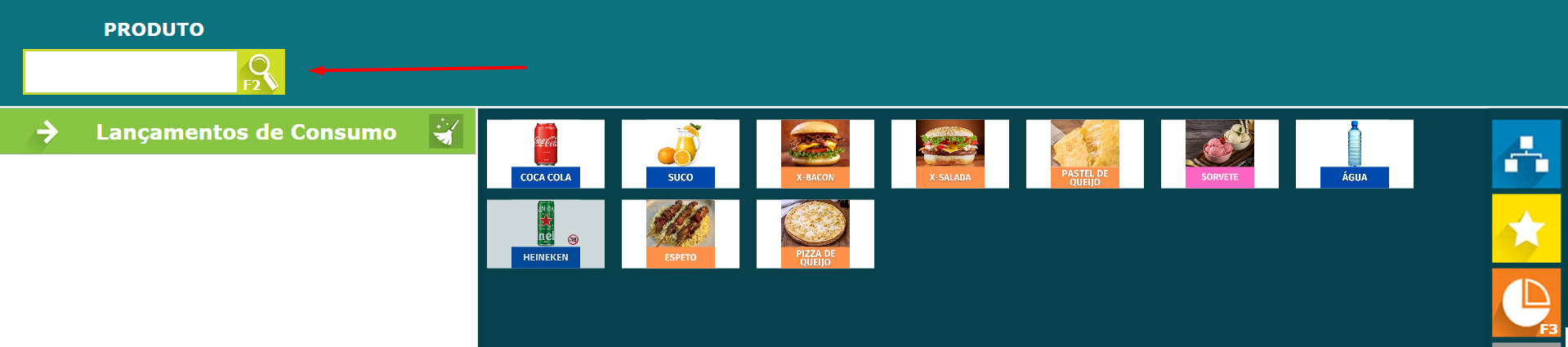
• Ir no campo Produto e buscar pelo código, bipar o código de barras ou clicar em F2 e buscar pela descrição.
Tipos de produtos
Para lançar cada tipo de produto, faça:
▸Produtos simples ![[Link Artigo]](https://s3.amazonaws.com/cdn.freshdesk.com/data/helpdesk/attachments/production/150014229736/original/s0OUHjhZQeDKFIPsXlucQ5QhAVDAEHkTHA.png?1683053440)
Basta clicar no produto e ele já será adicionado.
⭐ Para alterar a quantidade lançada, clique em "+" e "-" na barra lateral direita.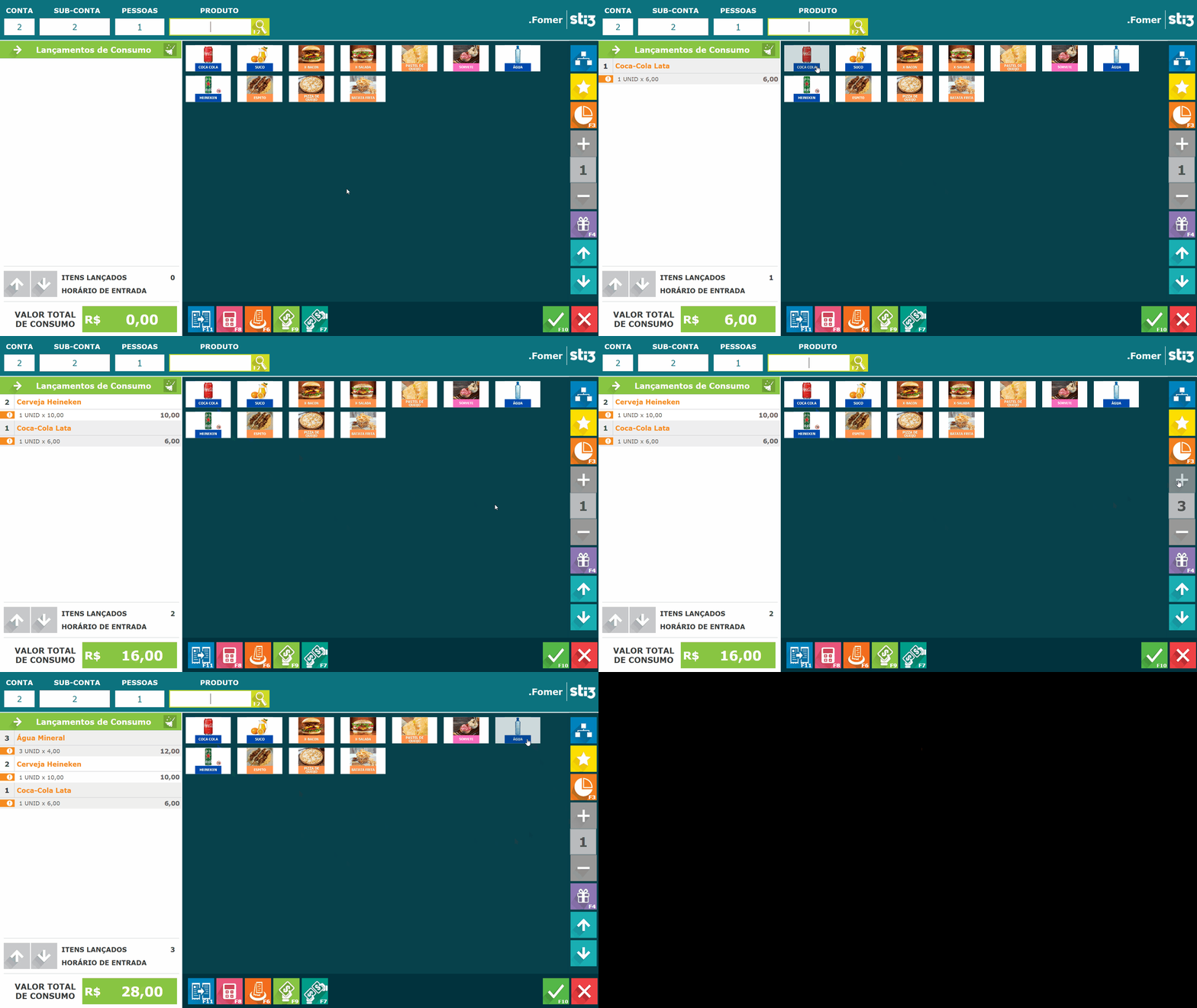
▸Produtos com observações
Adicione observações nos produtos, dando dois cliques no item. Você pode selecionar as observações pré-cadastradas ou digitar no campo "Digite a observação".
 Caso a observação não tenha sido vinculada à Categoria de Produtos, clique em "Todos" e serão mostradas todas as observações cadastradas no sistema.

▸Produtos com complementos
Para adicionar complementos aos produtos principais, dê dois cliques no produto após adicioná-lo.
Serão mostrados os complementos vinculados à Categoria de Produtos na cor verde água. Caso não tenha vinculado à categoria, clique no botão "Todos" e serão mostrados todos os complementos cadastrados.

▸Produtos com tamanhos
Ao clicar, serão mostrados os tamanhos disponíveis, basta clicar. Se forem configurados preços diferentes pra cada tamanho, o preço lançado será conforme a opção selecionada.

▸Produtos por etapas (preço formado pelas escolhas)
Ao clicar no produto, será aberto o passo a passo para selecionar as escolhas do cliente.
O preço final será calculado conforme o valor das opções escolhidas.
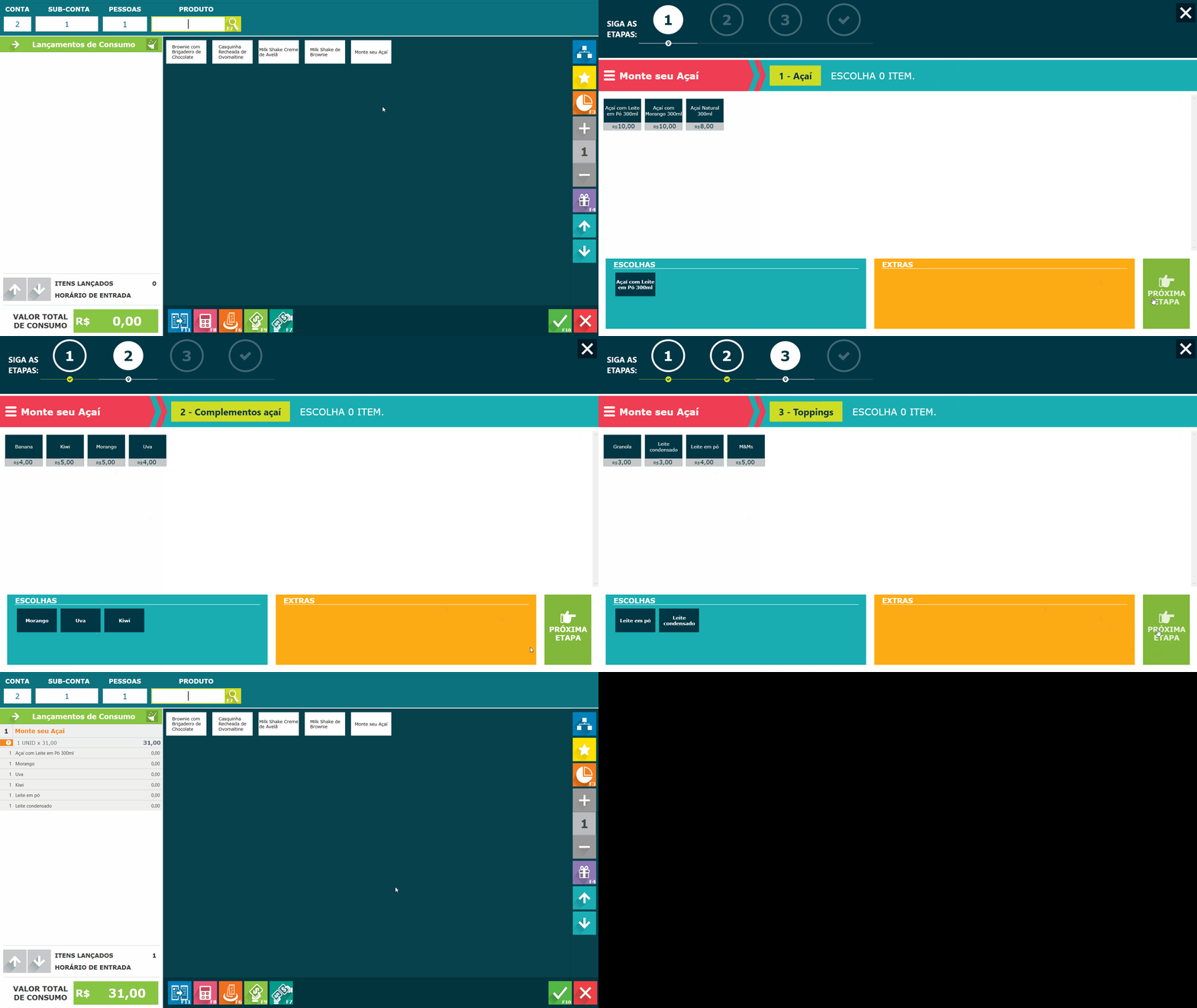
▸Produtos por etapas (preço fixo)
Ao clicar no produto, será aberto o passo a passo para selecionar as opções desejadas pelo cliente.
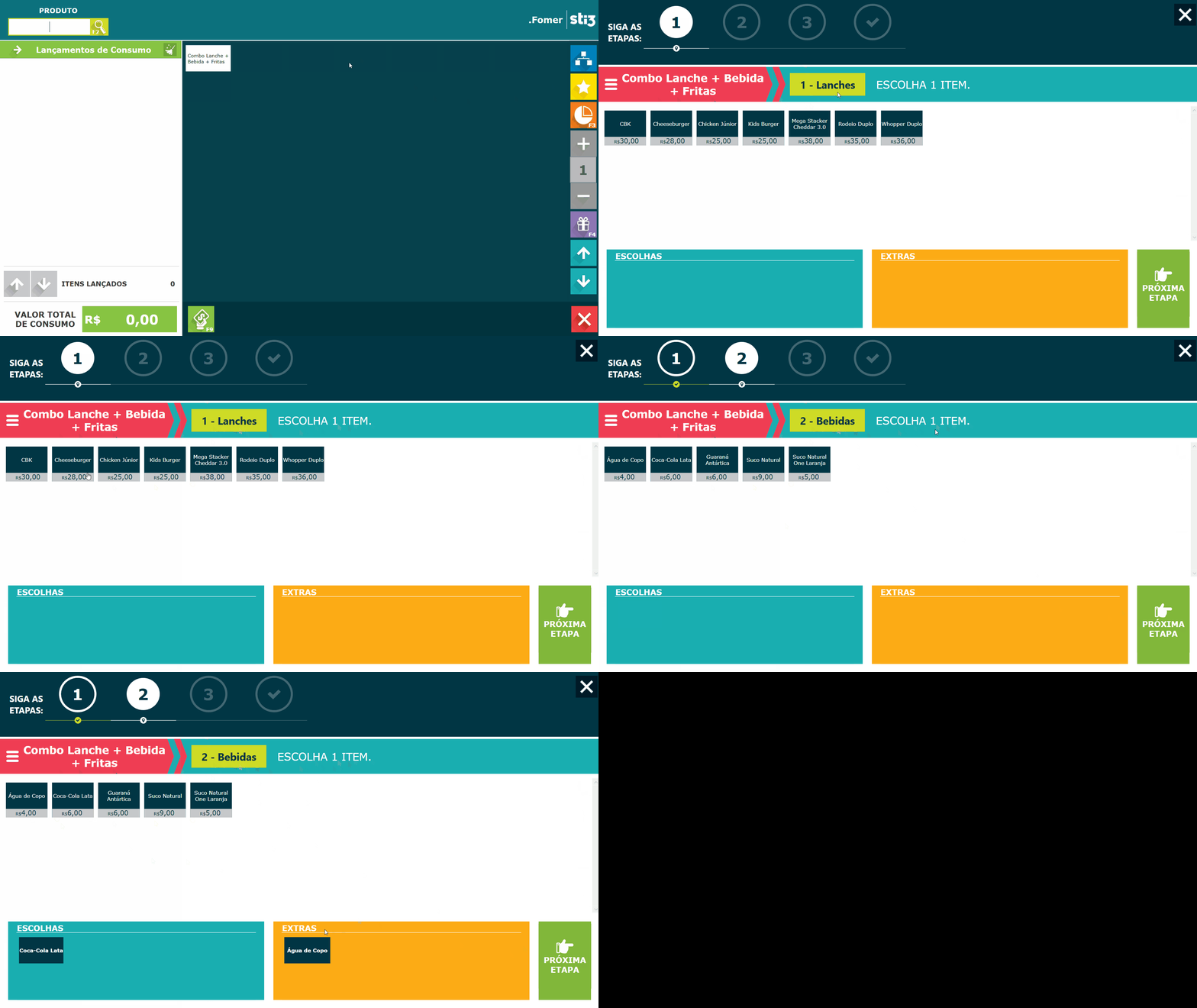
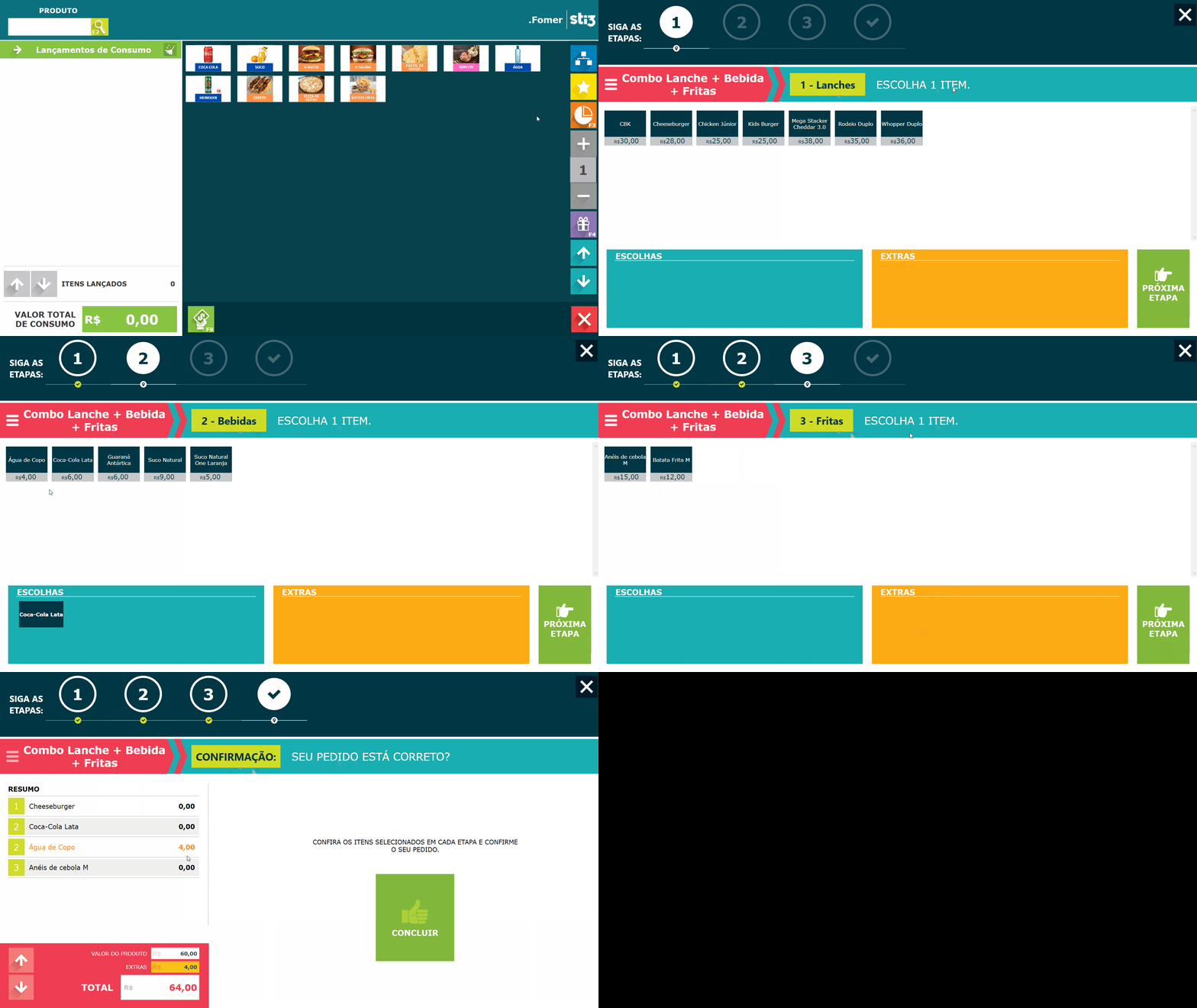
Na parte superior da tela, é mostrado a etapa e quantos itens o cliente pode escolher por direito dentro do combo. Caso o cliente queira itens extras, que não fazem parte do combo, elas serão cobradas a parte, ex: se o combo custa R$60 e o cliente escolheu um item extra de R$5, o preço final será R$65.
Após passar por todas as etapas, revise o pedido. Veja que apenas os itens extras serão cobrados a parte, os itens por direito ficam com o valor zerado.
![[Qual é meu plano?]](https://s3.amazonaws.com/cdn.freshdesk.com/data/helpdesk/attachments/production/150013665869/original/L0xK1YEs9De1oVhqpE1BMUjPanPRmFT8Ng.png?1682456318) O preço considerado dos produtos extras é o preço do campo "Preço do produto no combo" na aba Configurações do Cadastro do Produto.
O preço considerado dos produtos extras é o preço do campo "Preço do produto no combo" na aba Configurações do Cadastro do Produto.
▸Produto por peso
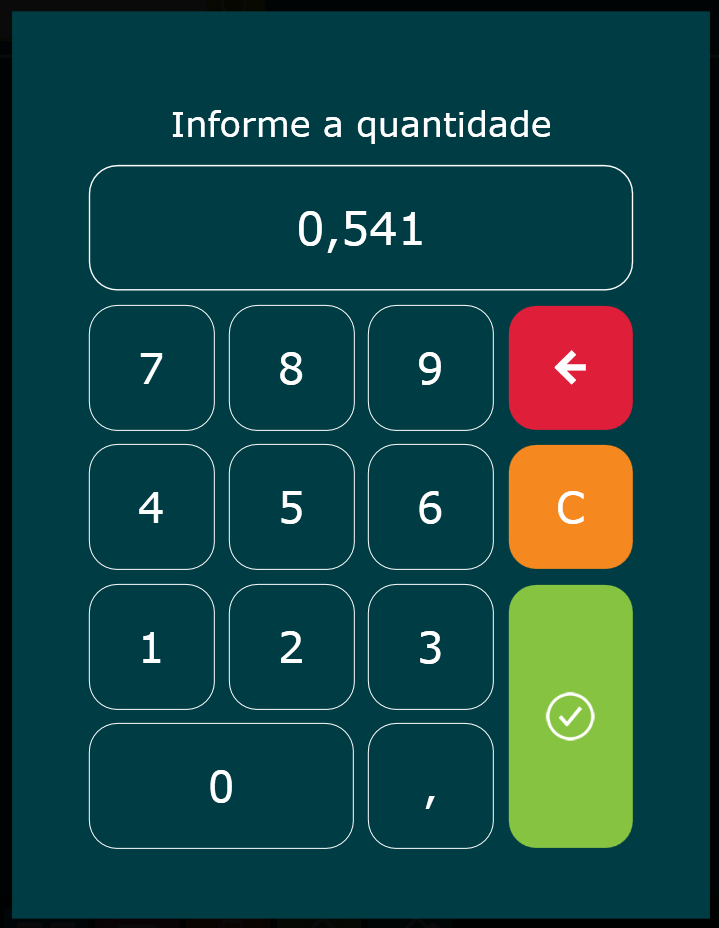
Caso tenha uma balança checkout conectada em seu computador, primeiro, coloque o produto na balança e então clique no produto e ele será lançado com a quantidade em gramas informada na balança.
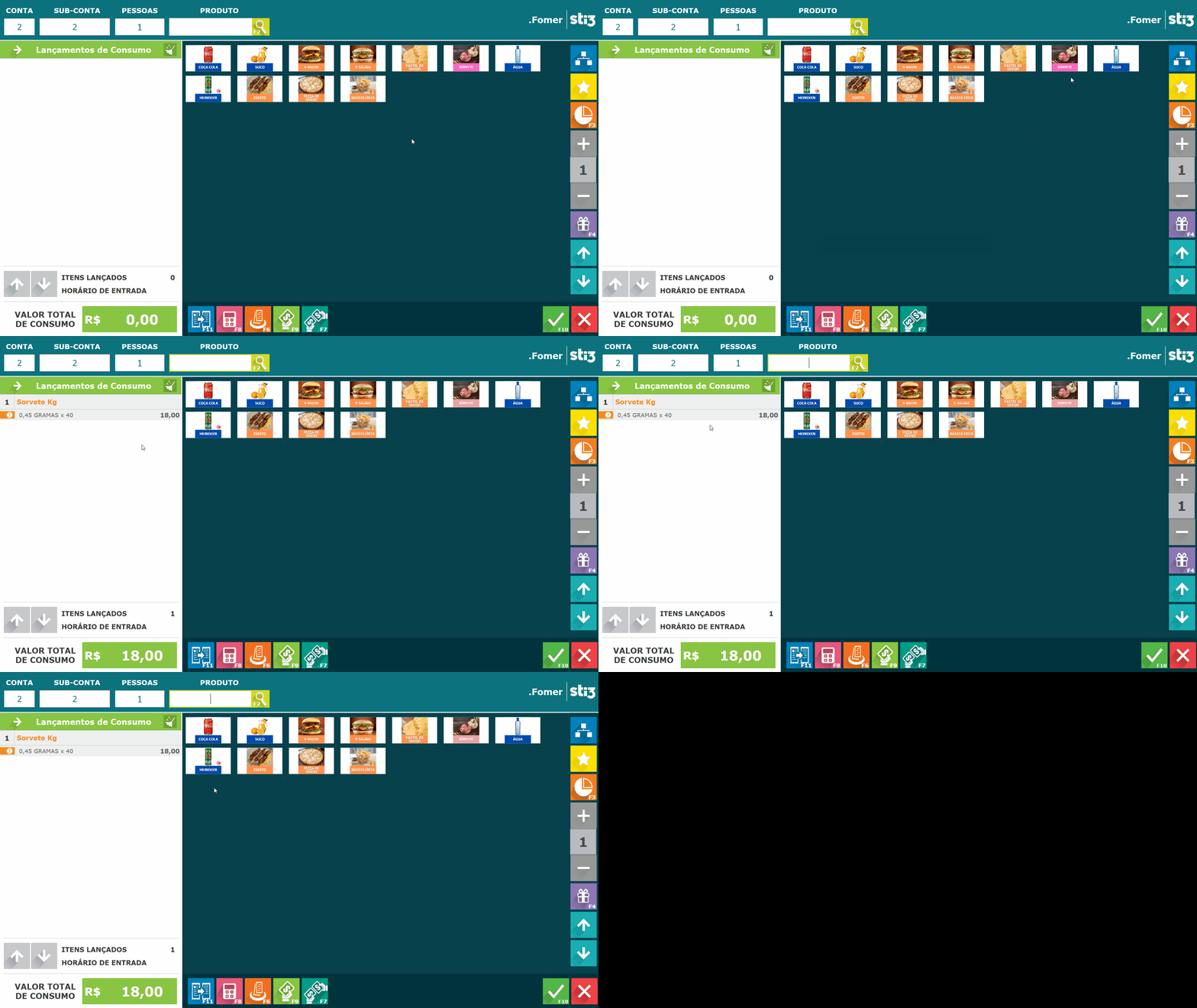
Caso a balança não fique conectada ao computador, selecione o produto e será mostrada uma tela para informar manualmente o peso do produto mostrado na balança.
▸Produtos com fracionamento (pizzas)
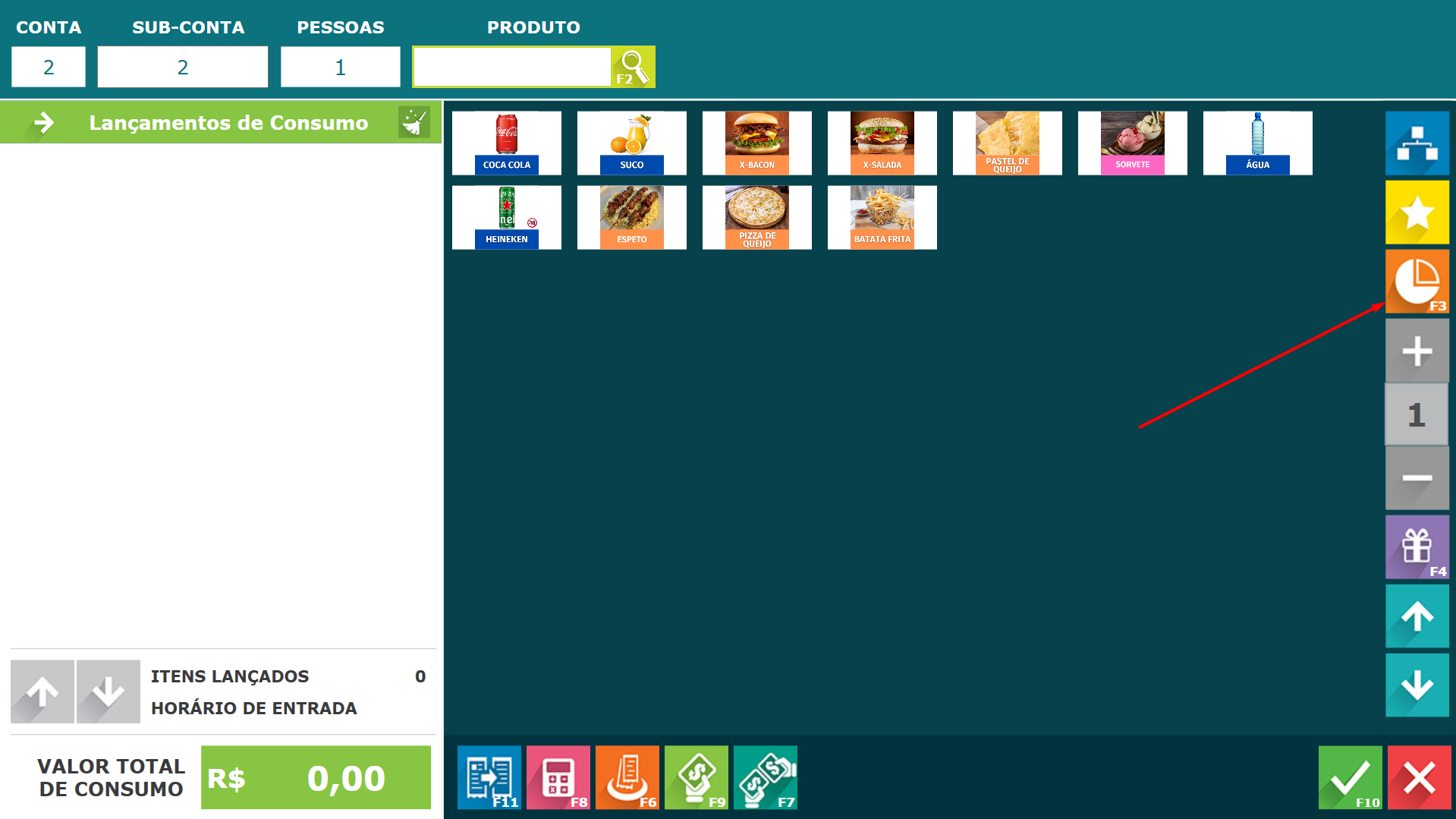
Clique no botão "Fracionamento" para lançar itens como: pizzas meia a meia de dois sabores.
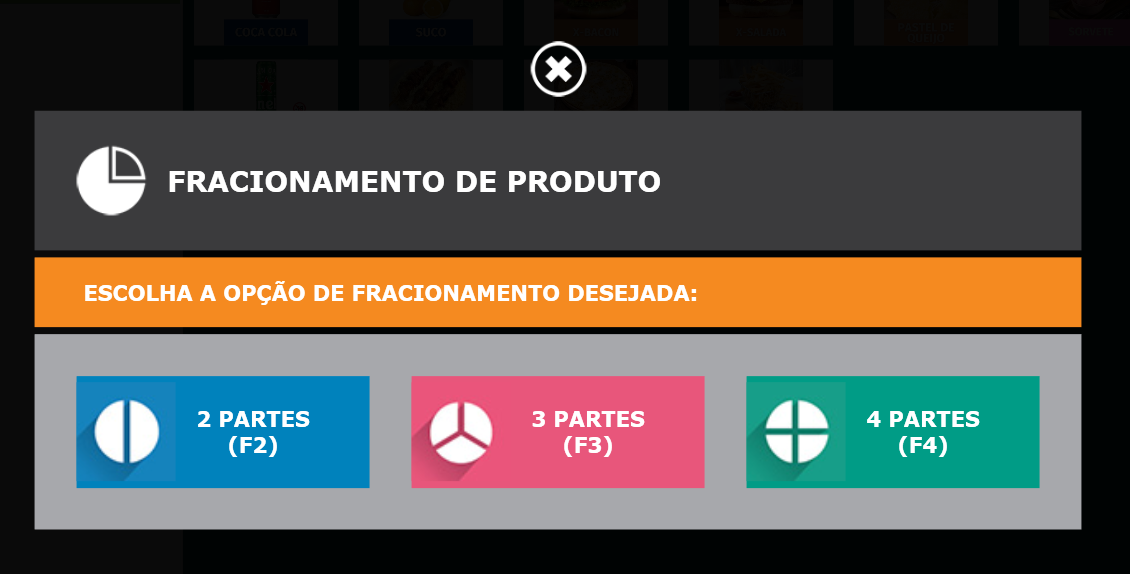
Ao clicar, será perguntado se o fracionamento será de 1/2, 1/3 ou 1/4.
Esses valores são fixos e não podem ser alterados.
Então serão mostradas apenas as categorias de produtos que permitem fracionamentos.
Configurados em Retaguarda web > Configurações > Categorias de Produtos > Aba Geral > "Permitir fracionamento dos itens".
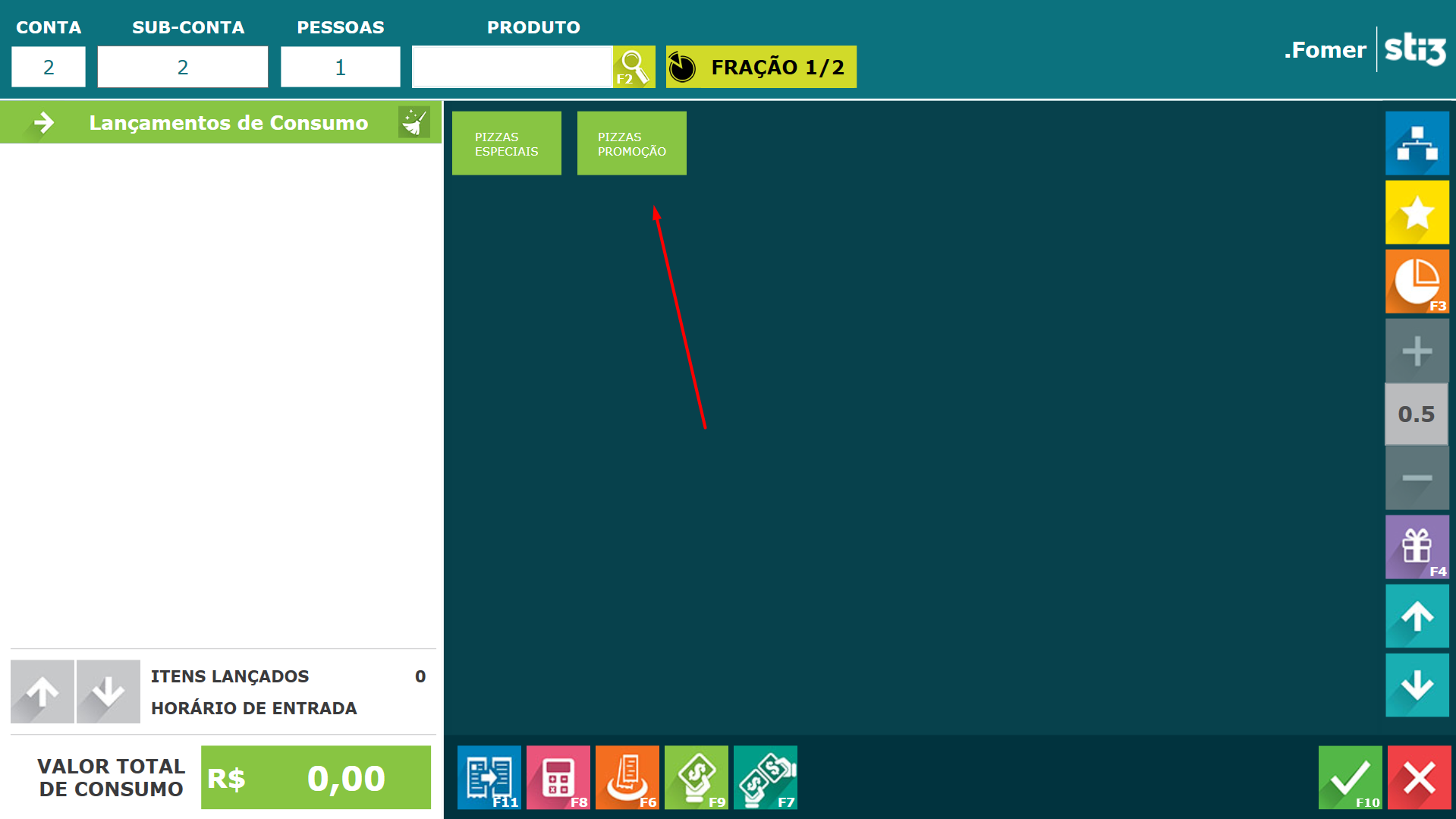
Então selecione o primeiro sabor e selecione o tamanho desejado.
⭐ Veja que o valor será calculado de acordo com o fracionamento.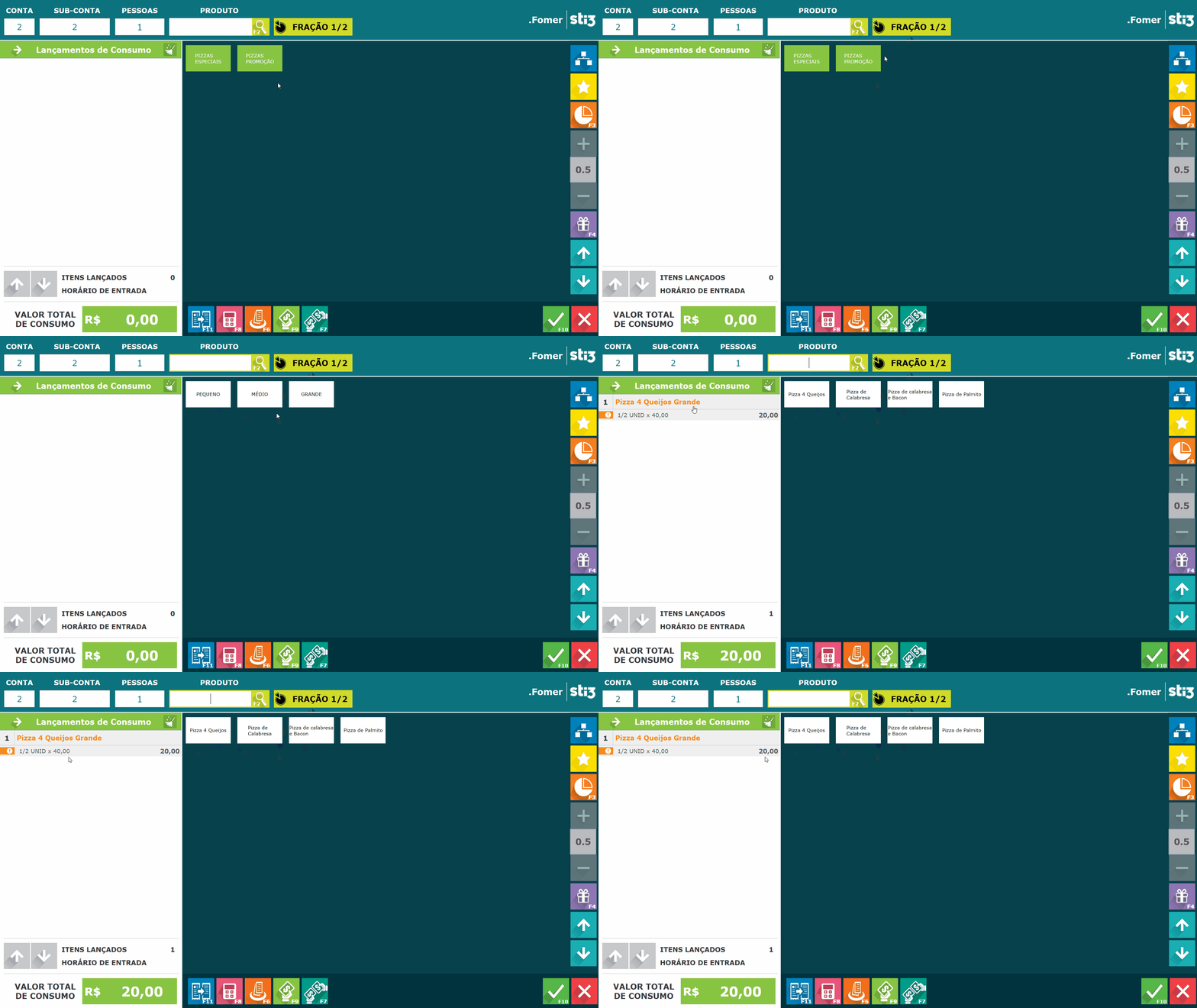
Enquanto houverem sabores para serem lançados, a informação "Fração" ficará sendo mostrada acima.
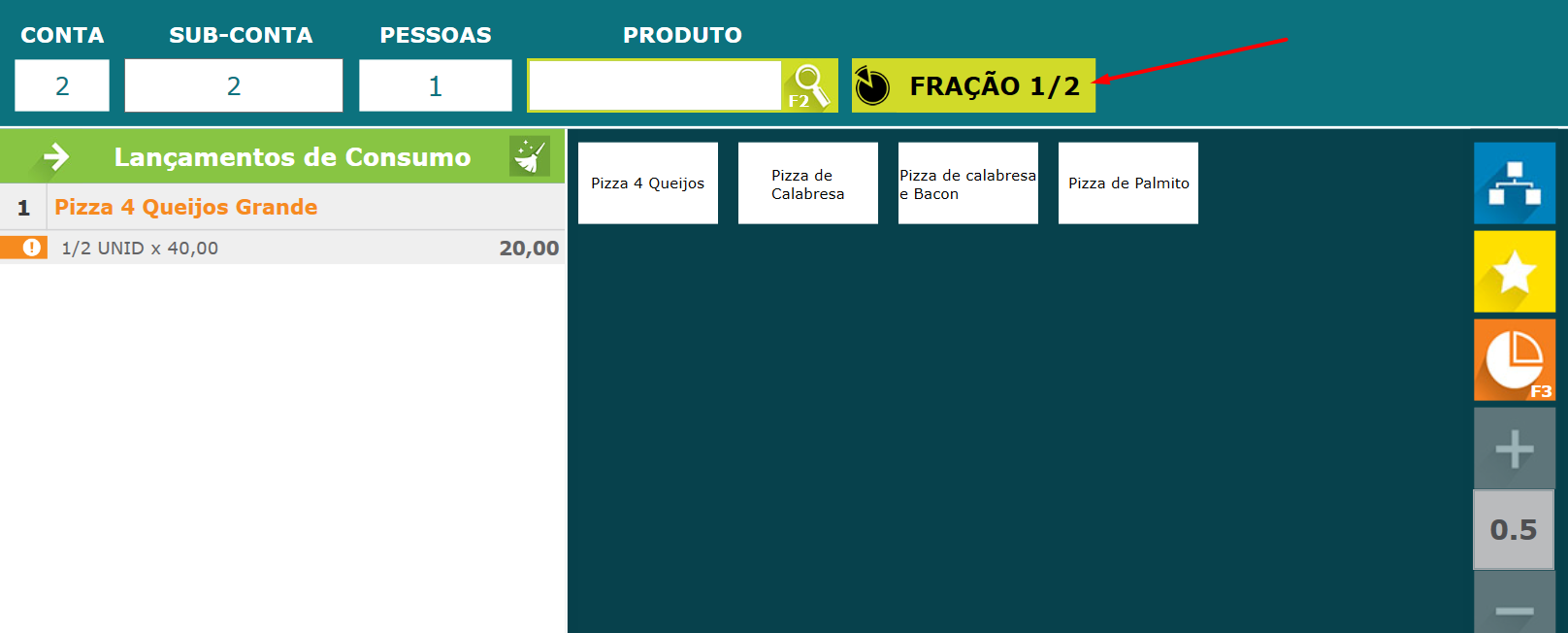
Para selecionar o segundo sabor, basta clicar nele e o tamanho já será o mesmo do primeiro sabor selecionado. Faça da mesma forma para os demais fracionamentos, caso tenha.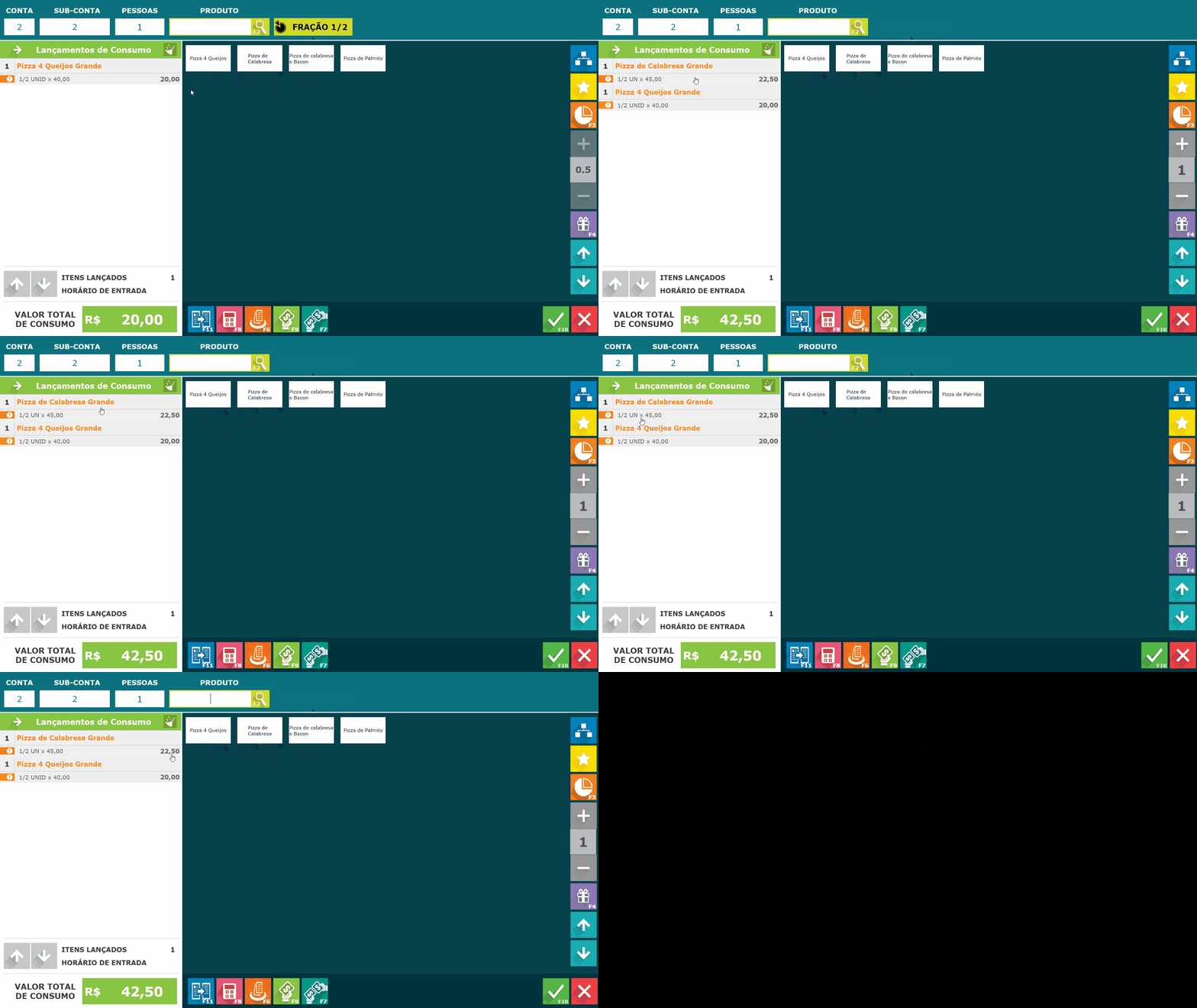
Por fim, cada fração será lançada separadamente na listagem.
Você pode configurar para que o preço cobrado seja uma média dos valores ou se será cobrado o sabor de maior valor, indo em Retaguarda web > Integrações > Frente de Caixa > Configurações > "Calcular média dos valores de produtos fracionados".
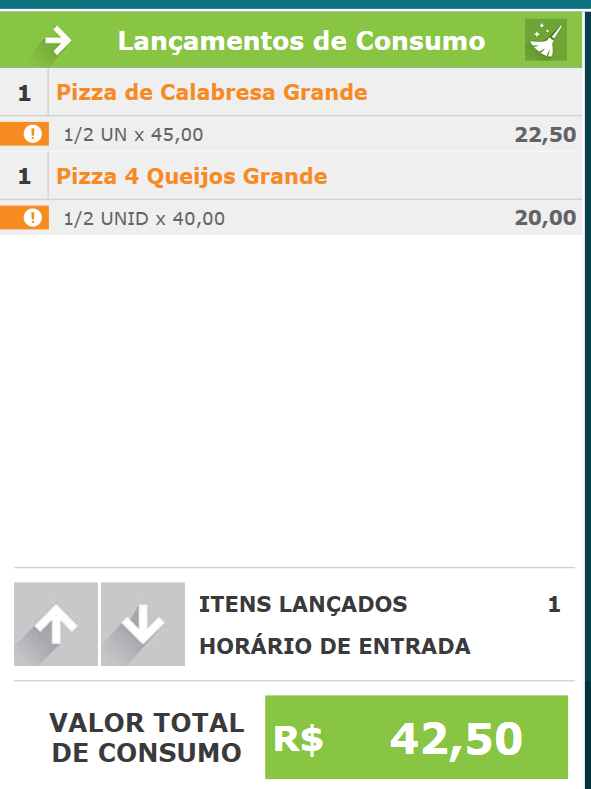
Você pode adicionar complementos e observações em cada sabor, clicando duas vezes sobre eles na listagem.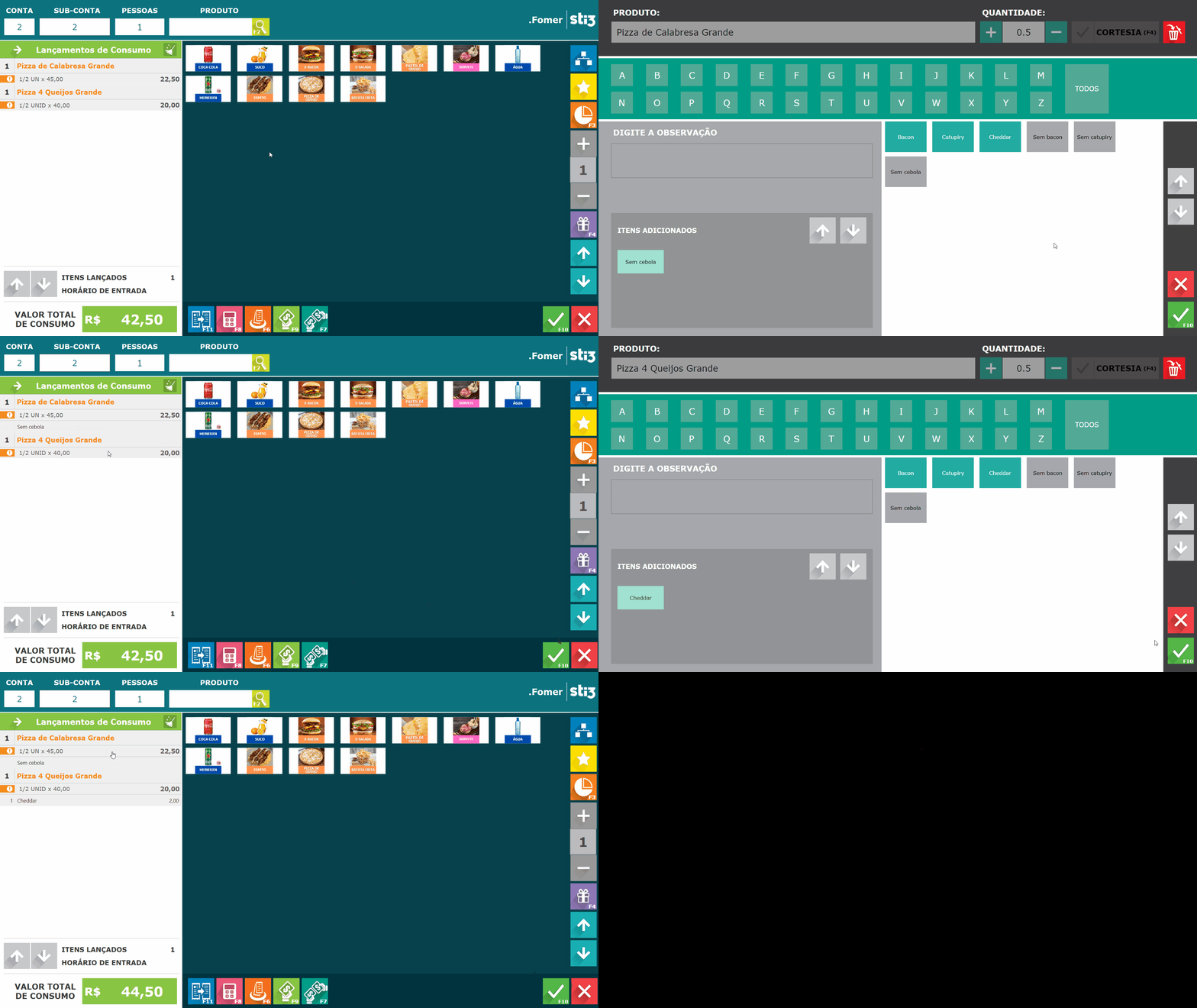
Mais opções da tela
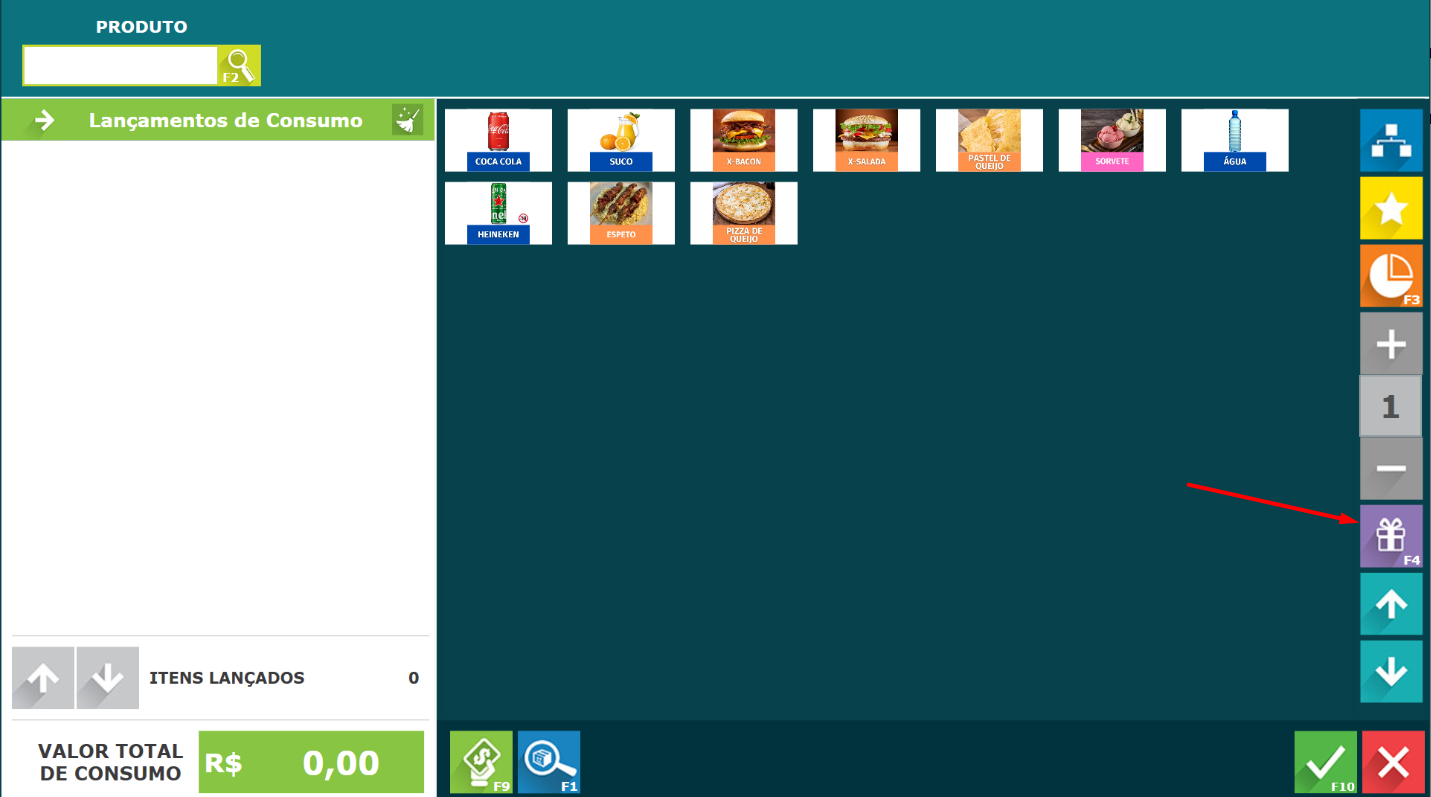
Cortesia: para lançar um item como cortesia, clique no botão de "Presente" nas opções laterais na direita e selecione o produto desejado e ele que ele será lançado com o valor zerado.
Remover produto: Para remover um produto lançado, basta clicar duas vezes sobre ele e selecionar o botão de lixeira no canto superior direito.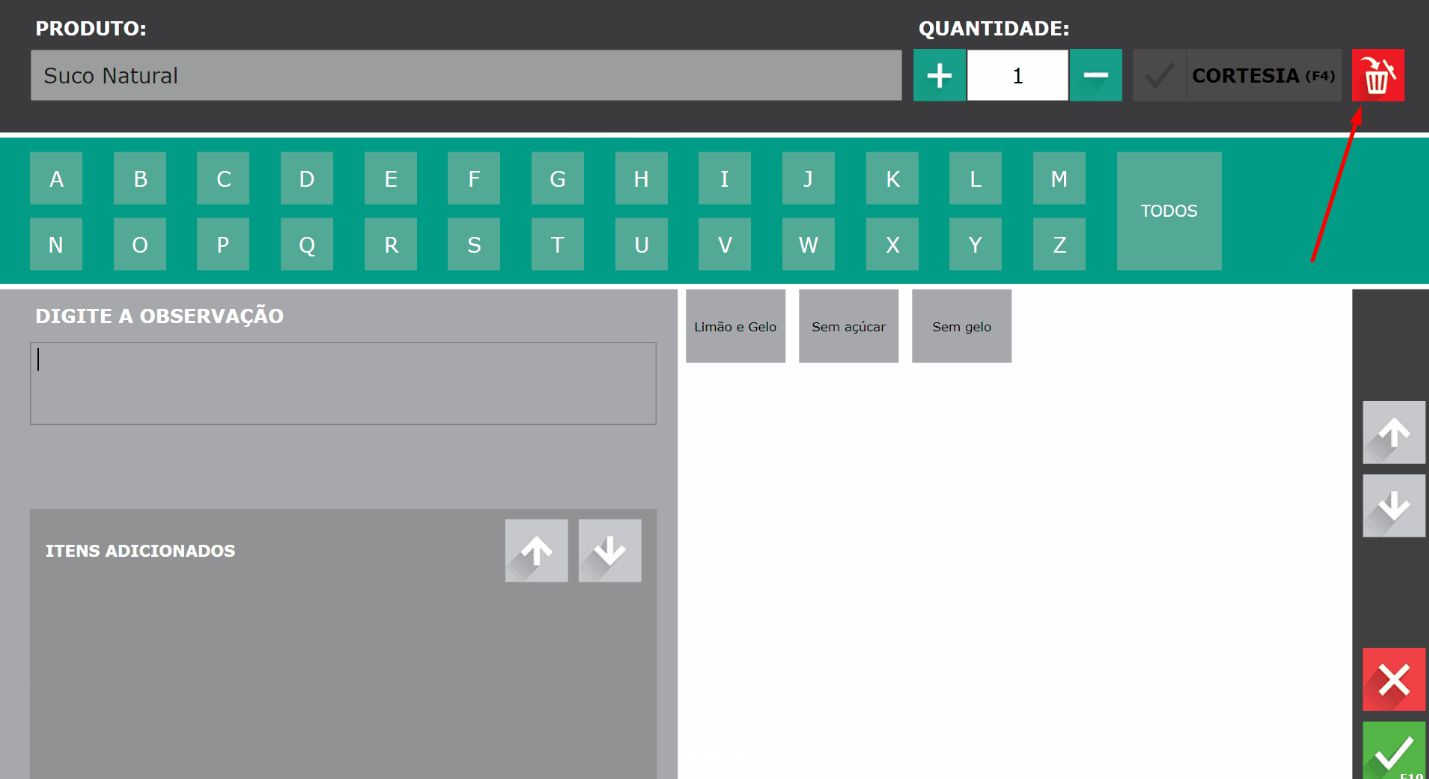
Remover todos os produtos: acima da listagem de produtos, clique no botão de "Vassoura"  e será perguntado o motivo da remoção. Por fim, a mesa será fechada.

Este artigo foi útil?
Que bom!
Obrigado pelo seu feedback
Desculpe! Não conseguimos ajudar você
Obrigado pelo seu feedback
Feedback enviado
Agradecemos seu esforço e tentaremos corrigir o artigo