Para cadastrar o cardápio manualmente, faça:
Acesse Portal do Pedizap e vá no menu Cardápio.
1. Cadastre as Categorias
Os produtos obrigatoriamente precisam estar vinculados a alguma categoria.
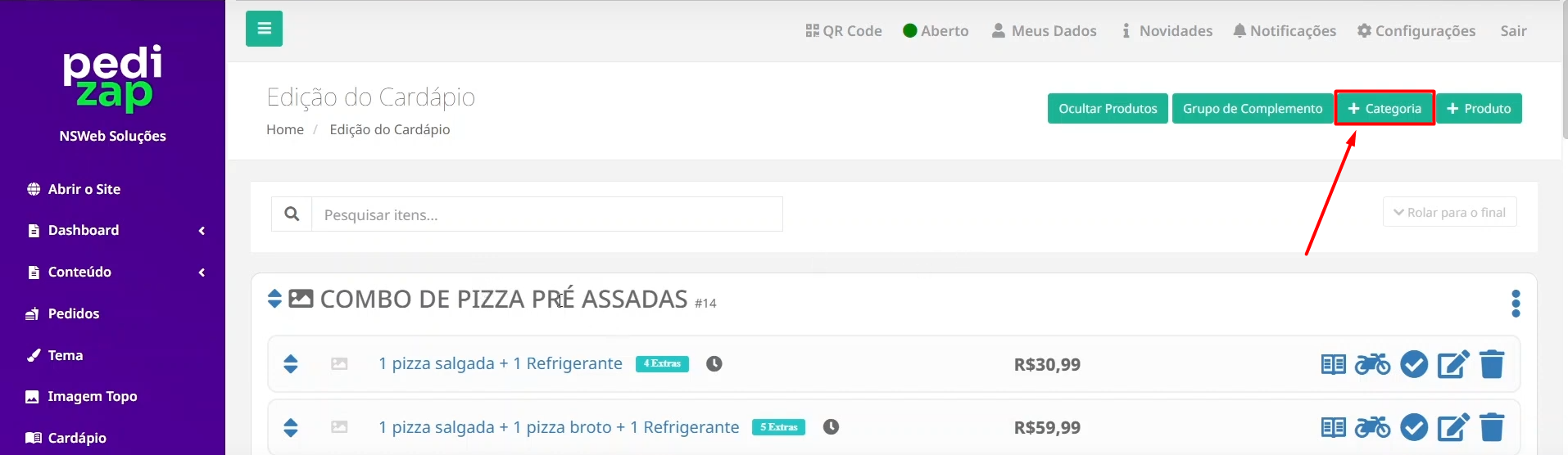
Para cadastrar, clique em "+ Categoria".
2. Cadastre os Produtos
Campos obrigatórios:
• Código SKU.
• Categoria de Produtos.
Como cadastrar:
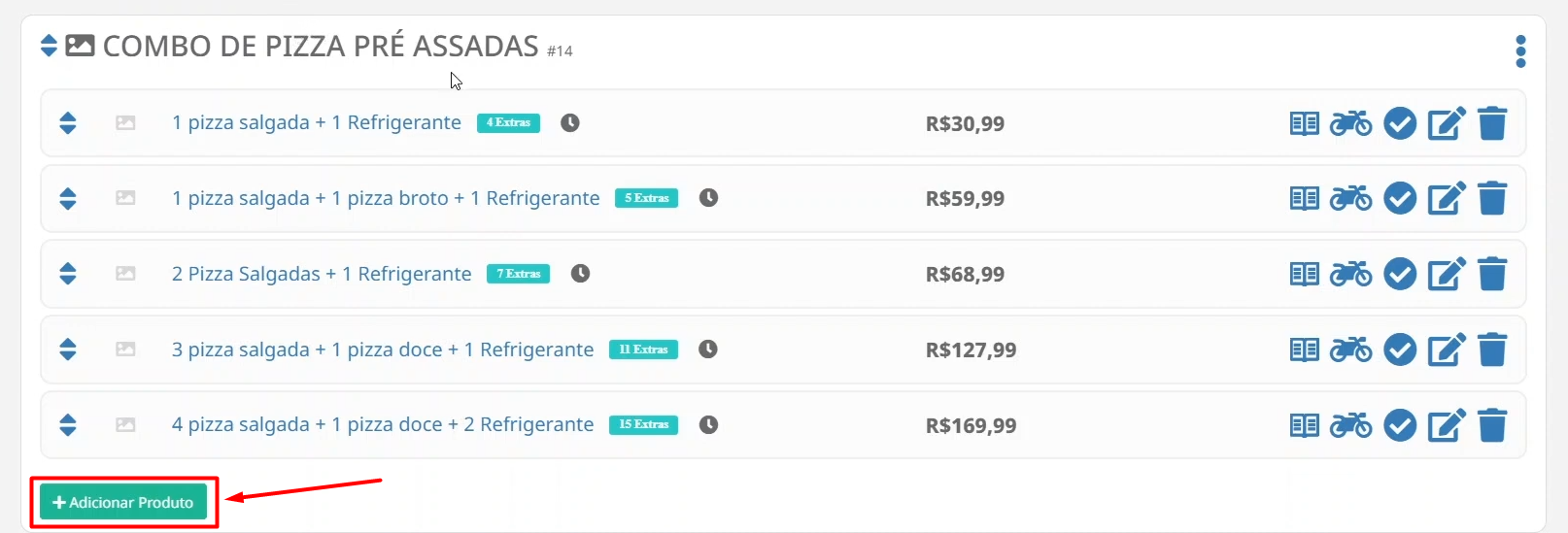
Vá no final da categoria que deseja cadastrar o produto e clique em + Adicionar produto.
Aba Produto
Informe os dados básicos do produto.
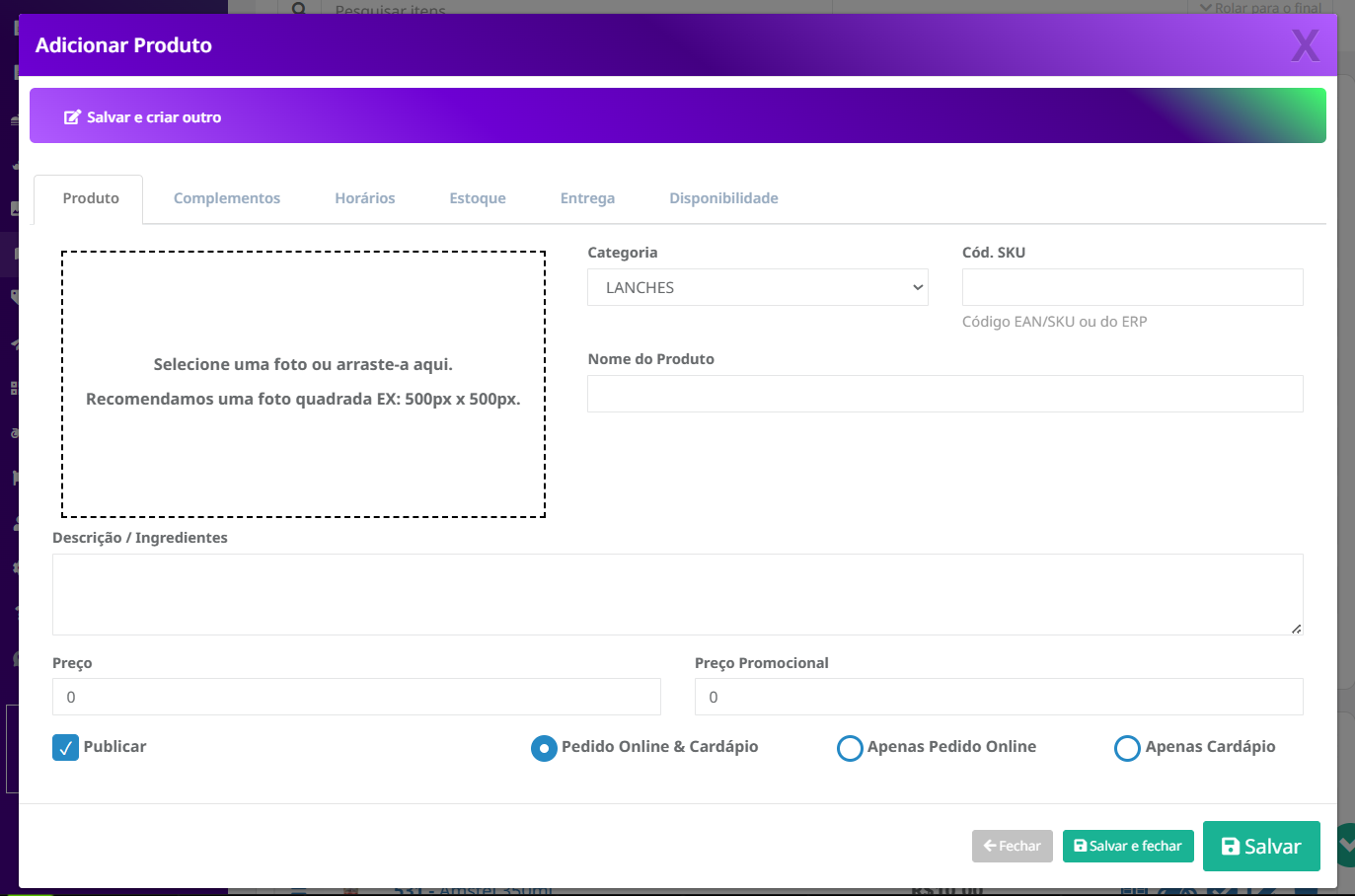
• Foto: adicione uma foto.
• Cód. SKU: preencha com o Código Integração ![[Qual é meu plano?]](https://s3.amazonaws.com/cdn.freshdesk.com/data/helpdesk/attachments/production/150013665869/original/L0xK1YEs9De1oVhqpE1BMUjPanPRmFT8Ng.png?1682456318) do produto.
do produto.
Exceção:
Em alguns casos, o produto não será vinculado diretamente a nenhum produto do sistema.
Por exemplo: produtos que servem como agrupamento, como "Refrigerantes Lata" e apenas os sabores serão vinculados a produtos do sistema, mas não o produto principal.
Nesse caso, informe um código aleatório, porém indicamos utilize letras, para que não conflite com os códigos dos produtos, como "A11", "T3", etc. Veja imagem de exemplo.
• Nome do produto: insira um nome para identificar o produto.
• Preço: defina o preço do produto.
• Se houver variações de preço, defina o preço na aba Complementos.
• Se for um produto por etapas, com o preço formado totalmente pelas escolhas (sem preço mínimo), deixe esse campo em branco e informe o preço de cada escolha na aba Complementos.
Aba Complementos (Opcional)
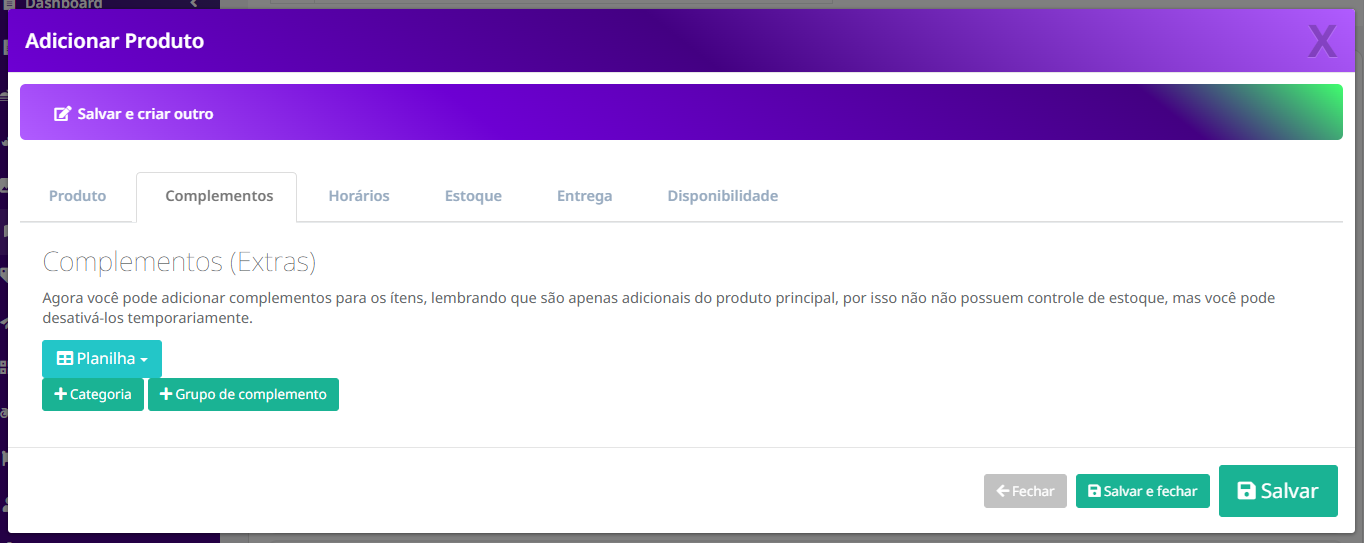
Quando utilizar:
• Produtos com Complementos/Adicionais.
• Produtos com Tamanhos.
• Pizzas (sabores, tamanhos, bordas, adicionais).
• Produtos por etapas (produtos com opções de escolha).
Como funciona:
Você pode cadastrar complementos avulsos ou criar Grupos de Complementos.
⭐ A vantagem de criar Grupos de Complementos, é que você pode adicioná-lo nos produtos similares, além de facilitar a manutenção, caso tenha alterações nos preços, por exemplo.
Como cadastrar:
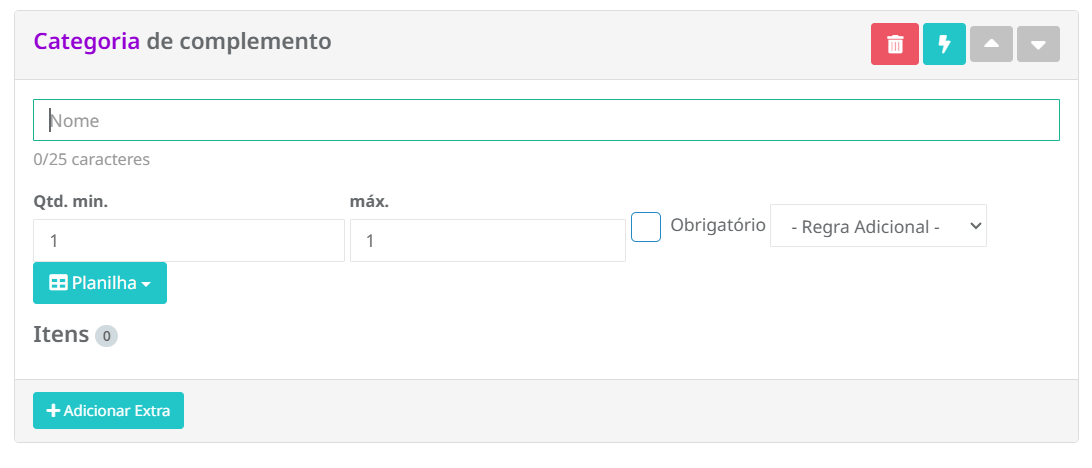
Clique em "+ Categoria" .
Você pode adicionar várias categorias para o mesmo produto, ex: produto por etapas, onde cada categoria é uma etapa.
Adicionar a categoria
• Informe o nome desse grupo de complementos.
 Esse nome não aparece na tela de vinculação de produtos no sistema.
• Selecione se é obrigatório ou não selecionar alguma opção.
• E a quantidade máxima e mínima de opções que podem ser escolhidas.
Adicionar os Complementos/Itens de escolha
• Informe o nome. Ex: o complemento, o tamanho do item, opção de escolha, etc.
• Informe o código SKU desse item no sistema.
• Digite se há um valor adicional pela escolha.

Aba Horários
Caso queira que esse produto apareça apenas em determinados dias e horários, defina nessa aba.
Isso é muito usado em marmitarias ou promoções, pois não há necessidade de fazer manutenção diária no cardápio, ele se altera automaticamente.
- Defina um horário personalizado para o produto.
- Selecione os dias da semana em que você quer que o produto apareça (ex: somente segunda-feira para uma promoção).
- Especifique o horário inicial e o horário final em que o produto estará disponível (ex: das 10h às 20h).
Aba Estoque
Caso faça o controle de estoque, informe a quantidade.
Se não for controlar, no campo Controlar estoque, selecione "Não".
Este artigo foi útil?
Que bom!
Obrigado pelo seu feedback
Desculpe! Não conseguimos ajudar você
Obrigado pelo seu feedback
Feedback enviado
Agradecemos seu esforço e tentaremos corrigir o artigo