Para integrar seus produtos com o sistema, é necessário cadastrá-los manualmente na 99 Food e informar corretamente o Código PDV.
Esse código será responsável por vincular automaticamente os produtos entre a 99 e o sistema.
ÍNDICE
- Acessar o Portal da 99 Food
- Categorias dos Produtos
- Itens do Cardápio
- Grupos de Itens Adicionais
- Finalizando cardápio
- Problemas comuns
Pré-requisitos
Passo a passo resumido
• Acesse o Portal da 99 Food.
• Crie as Categorias dos produtos e dos complementos.
• Crie os Itens do cardápio.
Acessar o Portal da 99 Food
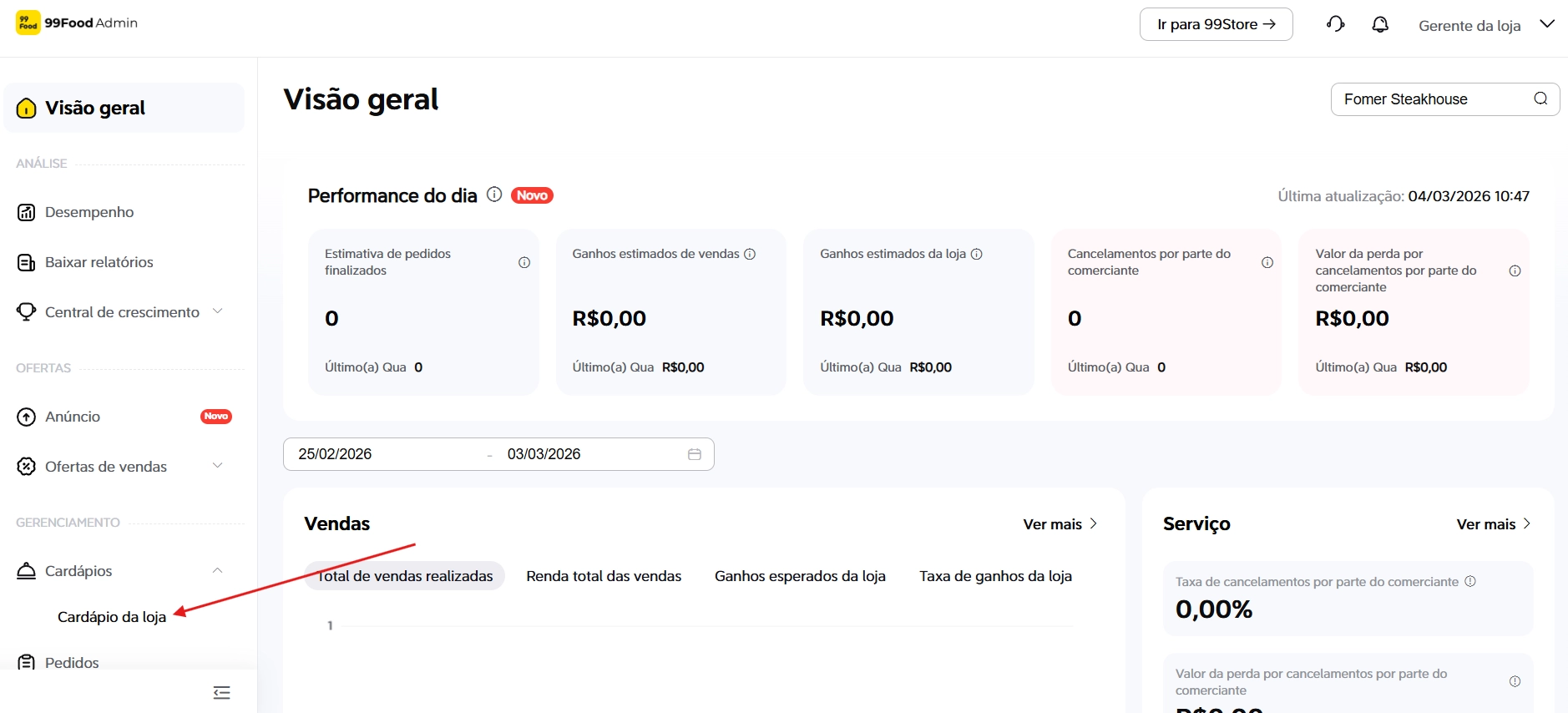
• O cliente deve acessar o Portal da 99 Food.
• No menu lateral, clique em Cardápios.
• E clique em Cardápio Loja.
Cadastrar Categorias dos Produtos
Cadastre categorias para os produtos e para os complementos:
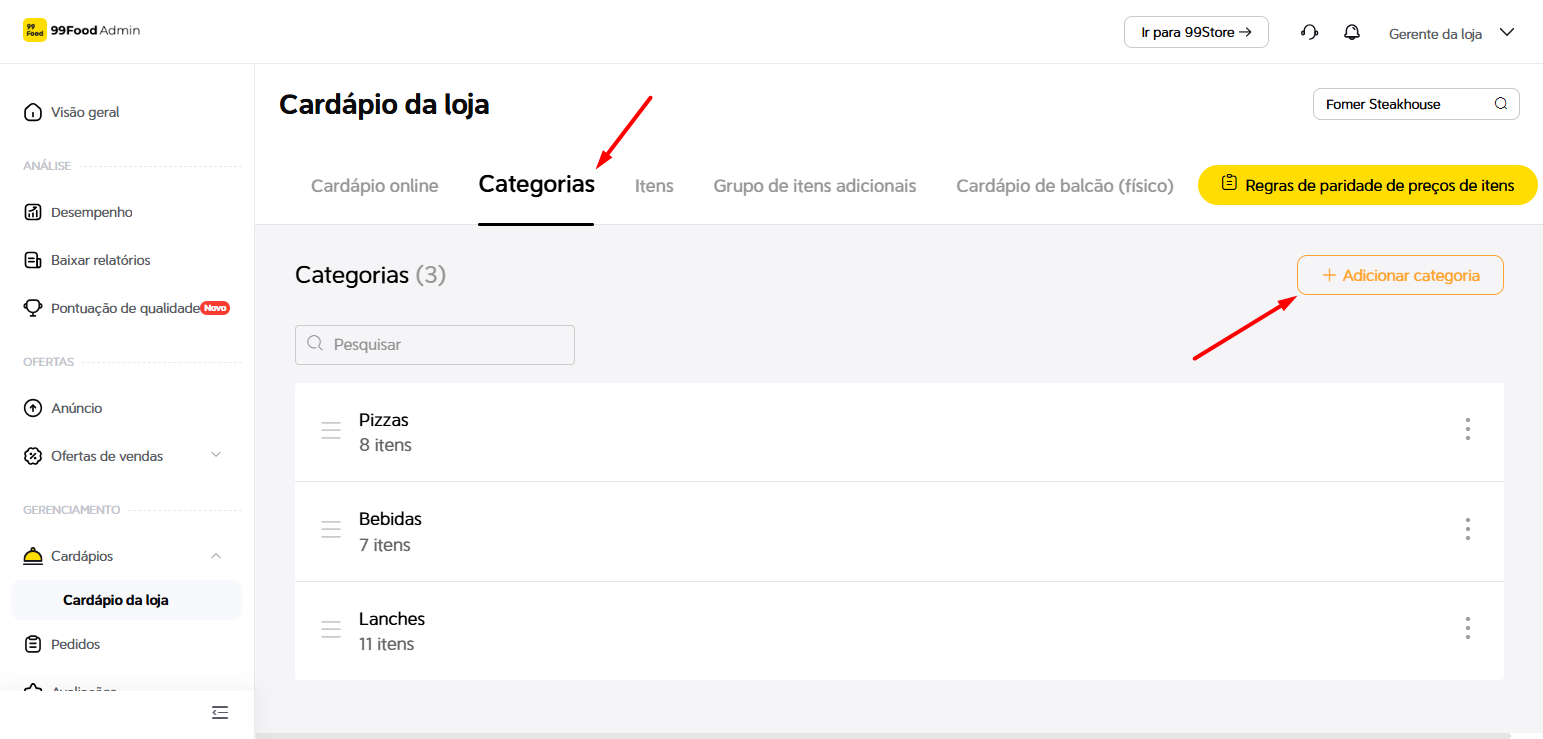
• Na aba superior, clique em Categorias.
• Selecione Adicionar categoria.
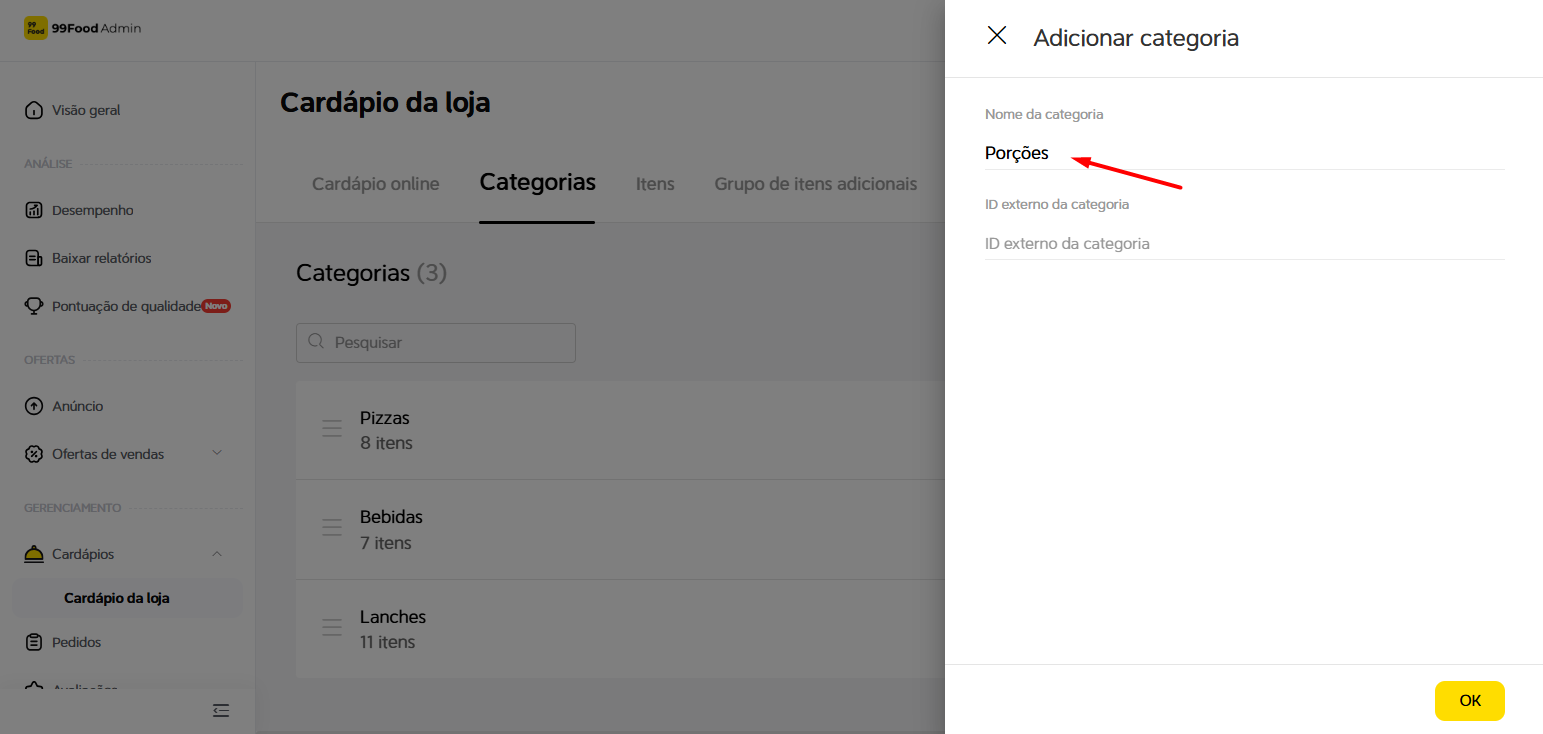
• Informe o nome da categoria e clique em Ok.
 Não é necessário informar o ID externo.
Cadastrar Itens do Cardápio
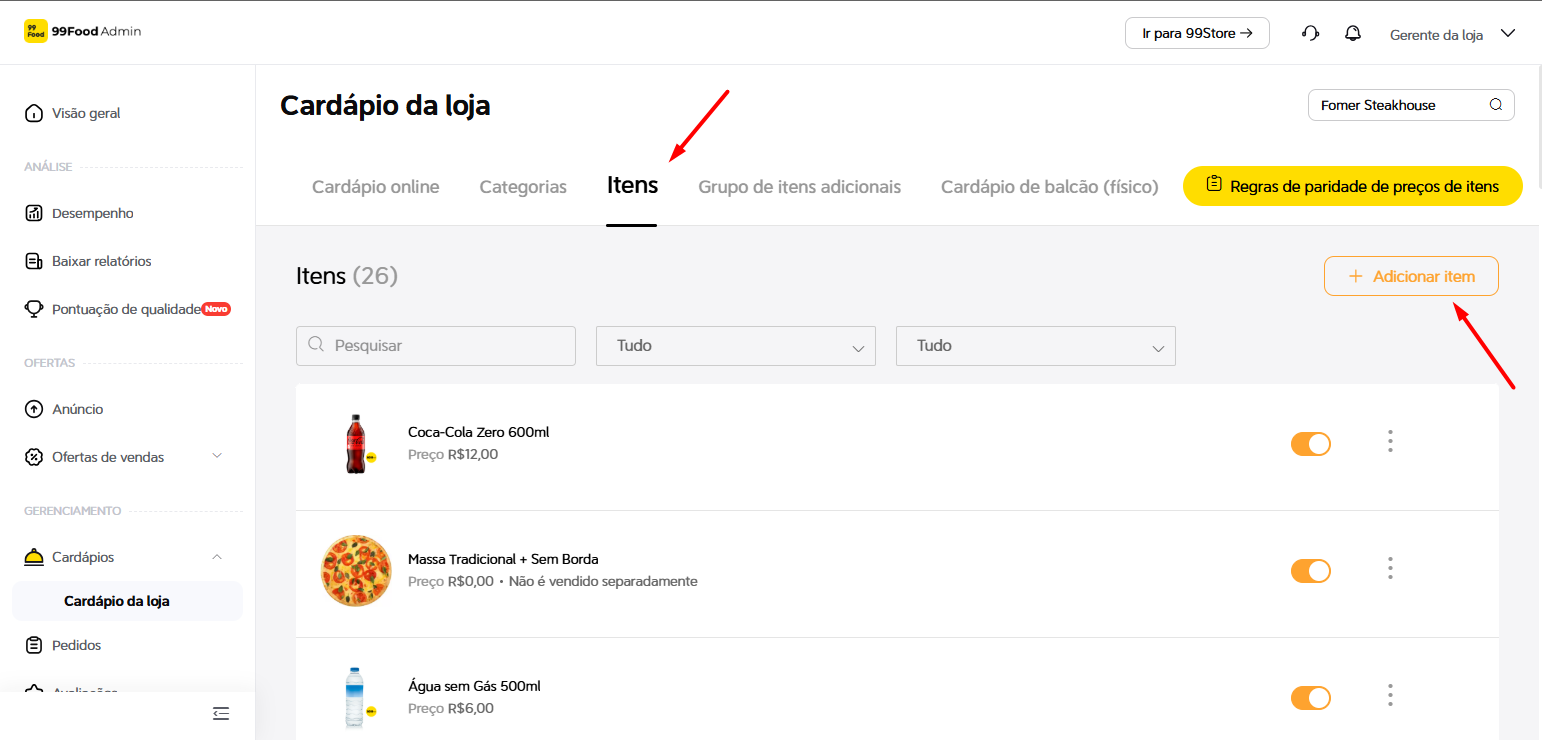
• Na aba superior, clique em Itens.
• Selecione Adicionar item.
• Selecione se deseja criar um "Item" (único) ou um "Combo de produtos".
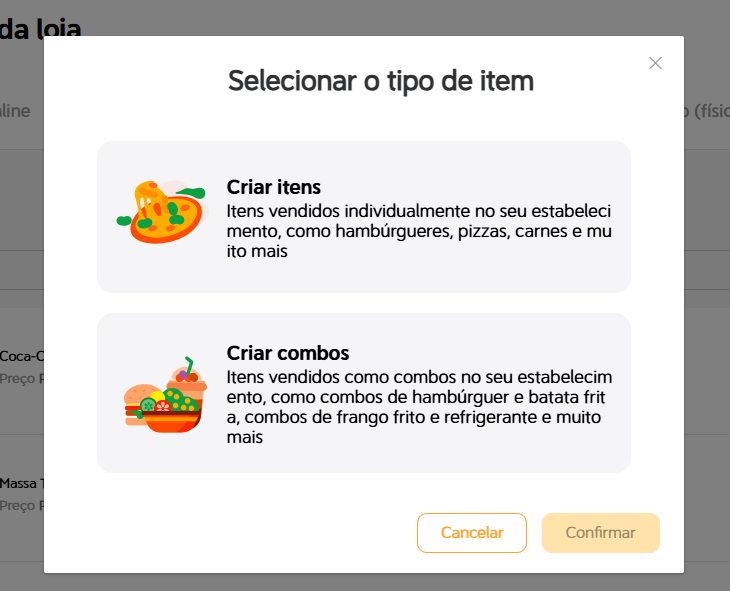
Nesse exemplo, clicaremos em "Criar Itens".
• Será mostrada a tela Adicionar Item.
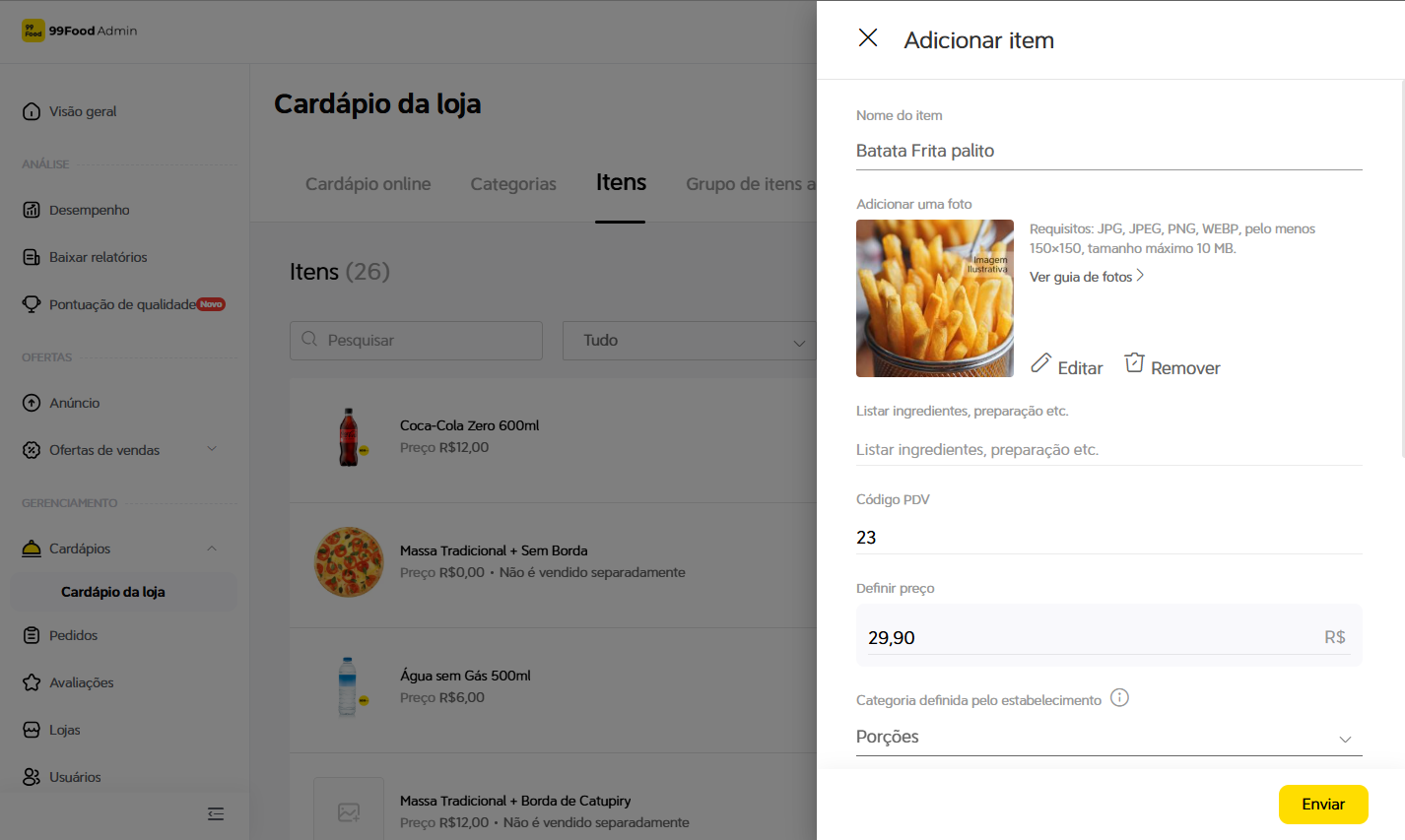
• Preencha da seguinte maneira:
Principais campos
⚠️ Código PDV (obrigatório para integração)
Deve ser igual ao campo “Código Integração” do produto no sistema.
É o que permite a vinculação automática.
Regras:
• Não pode ficar em branco
• Deve ser único
• Deve ser numérico
Observação:
Se o campo não aparecer, verifique se a integração foi ativada.
⚠️ Categoria (obrigatório para integração)
Selecione uma categoria previamente cadastrada.
Nome do item
Descrição exibida ao cliente. Não precisa ser igual ao cadastro no sistema.
Preço
Valor de venda considerado no sistema ao receber o pedido.
Use ponto (.) para separar decimais.
Pode ser vendido separadamente
Define se o item é um produto ou complemento.
Para produtos, mantenha como “Sim”.
Demais campos
Listar ingredientes, preparação etc.
Escreva mais detalhes sobre o produto: ingredientes, modo de preparo, peso, tamanho, serve quantas pessoas, etc.
Este produto contém álcool
Informe para alertar o cliente, se aplicável.
Horário de venda
Permite definir dias e horários específicos de disponibilidade.
Exemplo: happy hour ou itens vendidos apenas no almoço.
Cadastrar Grupos de itens adicionais
Se estiver cadastrando produtos com diferentes tamanhos, complementos, etapas, pizzas, etc, faça essa etapa.
• Para começar, clique em "Grupo de itens adicionais".
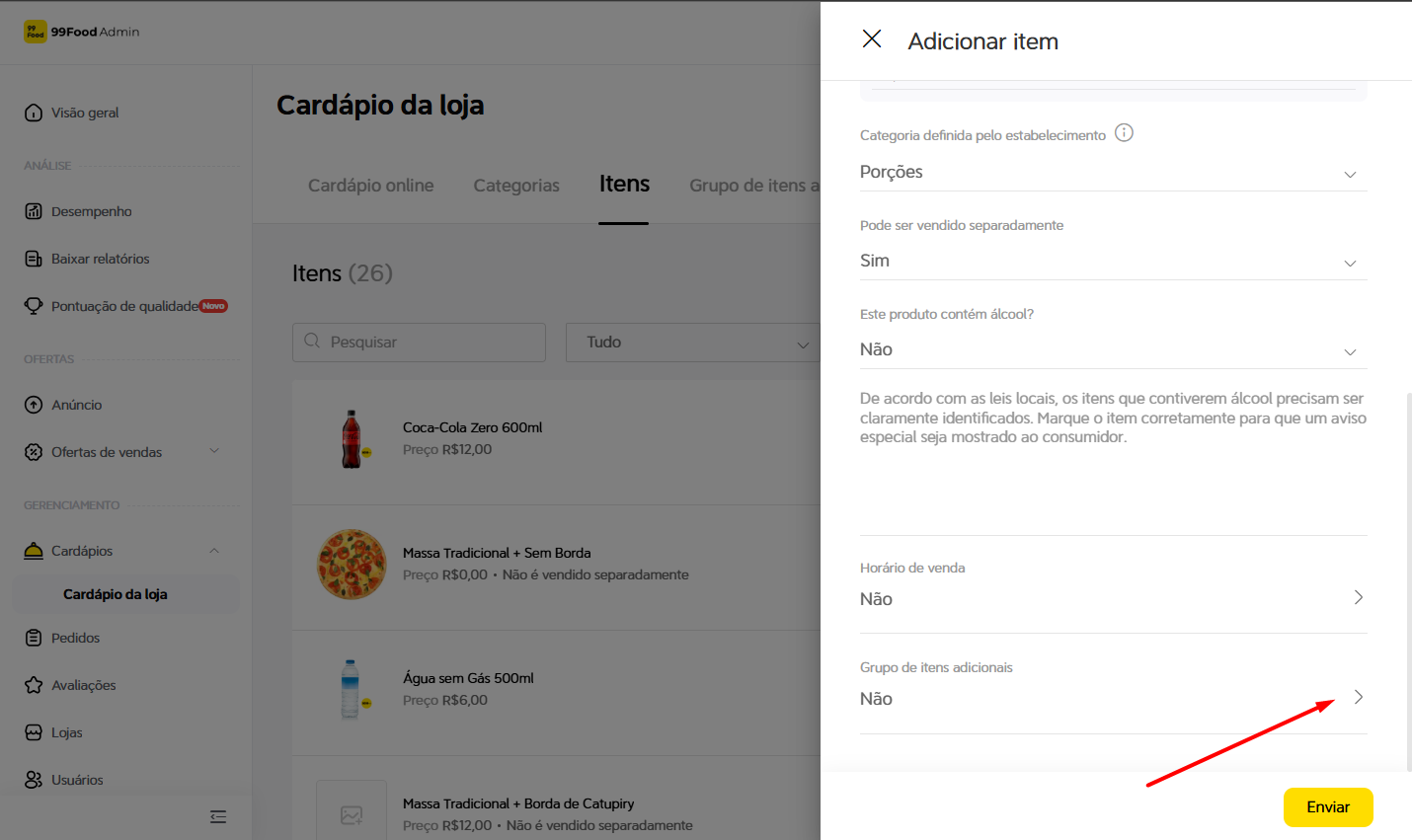
1. Iniciar Cadastro do Grupo
• Clique em "Adicionar" para criar ou selecionar um grupo.
⭐ Selecione "Copiar de outro item", caso queira copiar os grupos de um produto similar.
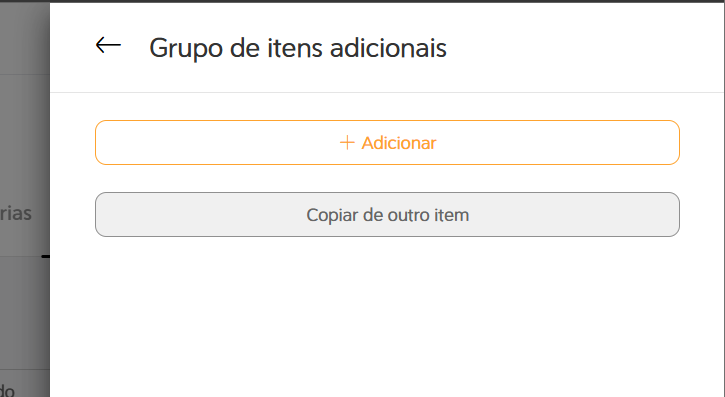
• Então clique em "+ Adicionar grupo" para cadastrar um novo.
⭐ Ou selecione um grupo já cadastrado.
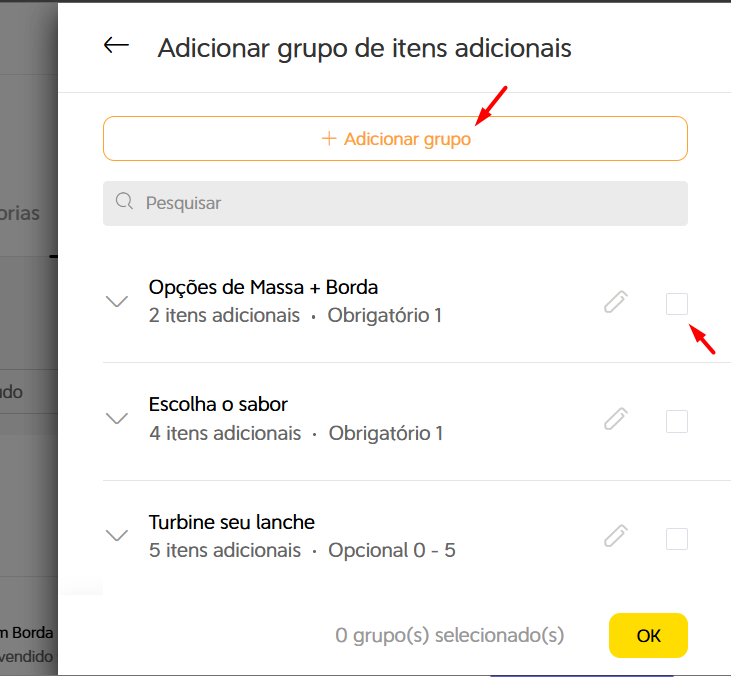
2. Adicionar itens do grupo
• Para começar, vamos adicionar os itens do grupo, clicando em "+ Adicionar".
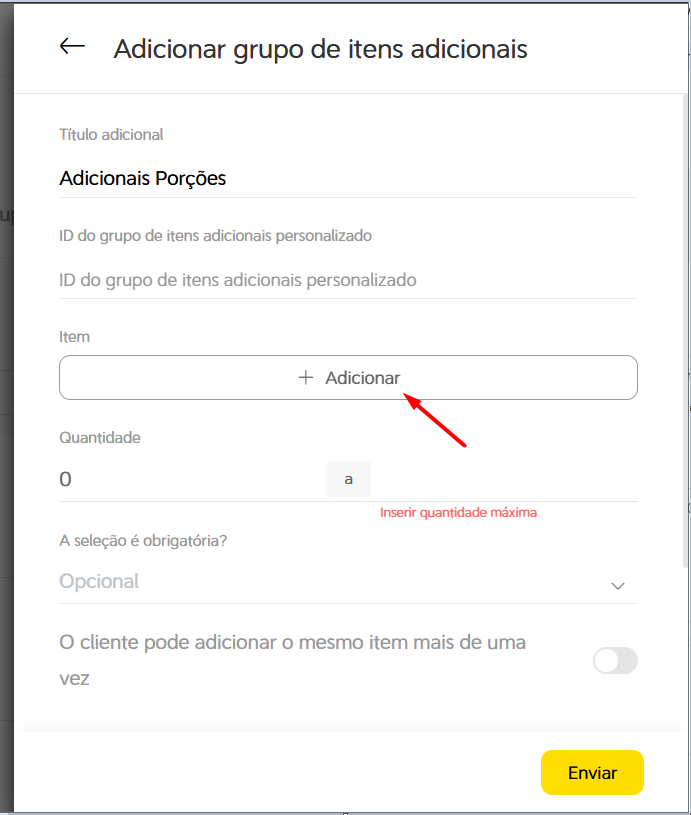
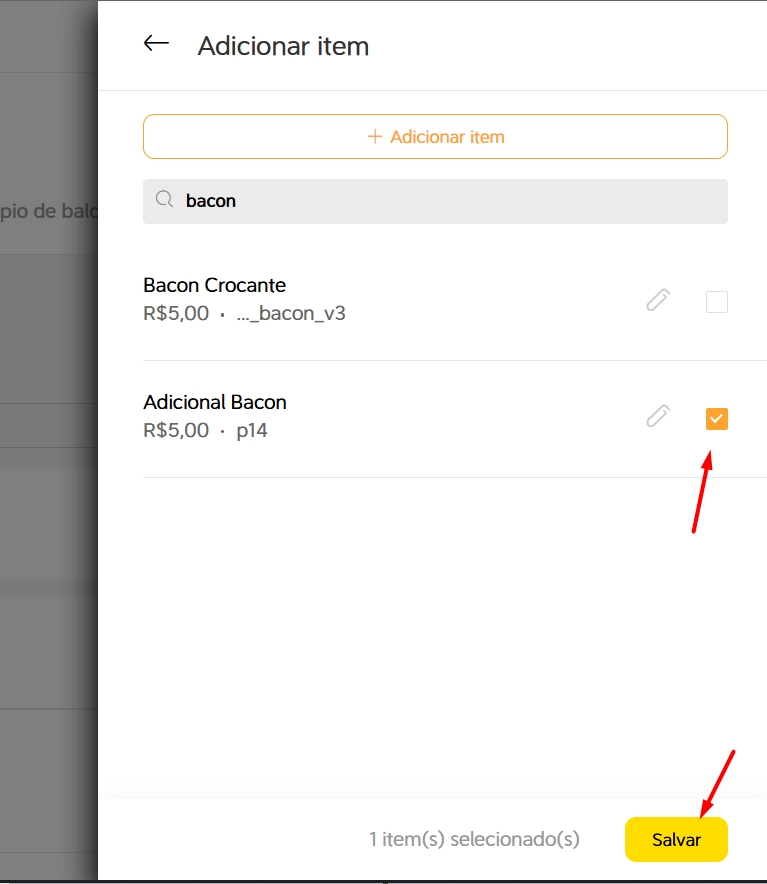
• Selecione "+ Adicionar item" para cadastrar novos complementos.
⭐ Ou busque e selecione o complemento já cadastrado.
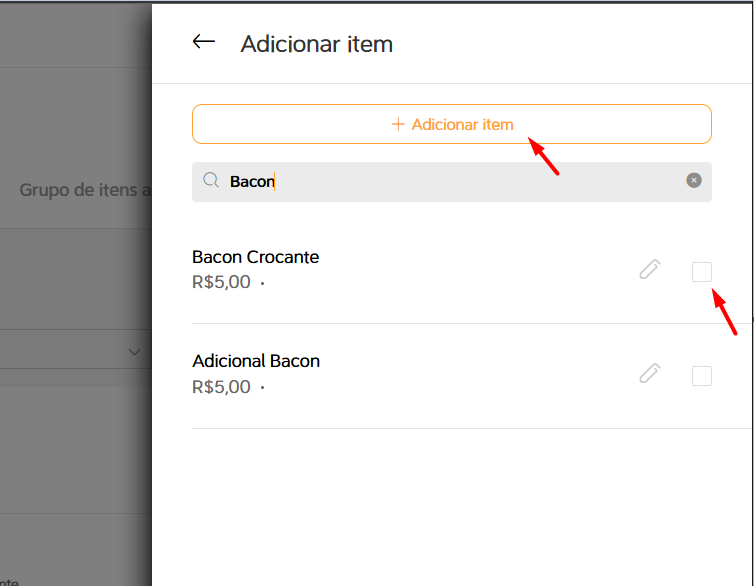
• Será mostrada a tela Adicionar Item.
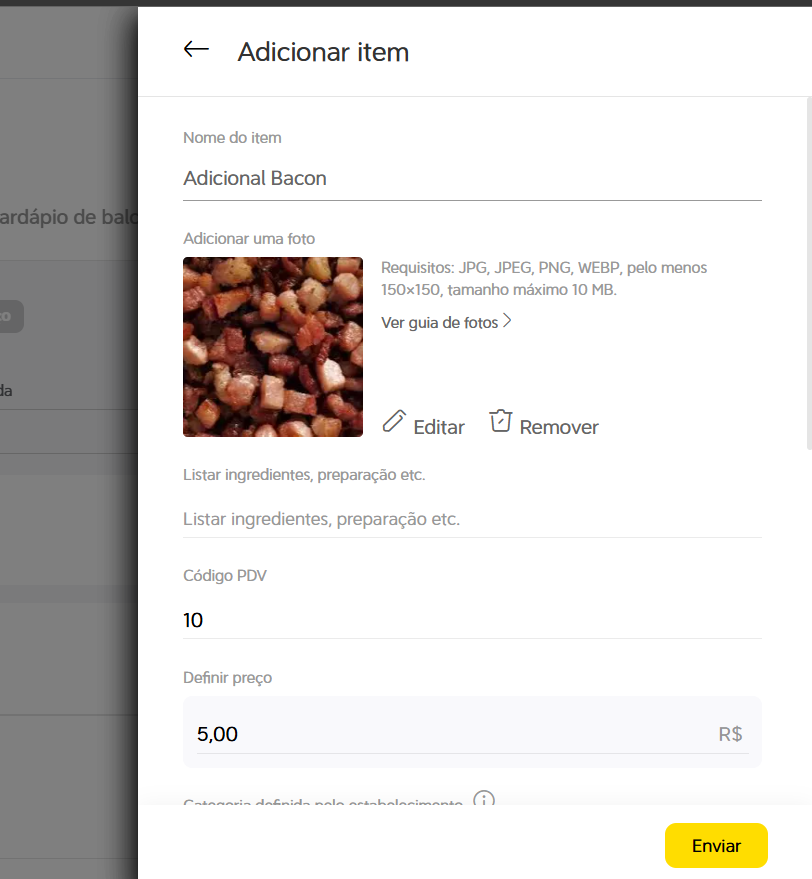
• Preencha da seguinte maneira:
Principais campos
⚠️ Código PDV (obrigatório)
Utilize o mesmo código definido como Código de Integração no sistema.
Esse campo é responsável pela vinculação.
⭐ Exceção
Cadastrando um complemento que será usado em vários produtos, qualquer alteração afetará todos eles.
Se quiser controlar separadamente:
→ Cadastre o complemento mais de uma vez com códigos PDV diferentes, usando letras para não conflitar com os produtos (ex: a10, b10).
Depois, você poderá vincular todos manualmente com o mesmo produto do sistema.
Observações:
Se o campo não aparecer, verifique se a integração foi ativada.
Posteriormente, caso precise alterar esse campo, somente é possível pela aba Itens.
⚠️ Categoria (obrigatório)
Selecione uma categoria previamente cadastrada.
Nome do item
Descrição do complemento exibida ao cliente. Não precisa ser igual ao sistema.
Preço
Valor de venda considerado no sistema ao receber o pedido.
Use ponto (.) para separar decimais.
Categoria
Selecione uma categoria previamente cadastrada.
Pode ser vendido separadamente
Define se o item é um produto ou complemento.
Para complementos, mantenha como “Não”.
Demais campos
Listar ingredientes, preparação etc.
Escreva mais detalhes sobre o produto: ingredientes, modo de preparo, peso, tamanho, serve quantas pessoas, etc.
Este produto contém álcool
Informe para alertar o cliente, se aplicável.
• Por fim, selecione os itens e clique em Salvar.
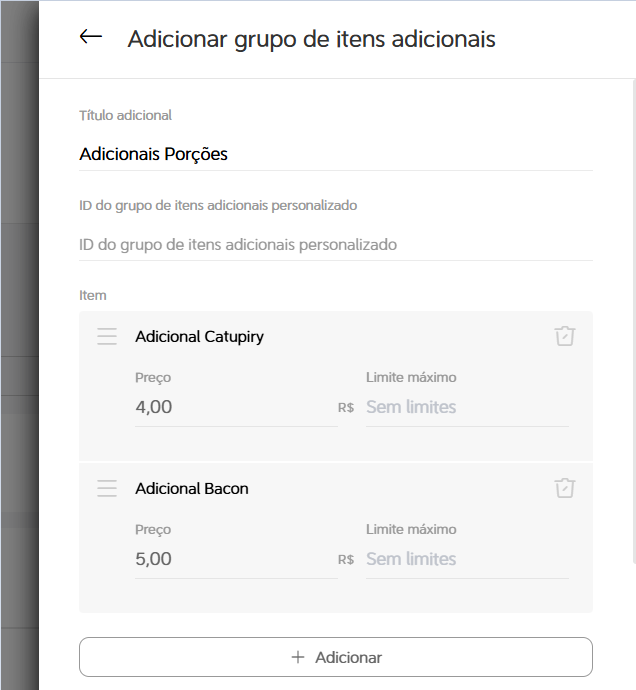
• Veja que os itens foram adicionados.
⭐ No campo Limite máximo, defina o máximo de vezes que o item pode ser selecionado no grupo.
3. Definir regras do grupo
• Após adicionar todos os itens, vamos configurar as regras.
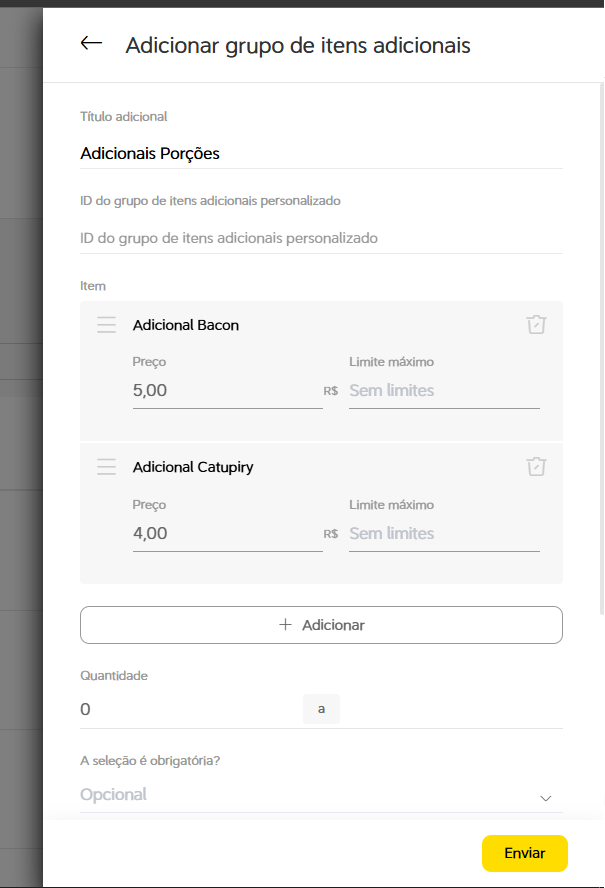
• Preencha da seguinte maneira:
Principais campos
Título do adicional
Nome do grupo que será exibido para o cliente.
Quantidade
Mínima
Define a quantidade mínima de itens que devem ser selecionados.
Se não for obrigatório, deixe como 0.
Máxima
Define o limite de itens que o cliente pode selecionar no grupo.
A seleção é obrigatória
Indica se o cliente precisa selecionar ao menos um item do grupo.
Esse campo é ajustado automaticamente conforme a quantidade mínima.
O cliente pode adicionar o mesmo item mais de uma vez
Permite selecionar o mesmo item repetidamente, respeitando o limite definido na quantidade máxima.
Demais campos
ID do grupo de itens adicionais personalizado
Não precisa ser preenchido.
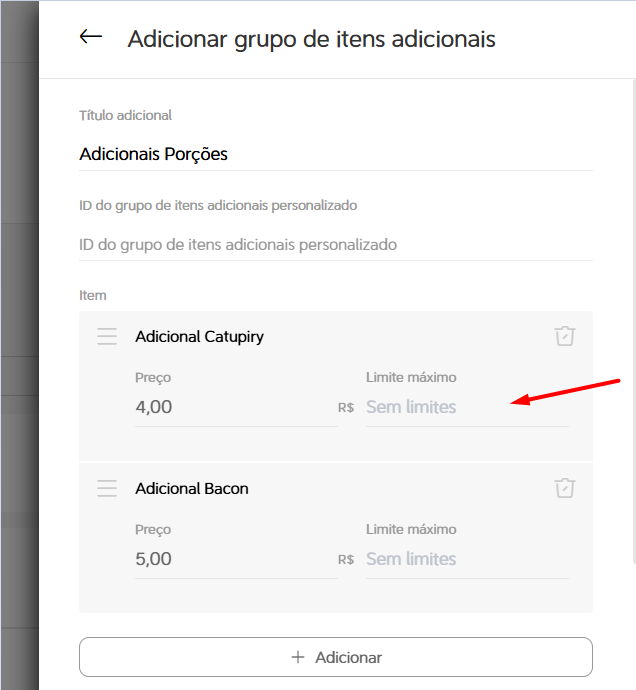
• Nos itens, temos também o campo Limite máximo, em que é possível definir o máximo de vezes que o item pode ser selecionado no grupo.
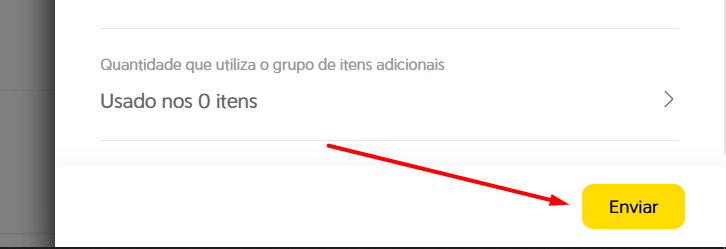
• Por fim, clique em Enviar produto.
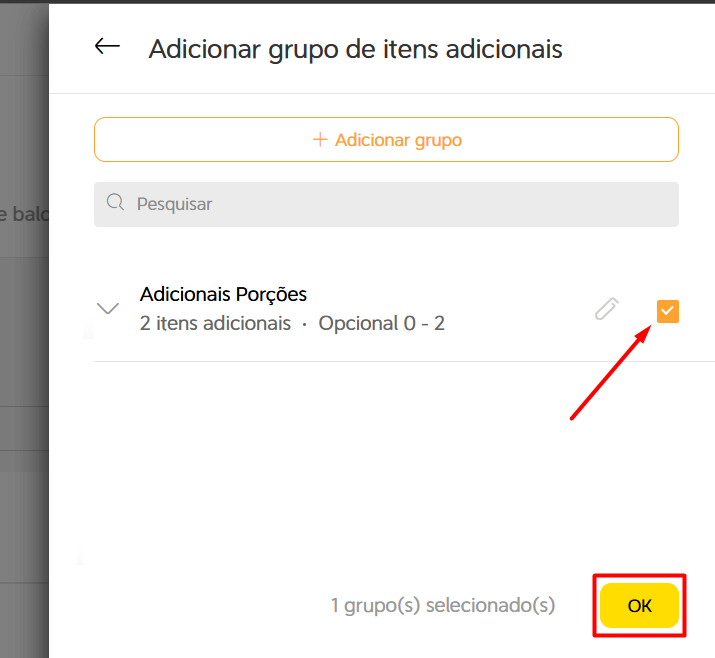
• Selecione o grupo que acabou de criar e clique em Ok.
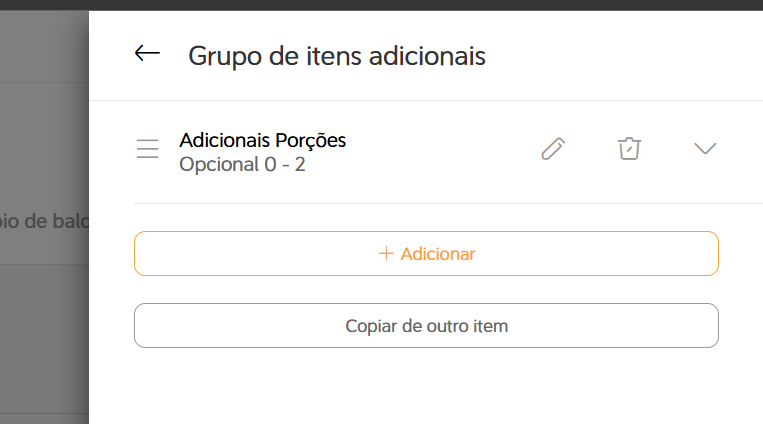
• Você pode cadastrar quantos grupos de complementos desejar, basta clicar em Adicionar novamente.
⭐ Para os Produtos com etapas, crie um grupo para cada etapa.
4. Finalizar cadastro
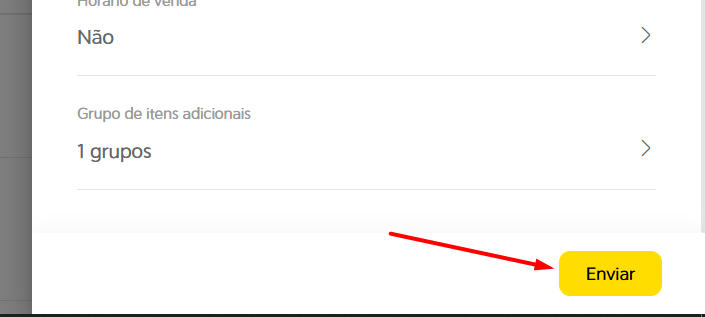
• Quando terminar de cadastrar os complementos, volte no produto principal e clique em Enviar.
Finalizando cardápio
Agora, faça esse passo a passo e cadastre todos os seus produtos.
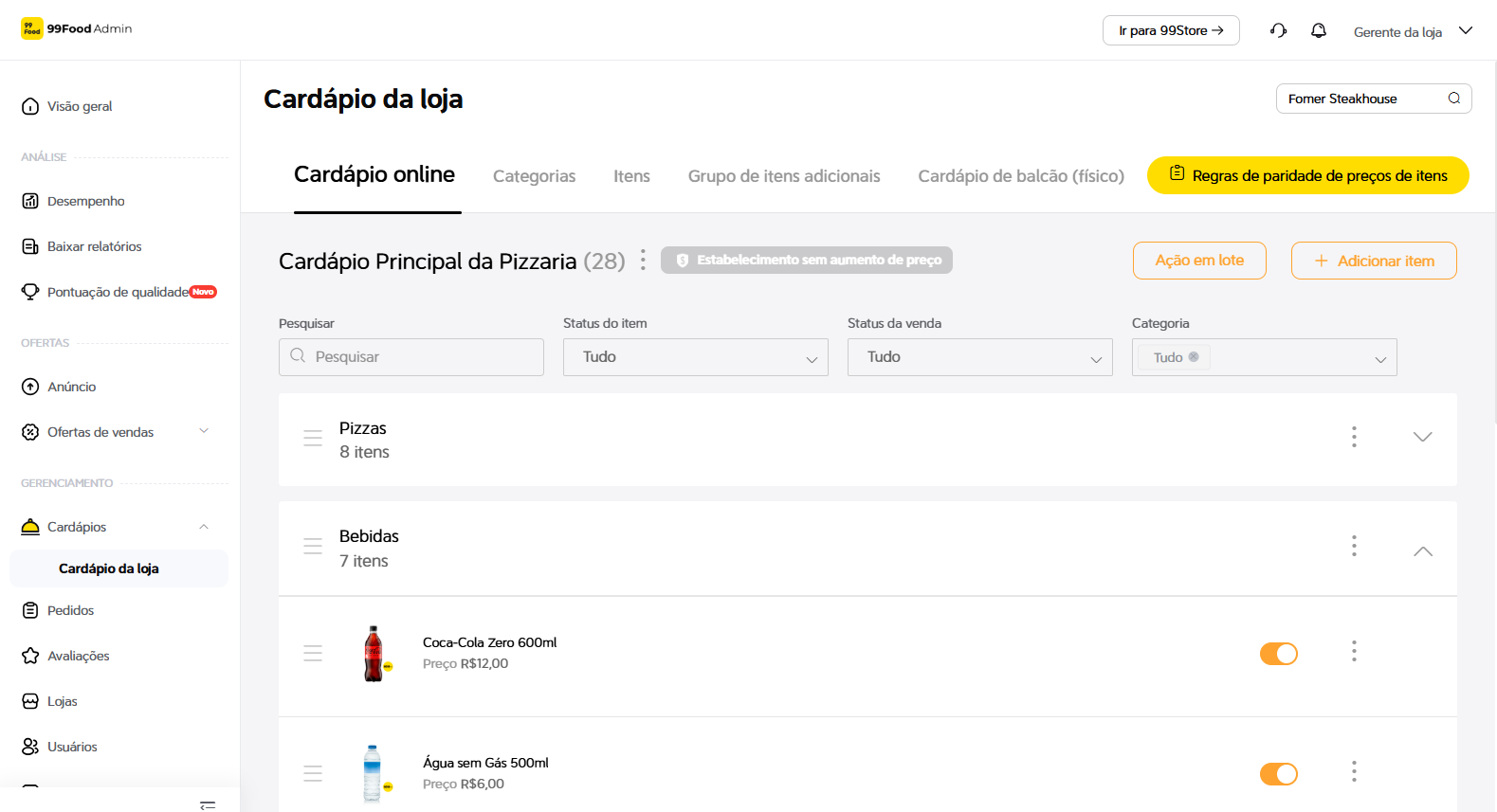
Exemplo de cardápio cadastrado
Problemas comuns
Produto não aparece no sistema
→ Verifique se o Código PDV e a Categoria do Produto está preenchida.
→ Verifique se não há Códigos PDVs duplicados, pois a 99 Food envia apenas um produto por código PDV.
Campo Código PDV não aparece na 99 Food
→ Verifique se a integração está ativada.
E pronto! Agora, você já está pronto para fazer a vinculação dos produtos com o sistema!
| Próximo artigo Vincular cardápio |
Voltar ao índice dos artigos:
↩ 99 Food
Este artigo foi útil?
Que bom!
Obrigado pelo seu feedback
Desculpe! Não conseguimos ajudar você
Obrigado pelo seu feedback
Feedback enviado
Agradecemos seu esforço e tentaremos corrigir o artigo