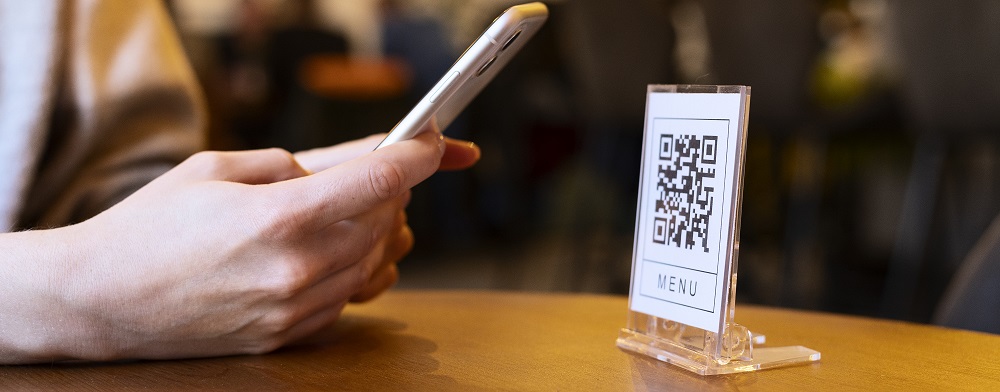
Crie QRCodes ou utilize tablets nas mesas para que os clientes façam pedidos presenciais sem precisar chamar o garçom.
Por meio deles, o cliente acessa o cardápio digital, realiza os pedidos de forma simples e os recebe normalmente dentro do próprio estabelecimento.
Todos os pedidos são lançados automaticamente no sistema, aparecem na Tela de Mesas e seguem para impressão na cozinha, de acordo com as regras e configurações definidas pelo restaurante.
Como configurar?
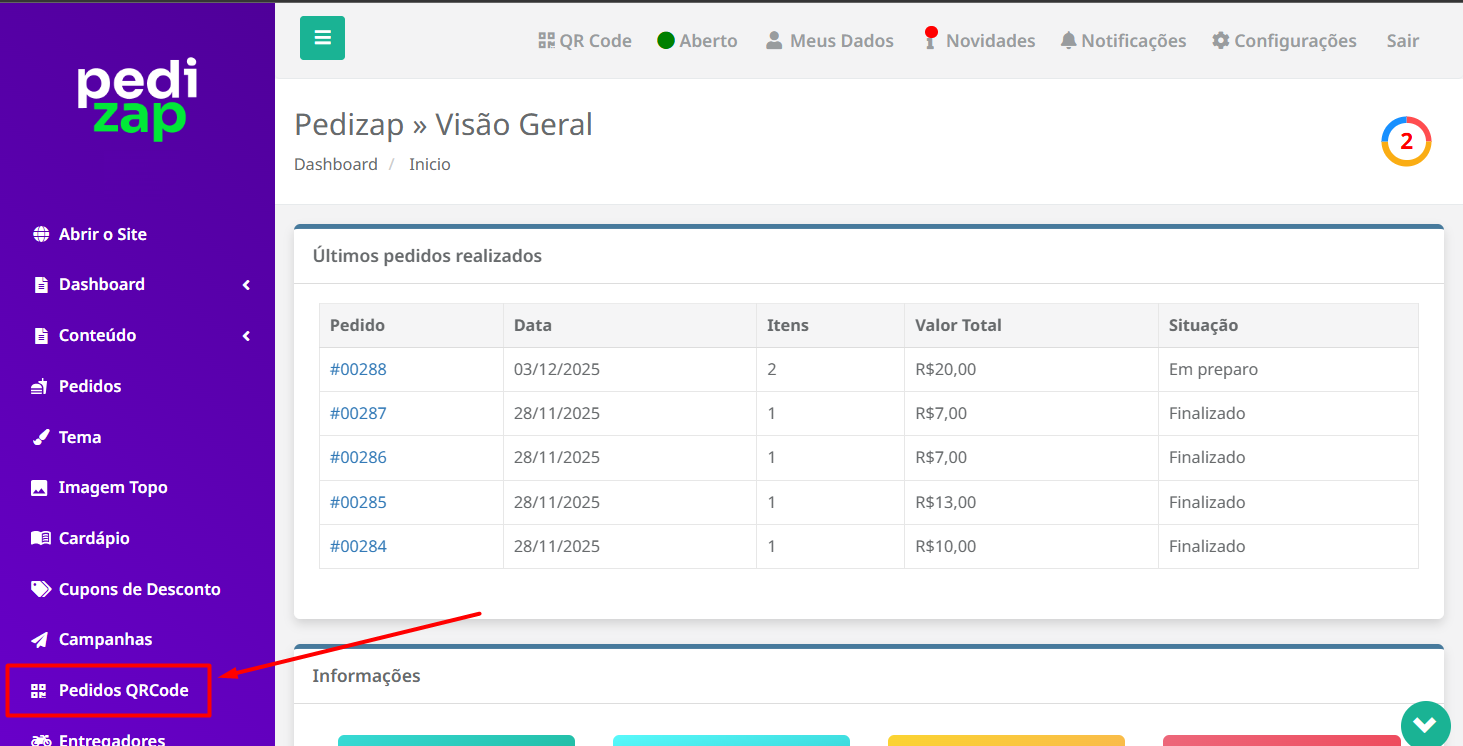
Acesse o Portal do Pedizap e vá no menu Pedidos QRCode.
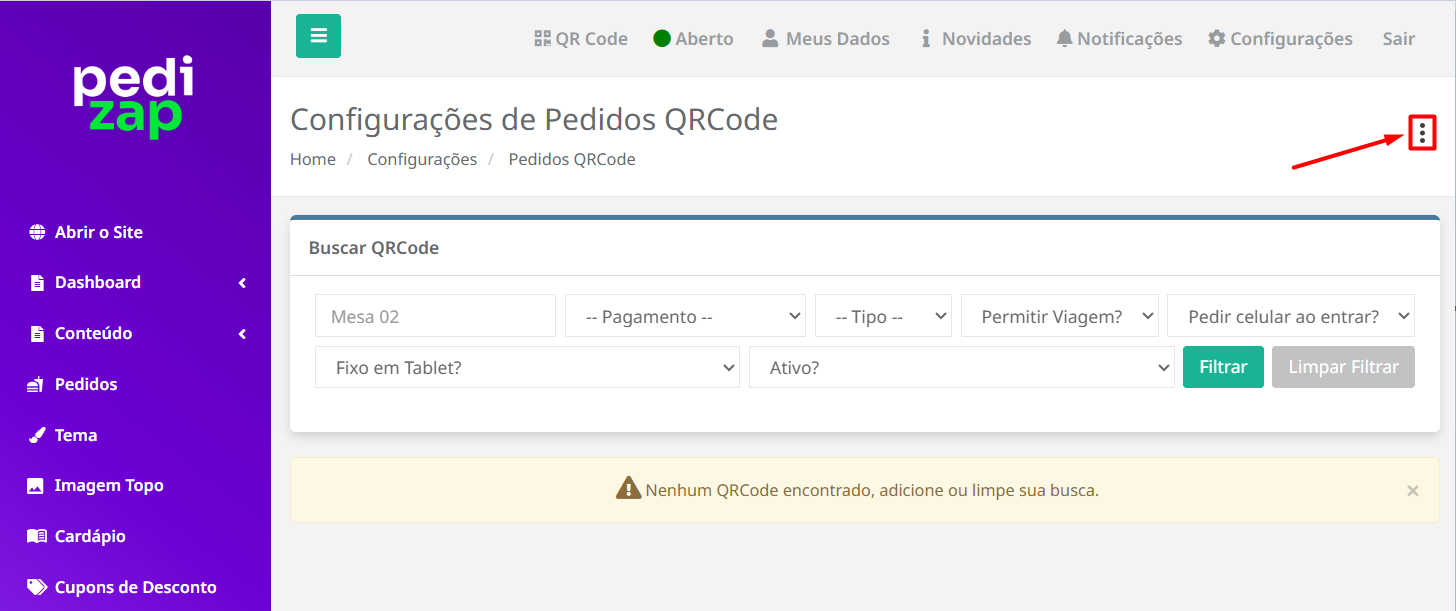
Clique nos três pontinhos  .
.
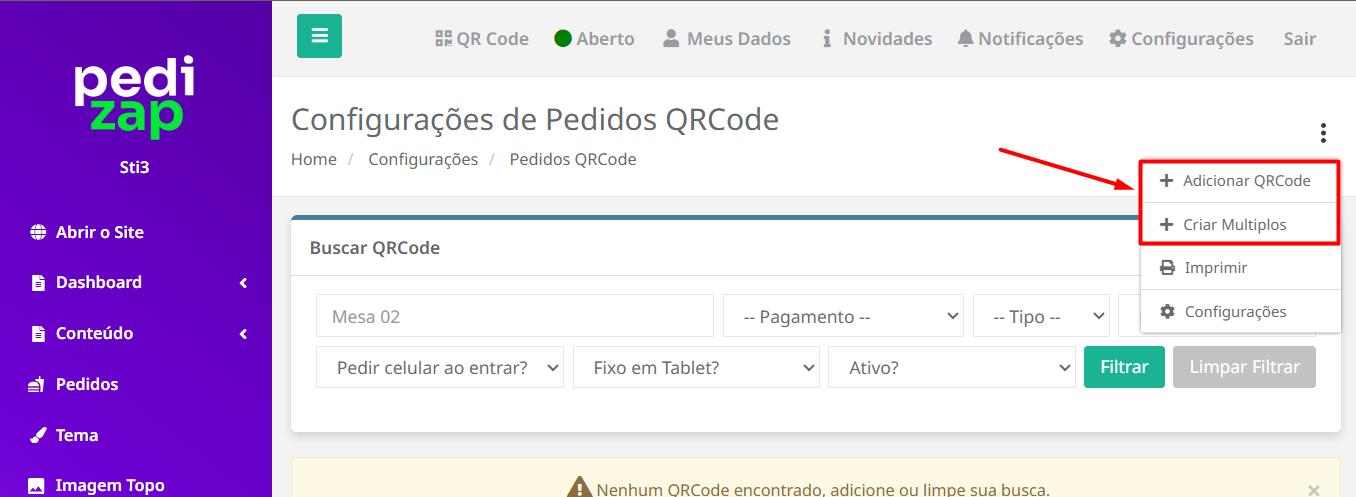
Clique em Adicionar QRCode para criar apenas um ou em Criar múltiplos, ou, para criar vários de uma vez, clique em Criar múltiplos.
⭐ Entenda
Crie um QRCode para cada uma mesa ou comanda do restaurante.
Eles podem ser impressos nas mesas/comandas ou usados em tablets fixos nas mesas.
Ao escanear o QRCode (ou usar o link aberto em um tablet), o cliente faz o pedido e ele é lançado automaticamente na mesa/comanda correspondente no sistema.
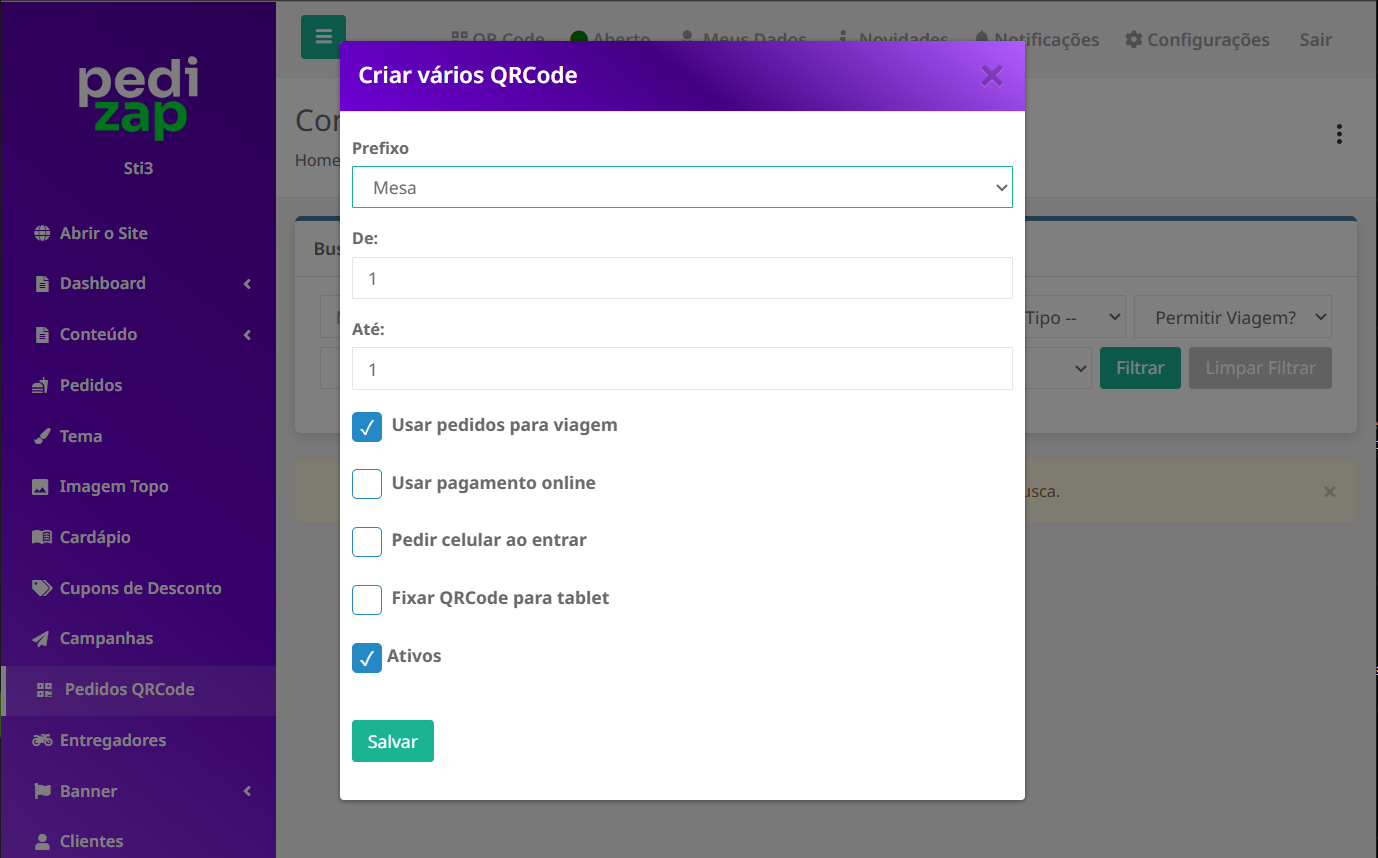
Para criar os QRCodes, preencha:
Prefixo
Escolha a forma que os pedidos serão controlados.
Mesas
Selecione se o controle é feito por mesas.Comandas
Selecione se o controle é feito por comandas.Quarto
Indicado para hotéis e pousadas, onde os pedidos são vinculados ao número do quarto.Balcão
Selecione se for um um único QRCode, disponível no balcão, por exemplo.Ele precisará ficar vinculado a um número de mesa/comanda que registrará os pedidos feitos por ele.
De / Até
Define o intervalo de numeração dos QRCodes que serão criados.
Exemplo: de 1 até 10 → serão criados 10 QRCodes, um para cada número.
Usar pedidos para viagem
Disponível apenas para os prefixos Mesas e Comandas.
Ao ativar essa opção, o cliente poderá indicar que o pedido deve ser preparado para viagem.
Usar pagamento online
Se o pagamento online estiver configurado, essa opção define se os pedidos feitos por esse link poderão ser pagos online.
Pedir celular ao entrar
Exige que o cliente informe um número de celular antes de lançar o pedido, facilitando identificação e contato.
Fixar QRCode para tablet
Utilize somente para tablets fixos nas mesas.
O link da mesa ficará sempre aberto no tablet
Não será necessário ler o QRCode
Não será possível trocar a mesa
Após o encerramento da conta, o tablet ficará disponível para novos pedidos na mesma mesa
Ativos
Define se os QRCodes estarão habilitados para receber pedidos.
Por fim, clique em Salvar e os QRCodes serão criados.
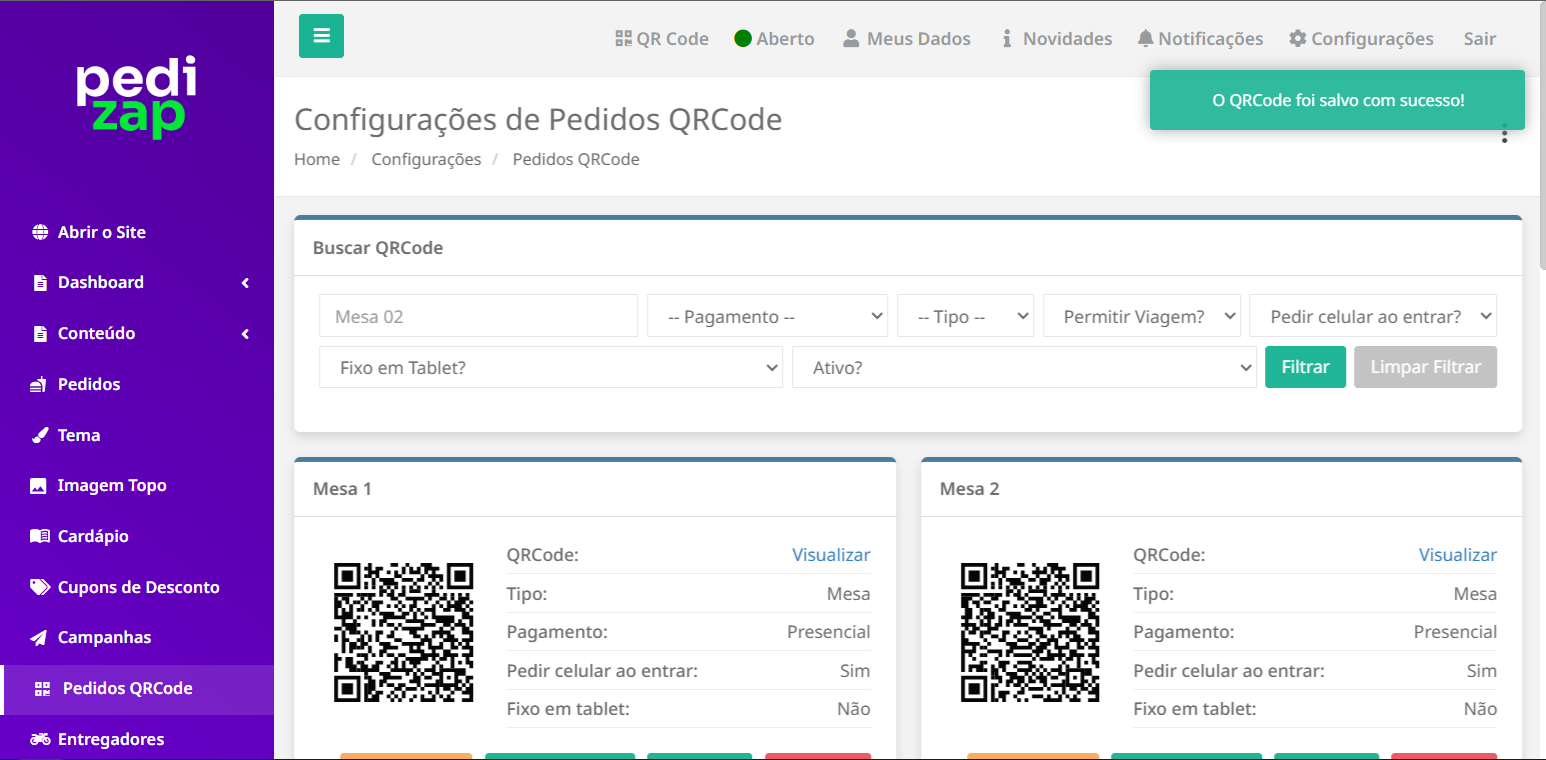
Após gerar, você pode:
• Visualizar o Link: Clique no QR Code criado para abrir o link.
• Imprimir: O proprietário do estabelecimento pode clicar no QR Code e depois em "imprimir". É possível imprimir todos os QR codes de uma vez em uma única página ou salvar como um arquivo PDF para imprimir e colar nas mesas posteriormente.
• Acessar com os tablets: leia o QRCode da mesa no tablet. Então, ele ficará sempre com o link aberto da mesa correspondente e não será possível alterá-la. Depois que a mesa for encerrada, o tablet ficará disponível para novos lançamentos, sempre lançando na mesma mesa.
Como lançar os pedidos
Veja como o lançamento é feito:
• QRCode![[Link Artigo]](https://s3.amazonaws.com/cdn.freshdesk.com/data/helpdesk/attachments/production/150014229736/original/s0OUHjhZQeDKFIPsXlucQ5QhAVDAEHkTHA.png?1683053440)
• Tablet
Como o pedido chega no sistema
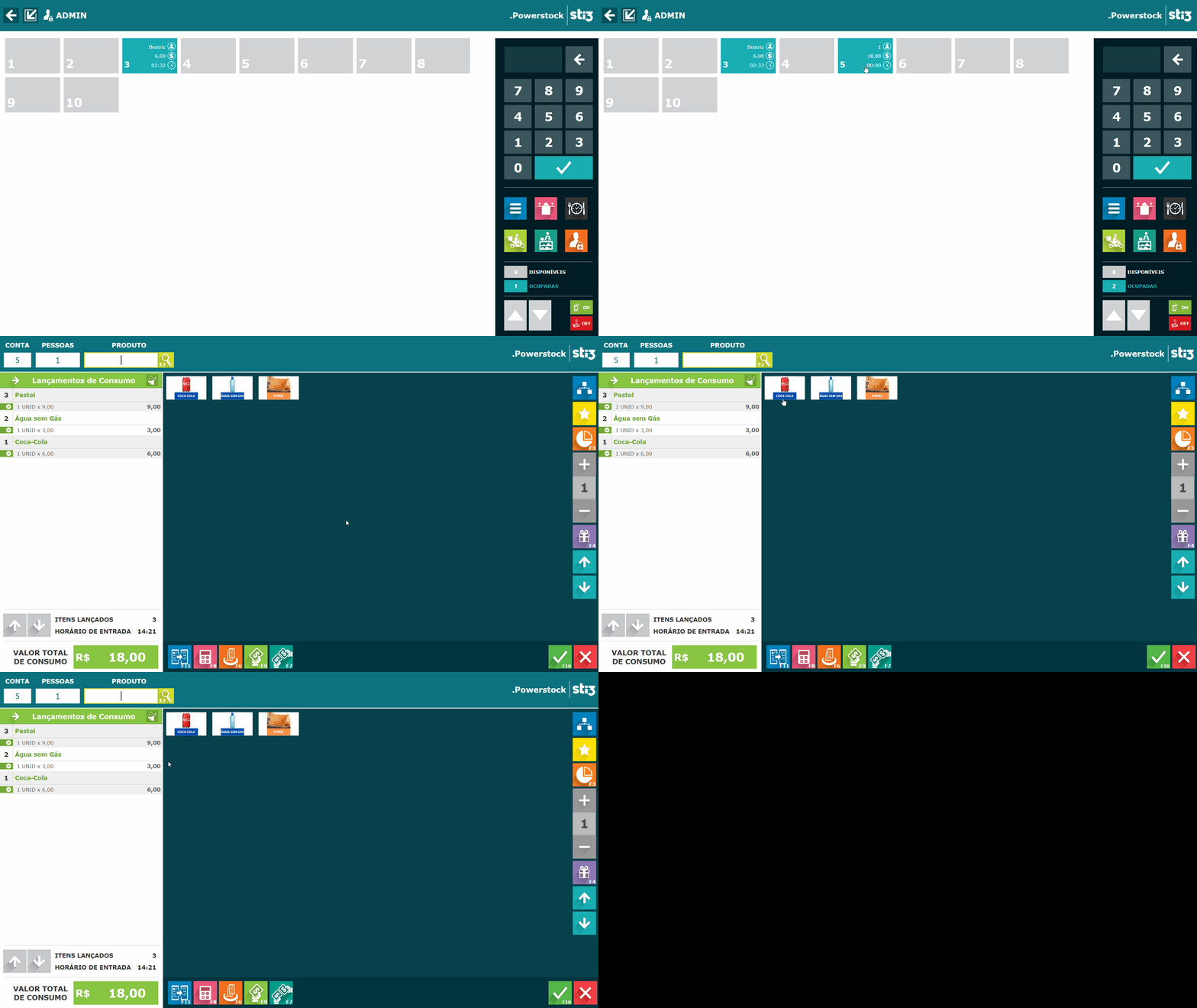
Os pedidos serão lançados na Tela de Mesas, na mesa/comanda correspondente.
Além disso, as impressões de preparo serão feitas, conforme a configuração.
Este artigo foi útil?
Que bom!
Obrigado pelo seu feedback
Desculpe! Não conseguimos ajudar você
Obrigado pelo seu feedback
Feedback enviado
Agradecemos seu esforço e tentaremos corrigir o artigo