Essa é a explicação completa para entender mais profundamente como funciona o Gerenciador de Impressões, mas você pode acessar os tutoriais rápidos:
Tutorias rápidos:
• 1 computador + celulares / 1 impressora
• 1 computador + celulares / 2 ou + impressoras
• 2 ou + computadores + celulares / 2 ou + impressoras
ÍNDICE
- 1. Visão Geral
- 2. Como as impressões serão feitas?
- 3. Conceitos Importantes
- 4. Cadastrar Departamentos
- 5. Cadastrar Impressoras
- 6. Configuração do Gerenciador de Impressões
- 7. Impressão de Produção por Produto
Resumo
1. Departamentos
Cadastre os departamentos de impressão: Na maioria dos casos, crie apenas um departamento "Único" ![[Link Artigo]](https://s3.amazonaws.com/cdn.freshdesk.com/data/helpdesk/attachments/production/150140060744/original/hp-g3r9wYpzCNg9cpULmpkxShP8_8yXnVw.png?1764251252)
Vincule o departamento aos dispositivos: caso o Frente de Caixa já esteja instalado
2. Impressoras
Instale as impressoras no Windows: altere o nome de compartilhamento para o nome da impressora virtual específica
Crie as impressoras virtuais: uma para cada finalidade de impressão. Recomendamos que crie "CAIXA", "COZINHA" e "BAR"
3. Gerenciador de Impressões
Aba Departamentos: informe os caminhos para cada impressora física
Aba Gerenciadores: Crie os gerenciadores para cada impressora virtual e para os casos específicos
Aba Selecionar Impressoras: relacione os gerenciadores para cada tipo de impressão
4. Produtos
Selecione o gerenciador por produtos: nos produtos que você quer que seja impressa uma via de produção/preparação, selecione o gerenciador no cadastro do produto
1. Visão Geral
Defina como cada impressão será feita no Frente de Caixa, deixando tudo automatizado com o Gerenciador de Impressões!
Nele vamos pré-definir todos os caminhos possíveis para que o sistema saiba onde e como imprimir em cada caso.
A vantagem é configurar desde cenários básicos até os mais complexos de forma simples e com baixa manutenção – especialmente na troca de equipamentos, evitando retrabalho.
✏️ Exemplo ilustrativo
João é dono de um restaurante com:
• 2 computadores no caixa
• 2 celulares dos garçons
• 2 impressoras no caixa (uma em cada caixa)
• 1 impressora na cozinha
Usando o Gerenciador de Impressões, João consegue:
• Definir onde cada impressão será enviada
• Configurar regras diferentes para cada tipo de impressão
• Manter tudo funcionando, mesmo que troque impressoras ou computadores
Resultado: mais organização, menos erros e manutenção quase zero.
2. Como as impressões serão feitas?
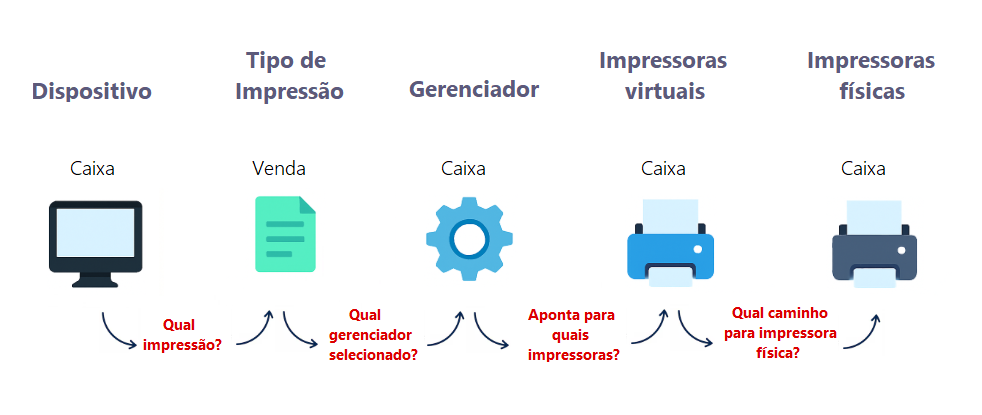
Na hora de imprimir, o gerenciador fará a seguinte sequência:
1- Qual impressão será feita?
2- A qual gerenciador (regra de impressão) ela está vinculada?
3- Para quais impressoras virtuais o gerenciador manda as impressões?
4- Qual é o caminho para impressora física usada por esse dispositivo?
Exemplo: O computador do caixa está solicitando a impressão de finalização de venda:
3. Conceitos Importantes
| Termo | Descrição |
|---|---|
| Departamentos | Agrupamento de dispositivos que compartilham a mesma configuração de impressão. |
| Dispositivos | Todo equipamento que utiliza o sistema (computador, celular ou maquininha). Cada dispositivo pertence a um único departamento. |
| Impressoras virtuais | Impressoras criadas no sistema que representam finalidades de impressão (“Caixa”, “Cozinha”, “Bar”), independentemente das impressoras físicas. |
| Gerenciadores | Regras que determinam como a impressão será feita: vias, impressoras, confirmação, impressão automática etc. |
4. Cadastrar Departamentos
Departamentos representam ambientes físicos onde os dispositivos compartilham o mesmo conjunto de impressoras.
➡️ Na maioria dos estabelecimentos, basta um único departamento.
Crie mais departamentos apenas quando um grupo de dispositivos imprimir exclusivamente em um local diferente, como:
• segundo andar,
• área externa,
• unidade interna separada.
✏️ Retomando o exemplo
No caso do exemplo inicial, como todos os dispositivos fazem parte do mesmo ambiente físico e usarão as mesmas impressoras disponíveis, os computadores e celulares farão parte do departamento "Único".
4.1 Cadastro de Departamento
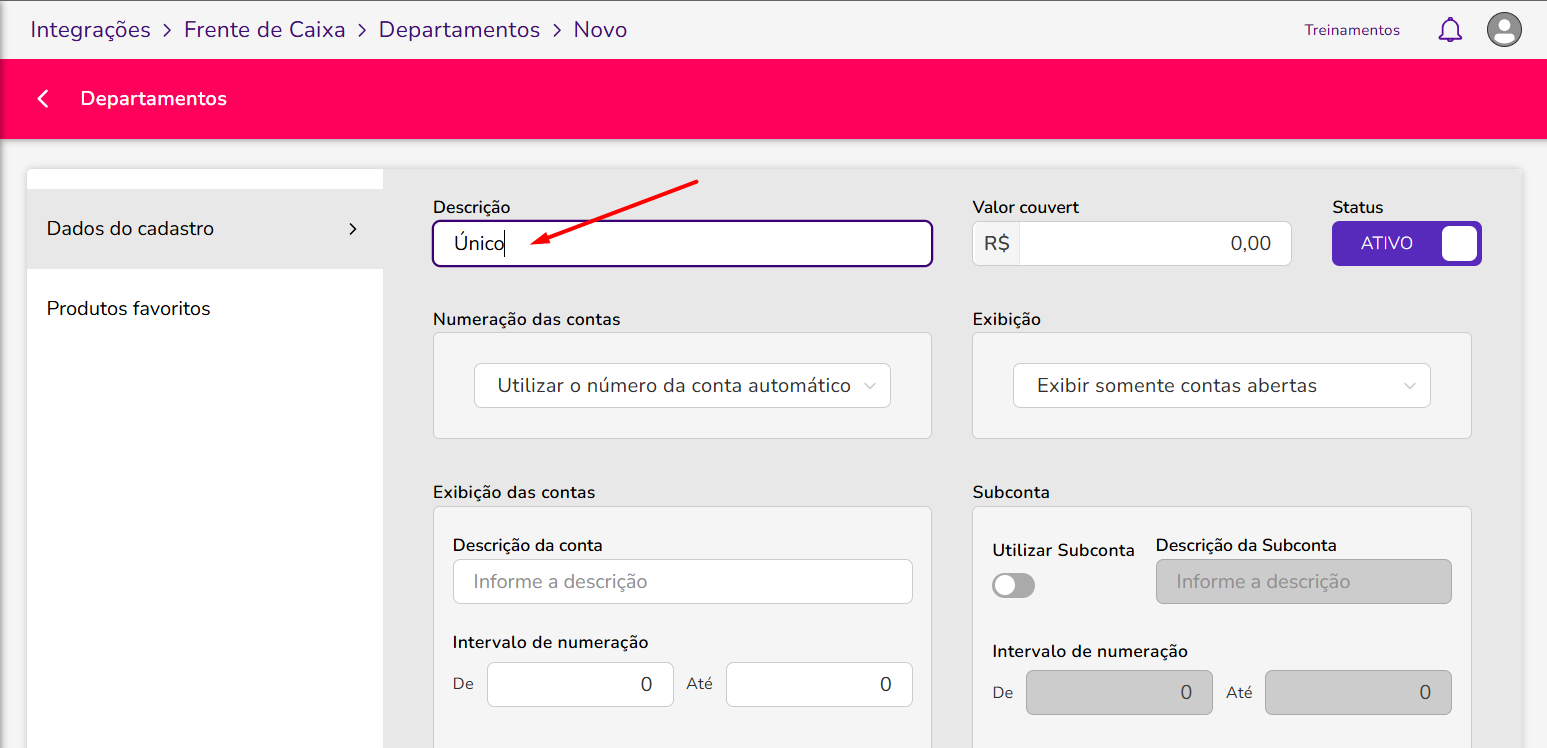
Acesse Retaguarda Web > Integrações > Frente de Caixa > Departamentos > Novo.
Preencha Descrição (ex: Único) e clique em Salvar.
4.2 Selecionar no Dispositivo
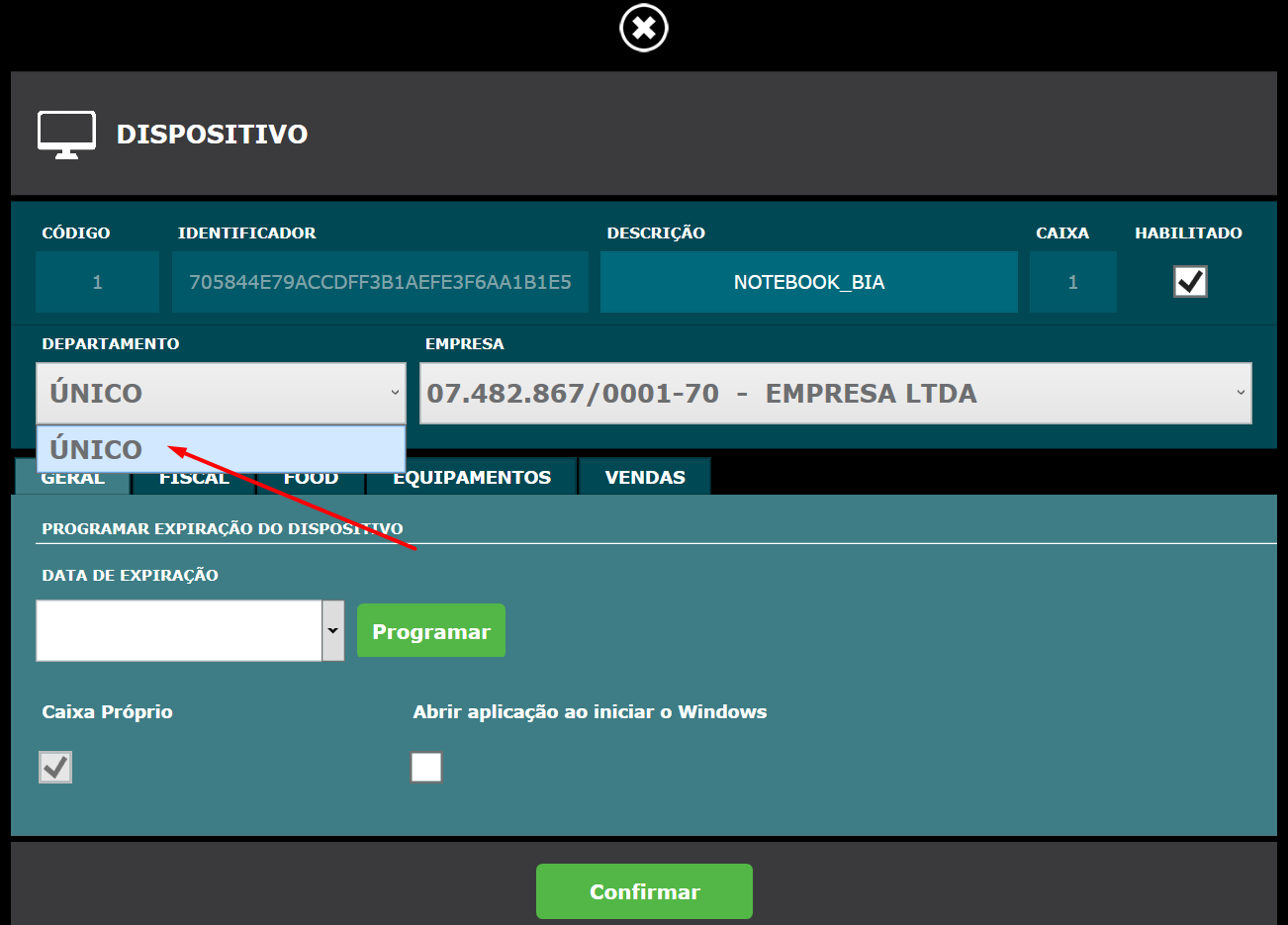
Se o Frente de Caixa já estiver instalado, acesse Frente de Caixa > Menu Principal > Opções > Dispositivos.
Selecione o computador e nos celulares, caso tenha, e selecione o departamento correspondente.
5. Cadastrar Impressoras
No sistema, não cadastramos impressoras físicas diretamente.
Criamos impressoras virtuais, que representam finalidades de impressão.
Exemplos comuns:
• “Caixa”
• “Cozinha”
• “Bar”
✨ Boa prática recomendada
Cadastre sempre pelo menos: Caixa, Cozinha e Bar, mesmo que ainda não existam fisicamente.
Dessa forma, as próximas configurações já serão feitas considerando esse cenário futuro e já estarão prontas, caso você adicione essas impressoras futuramente.
✏️ Retomando o exemplo
Temos duas impressoras no Caixa que farão parte da impressora virtual "Caixa" e temos apenas uma impressora na Cozinha, mas que vamos deixar criadas duas impressoras virtuais "Cozinha" e "Bar" para separar os tipos de impressão, mas ambas vão apontar para a impressora física da Cozinha.
5.1 Instalar no Windows
As impressoras devem ser instaladas no Windows.
Após isso, altere o Nome de compartilhamento delas para o nome da impressora virtual correspondente.
Mesmo que haja mais que uma impressora física representada pela mesma impressora virtual, coloque o mesmo nome em todas.
Ex: todas as impressoras do caixa devem ter o nome de compartilhamento "CAIXA", pois são regidas pela impressora virtual "CAIXA".
⭐ Veja como: Alterando o Nome de Compartilhamento
5.2 Cadastrando no Sistema
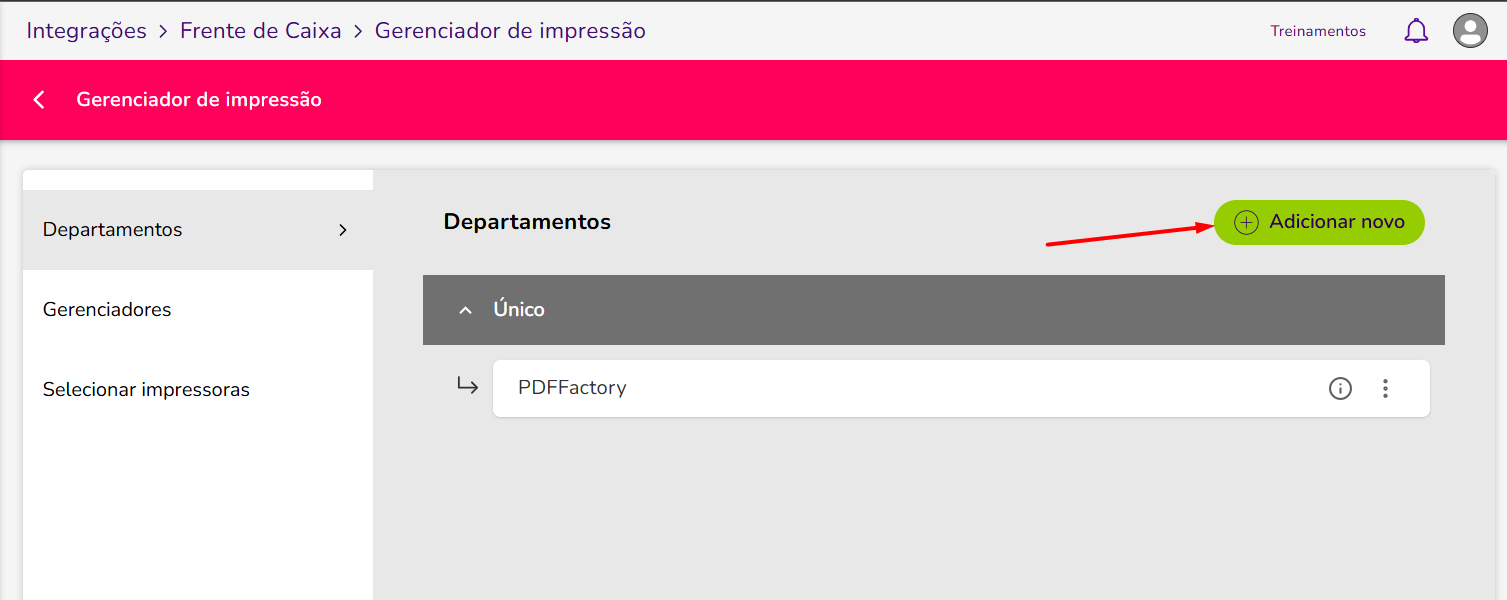
Acesse Retaguarda > Integrações > Frente de Caixa > Gerenciador de Impressões > Aba Departamentos.
Clique em Adicionar novo.
Informe o nome da impressora virtual e clique em Cadastrar impressora.
Crie todas as impressoras necessárias.
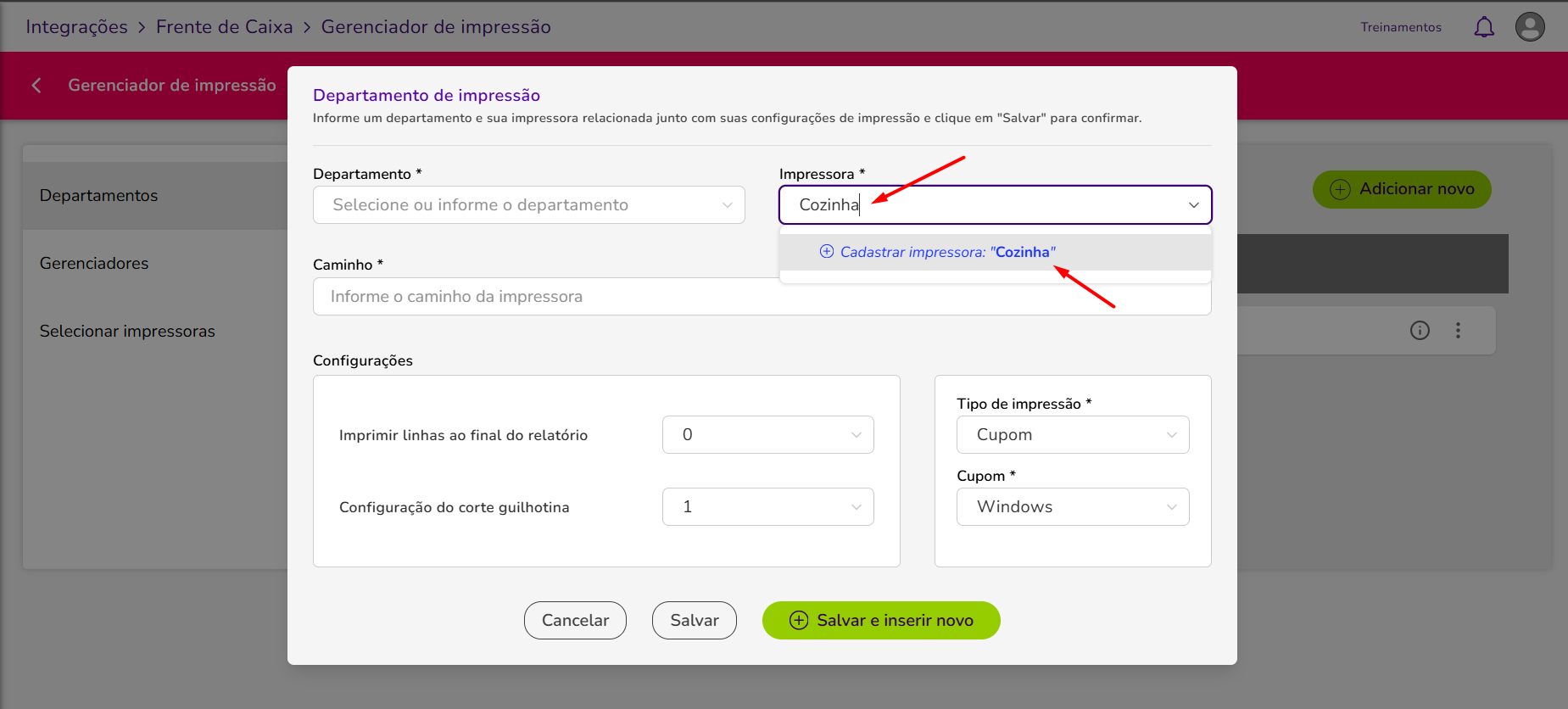
No final, clique em Cancelar para fechar a tela.
6. Configuração do Gerenciador de Impressões
Acesse Retaguarda Web > Integrações > Frente de Caixa > Gerenciador de Impressões.
6.1 Aba Departamentos
Nessa etapa, é onde vamos relacionar o departamento com as impressoras virtuais e definir o caminho no Windows para impressora física.
✔️ Como preencher
Para vincular, na aba Departamentos, selecione o botão “Adicionar novo”.
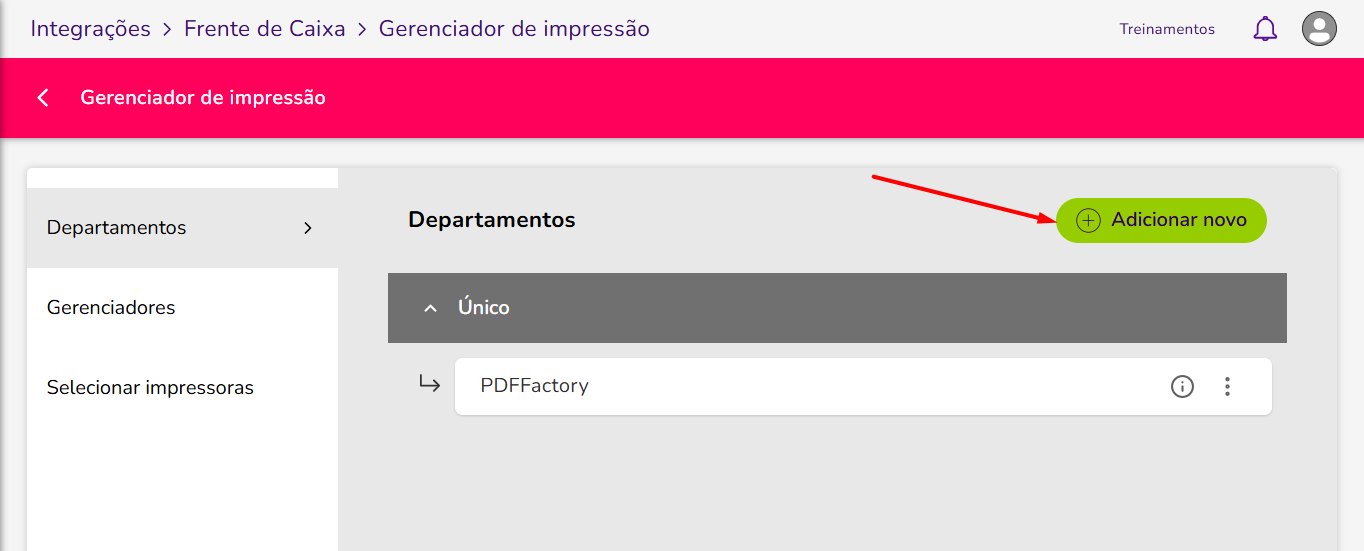
Será mostrada a seguinte tela:
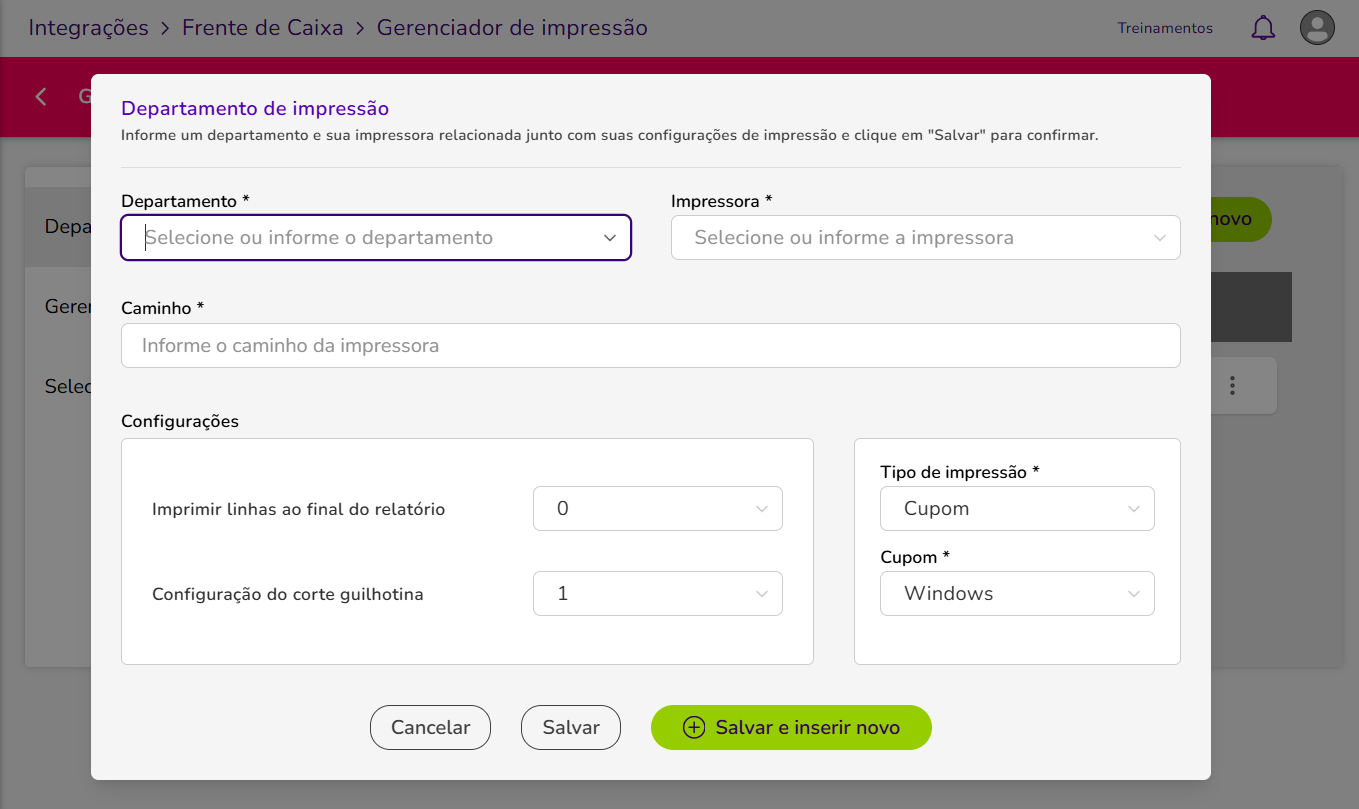
Repita esse cadastro para todas as impressoras virtuais do departamento:
Departamento: selecione o departamento que deseja configurar.
Impressora: selecione a impressora virtual que deseja vincular.
Caminho: insira o caminho da impressora física desejada da seguinte forma:
Impressora local (instalada no computador) → somente o nome
Ex:CAIXAImpressora instalada na rede (não conectada em um computador) → somente o nome
Ex:COZINHAImpressora instalada em outro PC e compartilhada → \\nome do computador\nome da impressora
Ex:\\CAIXA1\CAIXA
Os demais campos são necessários apenas para algumas situações:
Imprimir minhas ao final do relatório: é possível configurar para que sejam impressas algumas linhas em branco no final da impressão, caso ela número de linhas ao final, corte guilhotina etc.
Configuração do corte guilhotina: nas impressoras de cupom que possuem guilhotina para cortar o papel após a impressão, temos três tipos de cortes possíveis para o papel: total (o cupom fica solto) ou parcial (deixando um ponto central sem cortar) ou parcial (deixando a lateral sem cortar).
Tipo de impressão: escolha se a impressão será do tamanho "cupom" ou "laser" (folha A4).
Cupom: deixe como "Windows" para as impressões normais e como "Crystal" para as impressões personalizadas.
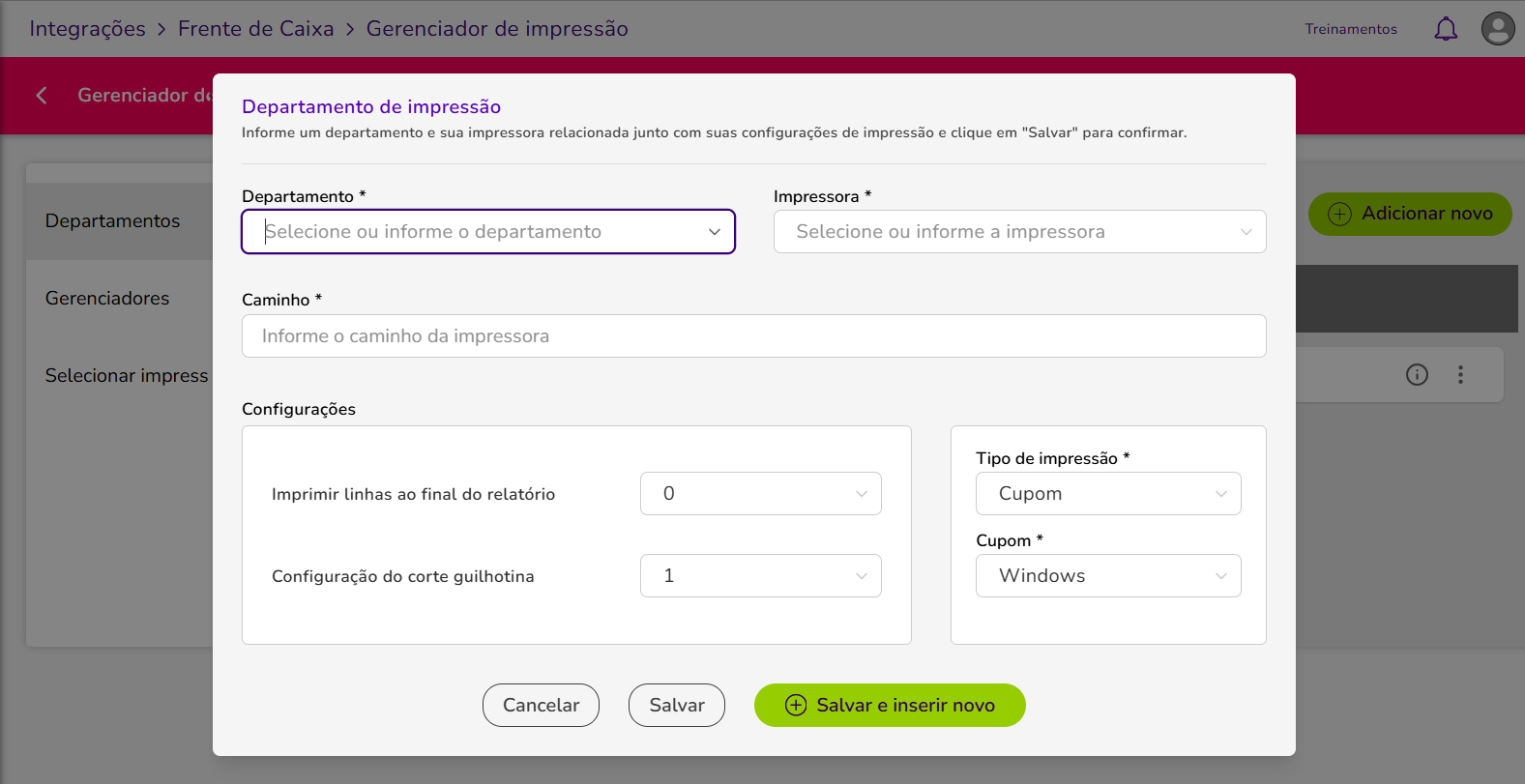
✏️ Retomando exemplo
Pensando no nosso exemplo principal, o cadastro seria da seguinte forma:
| Cozinha→ | No caminho, como a impressora está instalada na rede, vou informar o nome da impressora "COZINHA". |
| Bar→ | Por hora, vamos apontar também para a mesma impressora física da cozinha, já que a separação das bebidas também será feita na cozinha. Então, no caminho, vou informar o nome da impressora "COZINHA", pois a impressora está instalada na rede. |
| Caixa→ | Como as impressoras estão instaladas localmente em cada computador do caixa e ambas possuem o mesmo nome "Caixa", então, basta informar o nome da impressora "CAIXA". Por conta de ter informado apenas o nome da impressora, o sistema já vai procurar a impressora no próprio computador, então cada computador já vai imprimir na sua impressora respectiva. |
6.2 Aba Gerenciadores
Vamos criar os gerenciadores que são as "regras de impressão" que definem o comportamento das impressões (número de vias, confirmação, impressão automática, etc.).
✨ Boas práticas
Por padrão, configure um gerenciador básico para cada impressora virtual.
Ex: O gerenciador "Cozinha", imprime uma via na impressora "COZINHA".
Caso precise de gerenciadores diferentes para alguns tipos de impressão, você pode ir criando de acordo com a necessidade.
✔️ Como criar
Vá na aba Gerenciadores e clique em Adicionar novo.
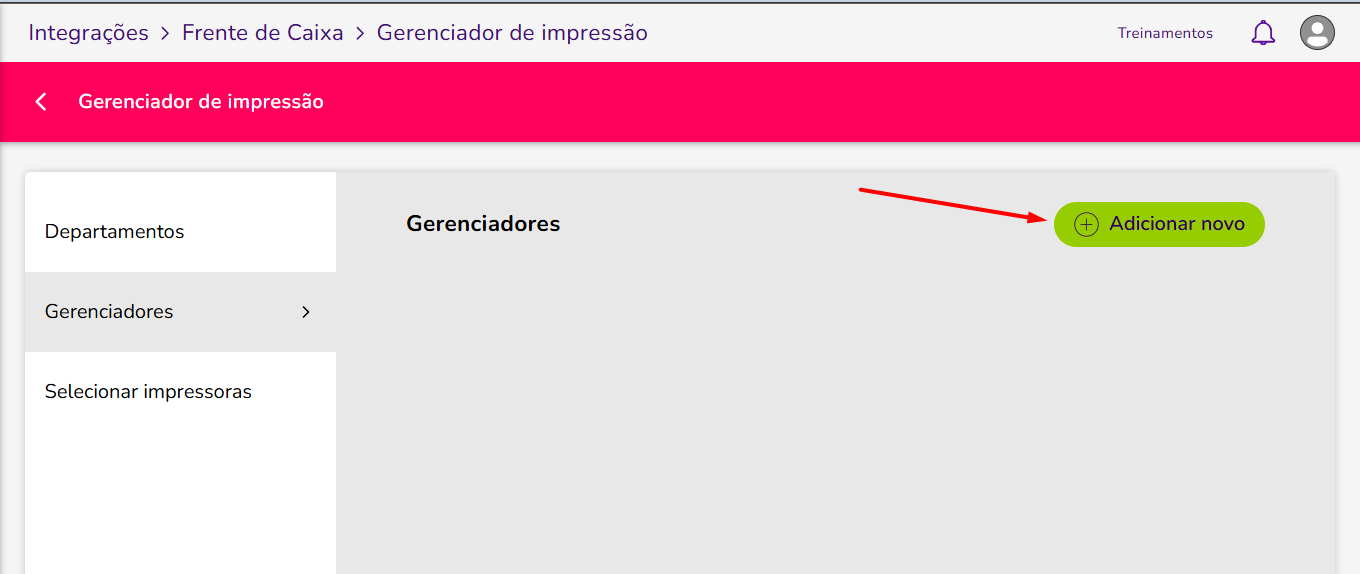
Será mostrada a seguinte tela:
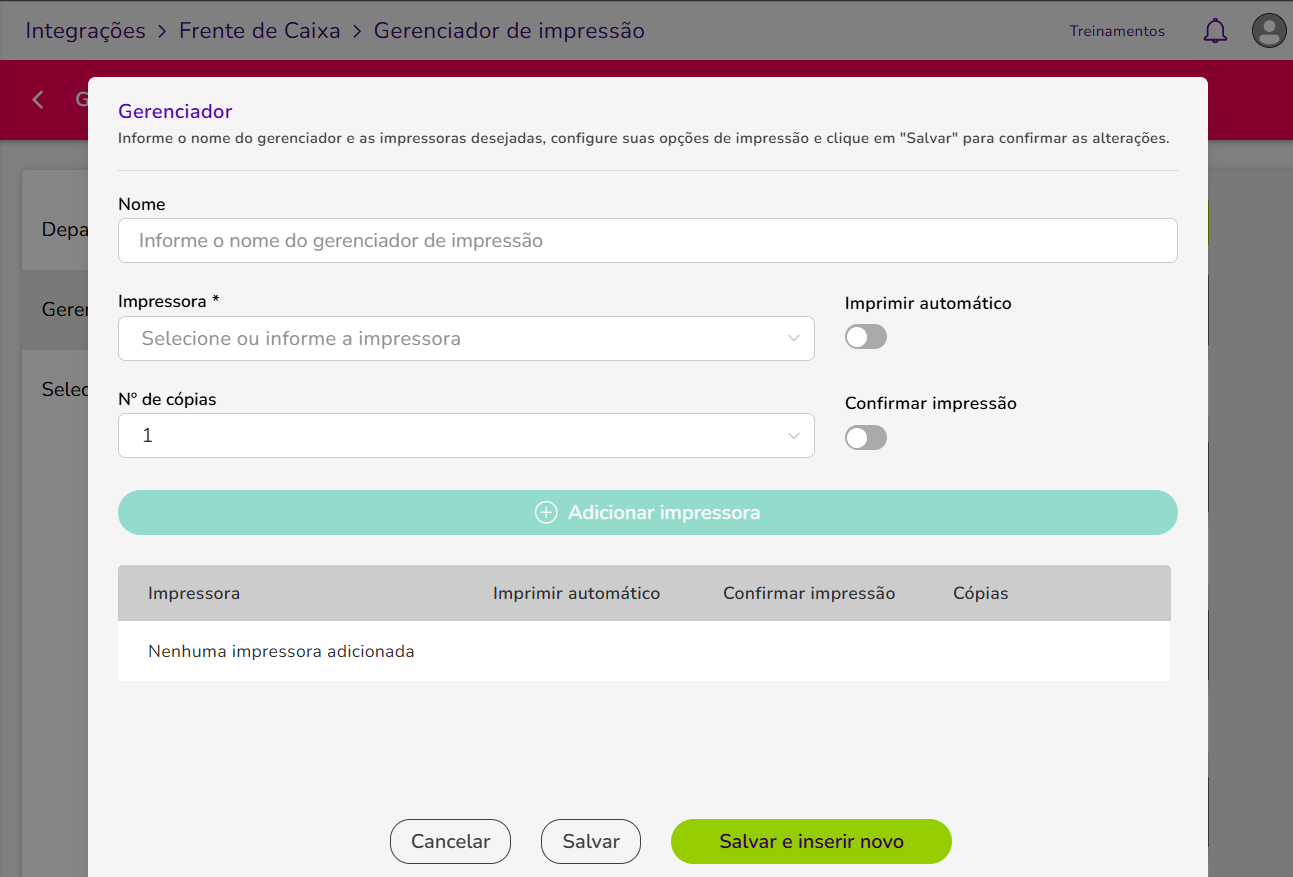
Cadastre uma impressora por vez:
Nome do gerenciador: crie um nome para identificar a regra (ex: Caixa, Cozinha, Bar, Delivery).
Impressora: selecione a impressora virtual que fará a impressão.
N° de cópias: informe quantas vias serão impressas naquela impressora.
Imprimir automático: não será necessário clicar para que a impressão seja feita, ela já será feita automaticamente.
Confirmar impressão: se a opção "Imprimir automático" estiver ativada, selecione essa opção caso você deseja que o sistema pergunte toda vez se quer imprimir ou não aquela via.
Por fim, clique em Adicionar impressora e ela será adicionada na grade abaixo.
Caso essa impressão será impressa também em mais impressoras, selecione a outra impressora e configure da mesma forma.
6.3 Aba Selecionar Impressoras
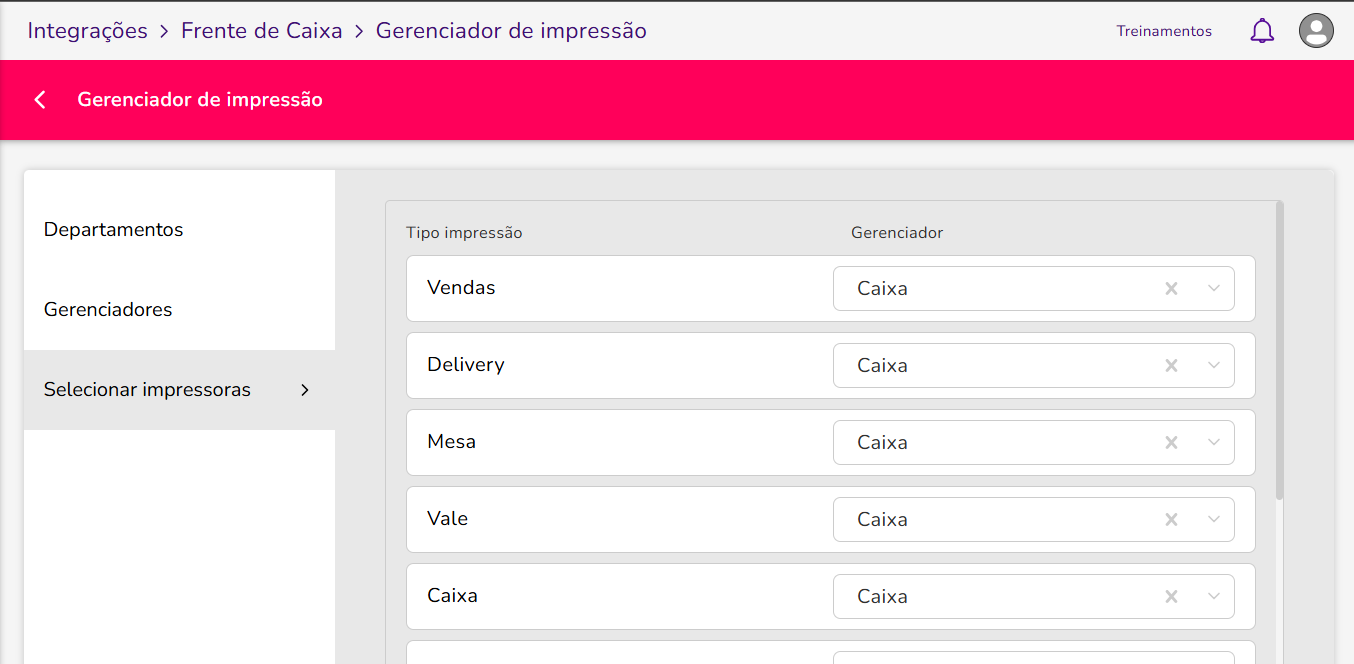
Vamos definir qual gerenciador será utilizado para cada tipo de impressão do sistema.
Basta selecionar o gerenciador responsável por imprimir na impressora correta, seguindo as regras definidas previamente.
Exemplos de uso
Comanda → Gerenciador Cozinha
Venda (cupom) → Gerenciador Caixa
Delivery → Gerenciador Delivery (1 via na Cozinha + 1 via no Caixa)
Observações
Se nenhum gerenciador for selecionado, o sistema solicitará a escolha no momento da impressão.
Precisa de uma regra diferente das já cadastradas? Acesse novamente a aba Gerenciador e crie um gerenciador específico, como mostrado no passo anterior. Ex: Gerenciador "Delivery" em que é impressa uma via na impressora CAIXA e outra na COZINHA.
7. Impressão de Produção por Produto
Faça esse passo apenas nos produtos que você deseja que seja impressa uma via de produção/preparação ao serem lançados.
Ex: ao lançar as comidas, será impressa uma via na cozinha para elas serem produzidas, ao lançar as bebidas, elas serão impressas no bar para serem preparadas, etc.
Edição individual
Para configurar, faça:
• Vá em Cadastros > Produtos.
• Selecione o produto desejado.
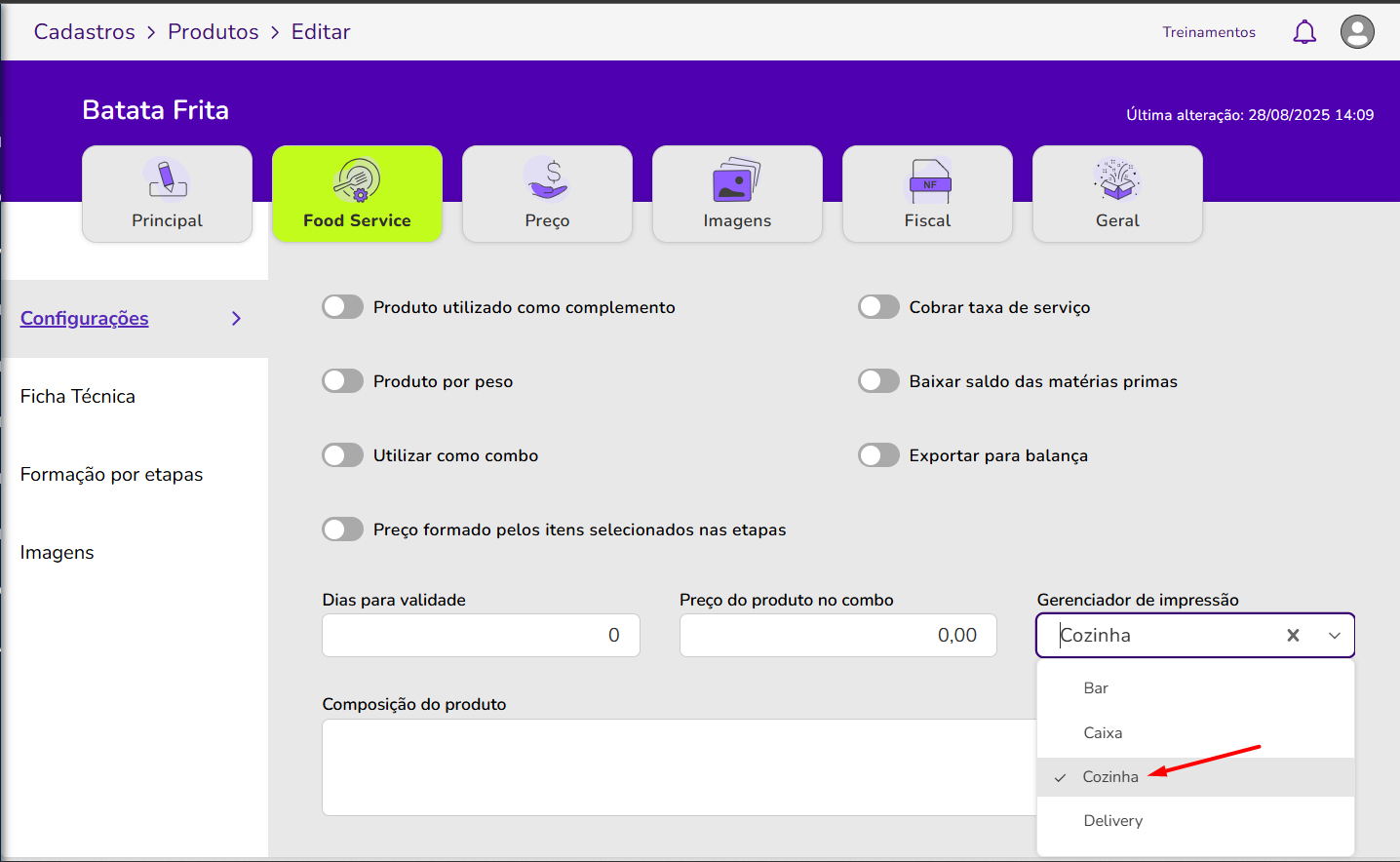
• Vá na aba Food Service.
• No campo Gerenciador de impressão, selecione o gerenciador desejado.
• Clique em Salvar.
Edição em massa
Para configurar, faça:
• Vá em Cadastros > Produtos.
• Selecione Edição em massa.
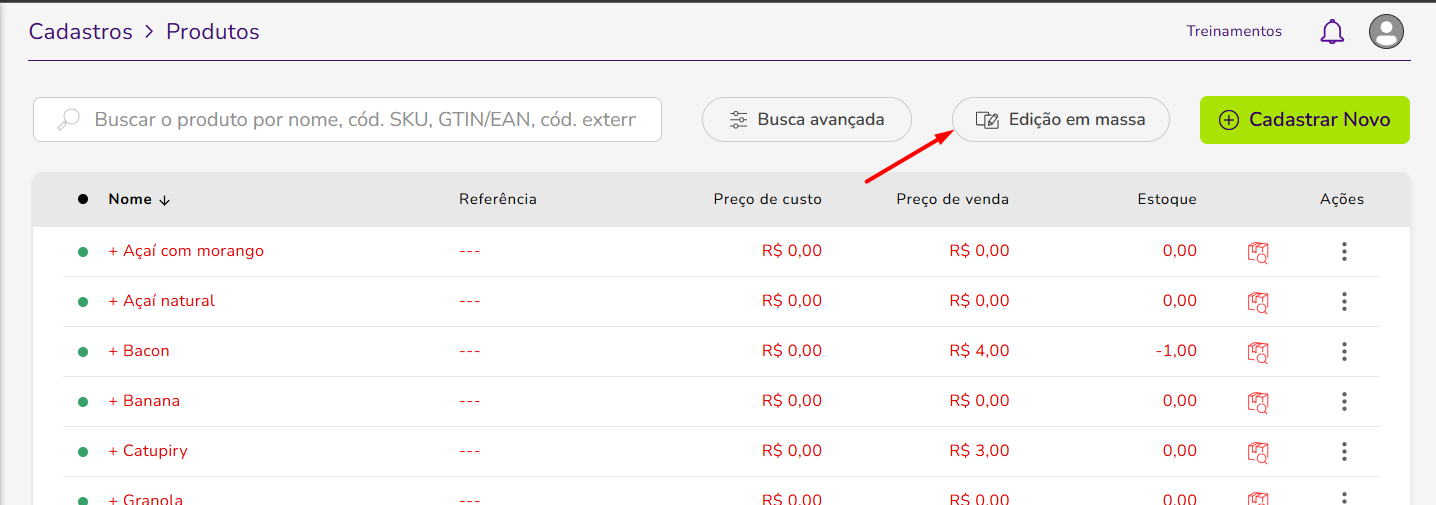
• Faça os filtros necessários para selecionar os produtos que terão o mesmo gerenciador. Ex: por categoria.
• Selecione o campo "Gerenciador de impressões" na sessão "Food".
• E selecione o gerenciador que será aplicado a todos os produtos selecionados.
• Faça o mesmo até preencher esse campo em todos os produtos.
8. Como o sistema decide onde imprimir?
Após tudo configurado, o fluxo é:
O dispositivo solicita a impressão
O sistema identifica a qual departamento ele pertence
Verifica o gerenciador vinculado ao tipo de impressão
Localiza o caminho da impressora física configurado no departamento
Executa a impressão com as regras definidas (vias, confirmação, automático, etc.)
✅ Concluído!
Agora você possui um gerenciador totalmente configurado, permitindo:
automatização completa,
mínima manutenção,
fácil troca de equipamentos,
definição clara do fluxo de impressão para cada cenário.
Este artigo foi útil?
Que bom!
Obrigado pelo seu feedback
Desculpe! Não conseguimos ajudar você
Obrigado pelo seu feedback
Feedback enviado
Agradecemos seu esforço e tentaremos corrigir o artigo