Essa é a explicação objetiva de como configurar o Gerenciador de impressões se você possui apenas 1 computador + celulares / 2 ou + impressoras.
⭐ Veja a explicação detalhada, clicando aqui!
1. Cadastrar Departamentos
Departamentos representam ambientes físicos onde os dispositivos compartilham o mesmo conjunto de impressoras.
No caso, como temos apenas um computador, vamos cadastrar um único departamento.
1.1 Cadastro do Departamento
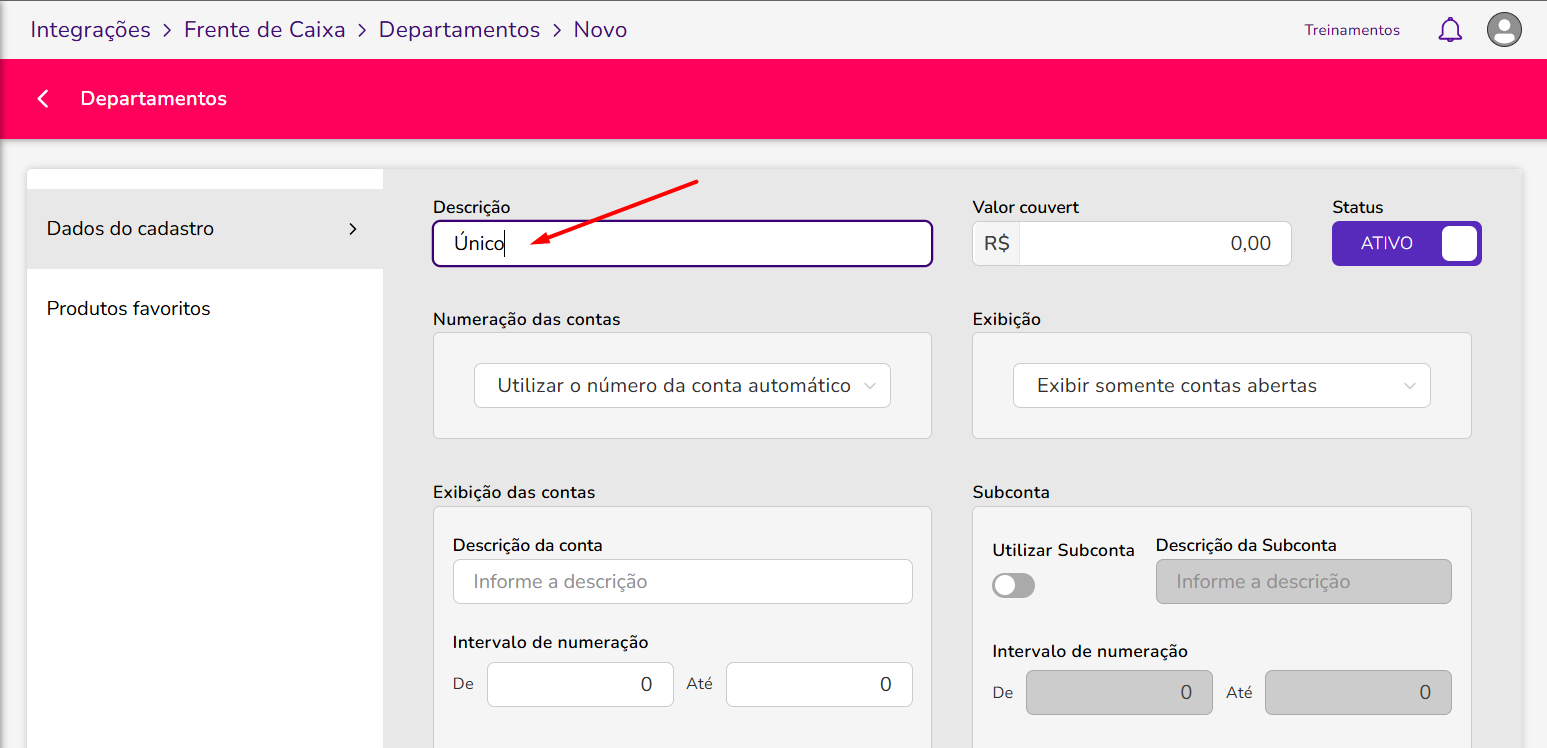
Acesse Retaguarda Web > Integrações > Frente de Caixa > Departamentos > Novo.
Preencha a Descrição como "Único" e clique em Salvar.
1.2 Selecionar no Dispositivo
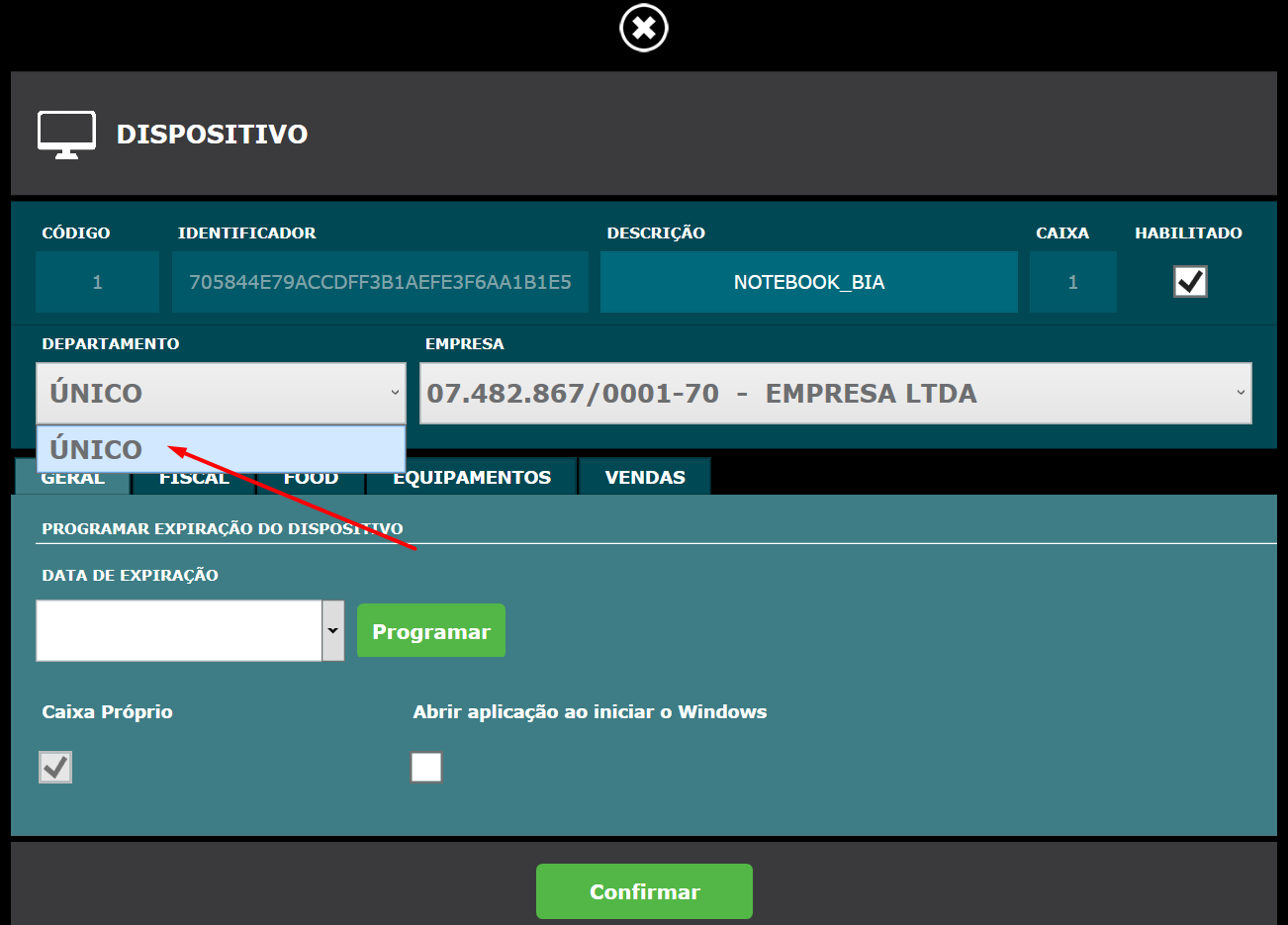
Se o Frente de Caixa já estiver instalado, acesse Frente de Caixa > Menu Principal > Opções > Dispositivos.
Selecione o computador e nos celulares, caso tenha, e selecione o departamento "Único".
2. Cadastrar Impressoras
No sistema, não cadastramos impressoras físicas diretamente.
Criamos impressoras virtuais, que representam finalidades de impressão, ou seja, lugares onde o sistema vai imprimir em cada caso.
Exemplos comuns:
• “Caixa”
• “Cozinha”
• “Bar”
✨ Boa prática recomendada
Cadastre sempre pelo menos: Caixa, Cozinha e Bar, mesmo que ainda não existam fisicamente.
Dessa forma, as próximas configurações já serão feitas considerando esse cenário futuro e já estarão prontas, caso você adicione essas impressoras futuramente.
2.1 Instalar no Windows
As impressoras devem ser instaladas no Windows.
Após isso, altere o Nome de compartilhamento delas para o nome da impressora virtual correspondente.
Mesmo que haja mais que uma impressora física comandada pela mesma impressora virtual, elas devem ter o mesmo nome.
Ex: todas as impressoras do caixa devem ter o nome de compartilhamento "CAIXA", pois são regidas pela impressora virtual "CAIXA".
⭐ Veja como: Alterando o Nome de Compartilhamento
2.2 Cadastrando no Sistema
Vamos cadastrar cada impressora virtual.
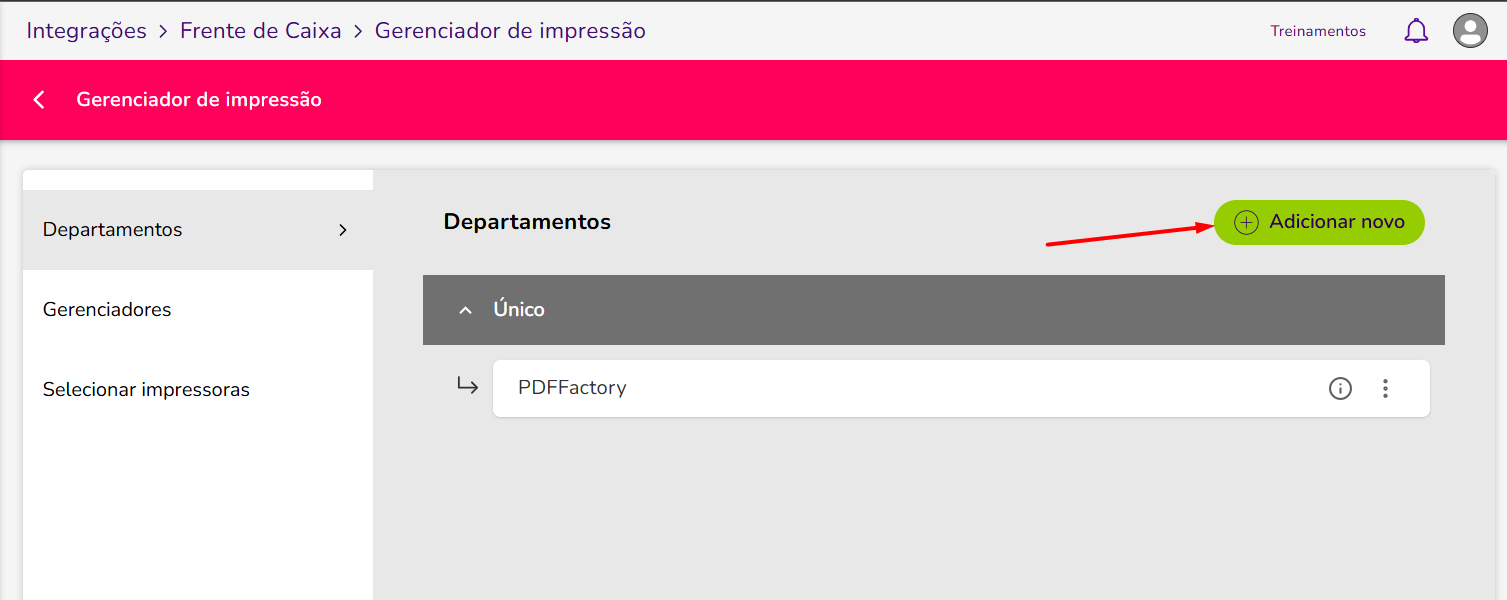
Acesse Retaguarda > Integrações > Frente de Caixa > Gerenciador de Impressões > Aba Departamentos.
Clique em Adicionar novo.
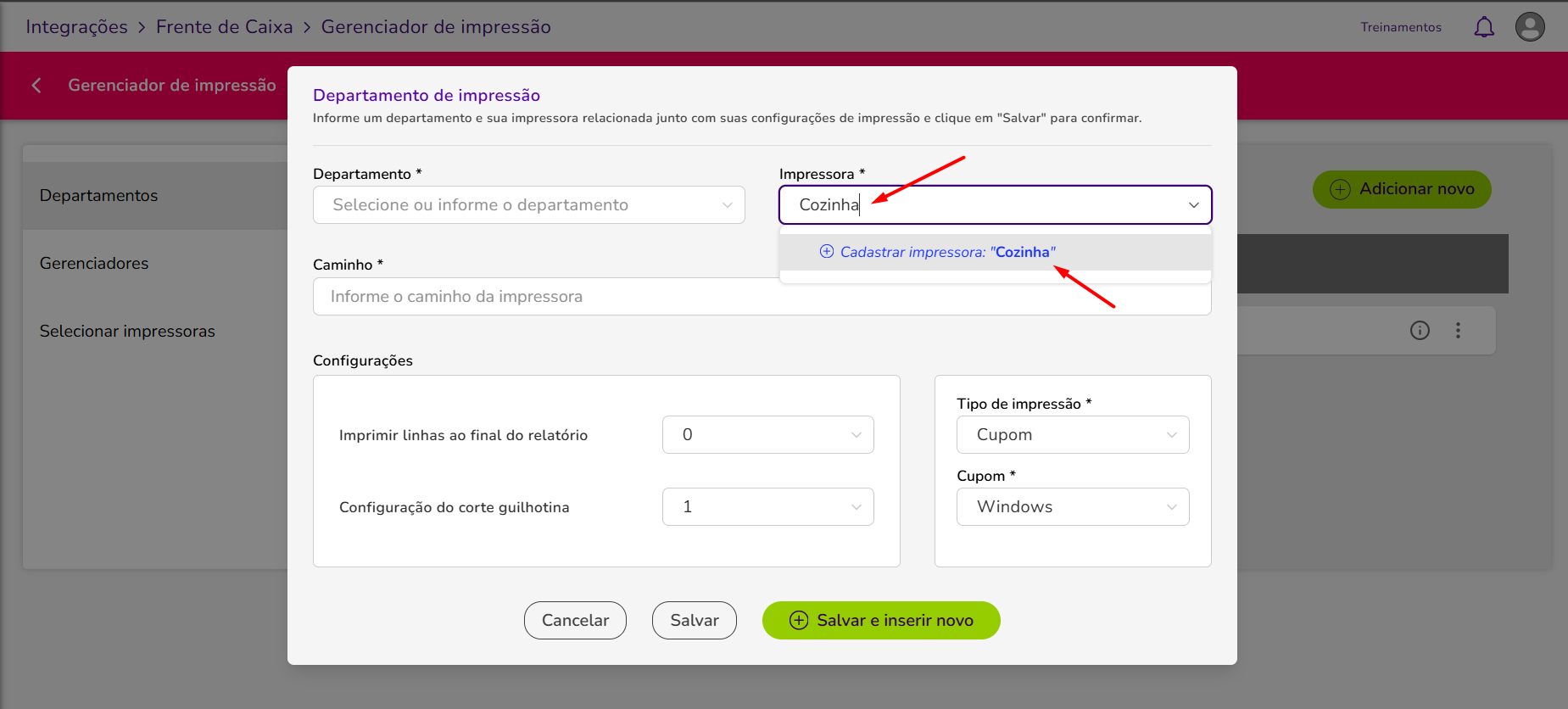
Informe o nome da impressora virtual e clique em Cadastrar impressora.
Crie todas as impressoras necessárias.
No final, clique em Cancelar para fechar a tela.
3. Configuração do Gerenciador de Impressões
Acesse Retaguarda Web > Integrações > Frente de Caixa > Gerenciador de Impressões.
3.1 Aba Departamentos
Nessa etapa, vamos apontar o caminho para cada impressora física.
No caso, como você possui apenas uma impressora física, todas as impressoras virtuais apontarão para ela.
✔️ Como preencher
Para vincular, na aba Departamentos, selecione o botão “Adicionar novo”.
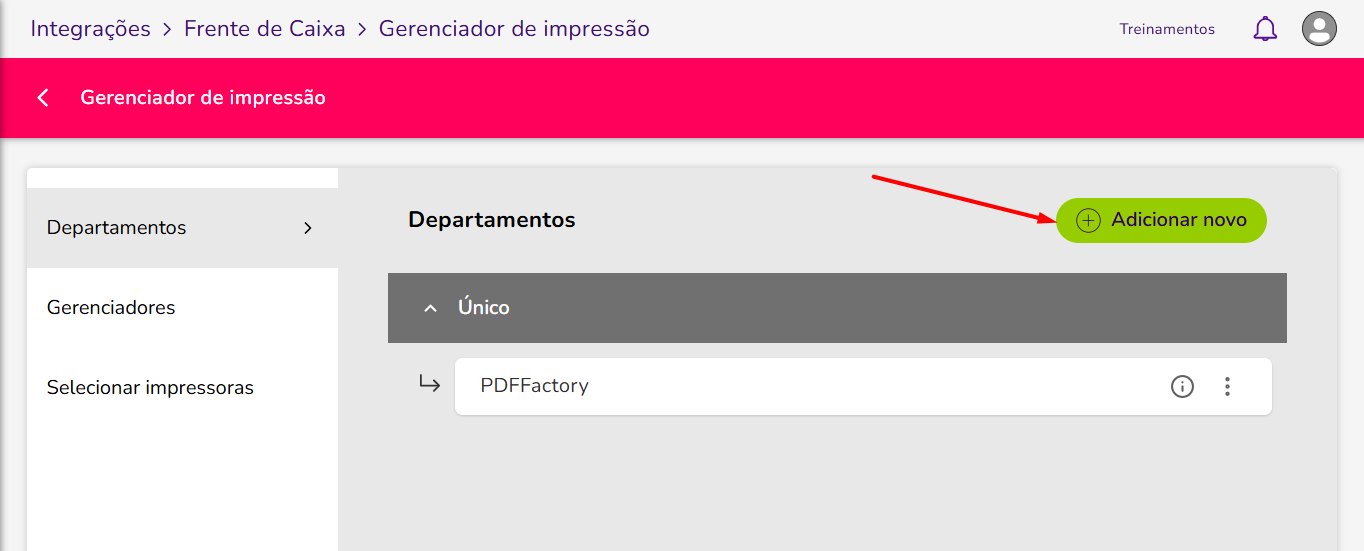
Será mostrada a seguinte tela:
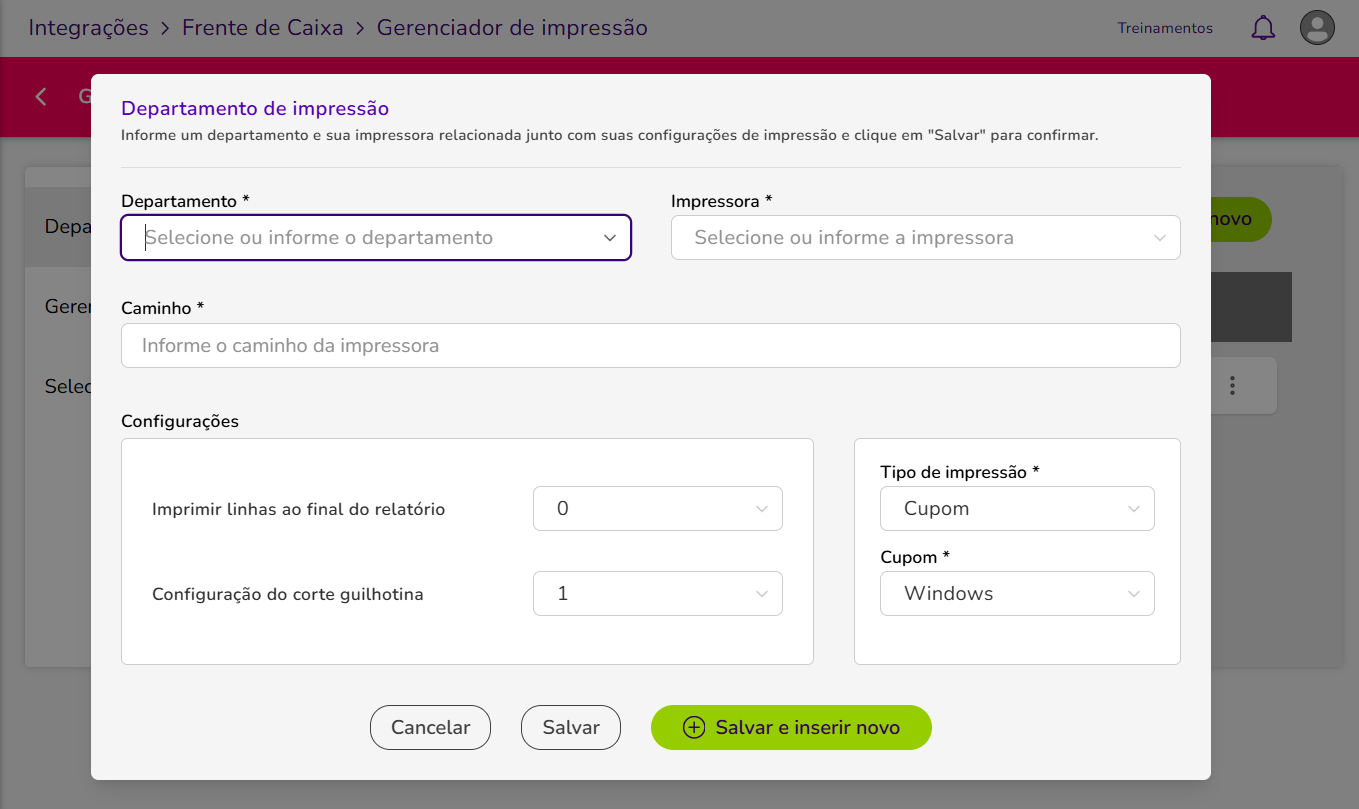
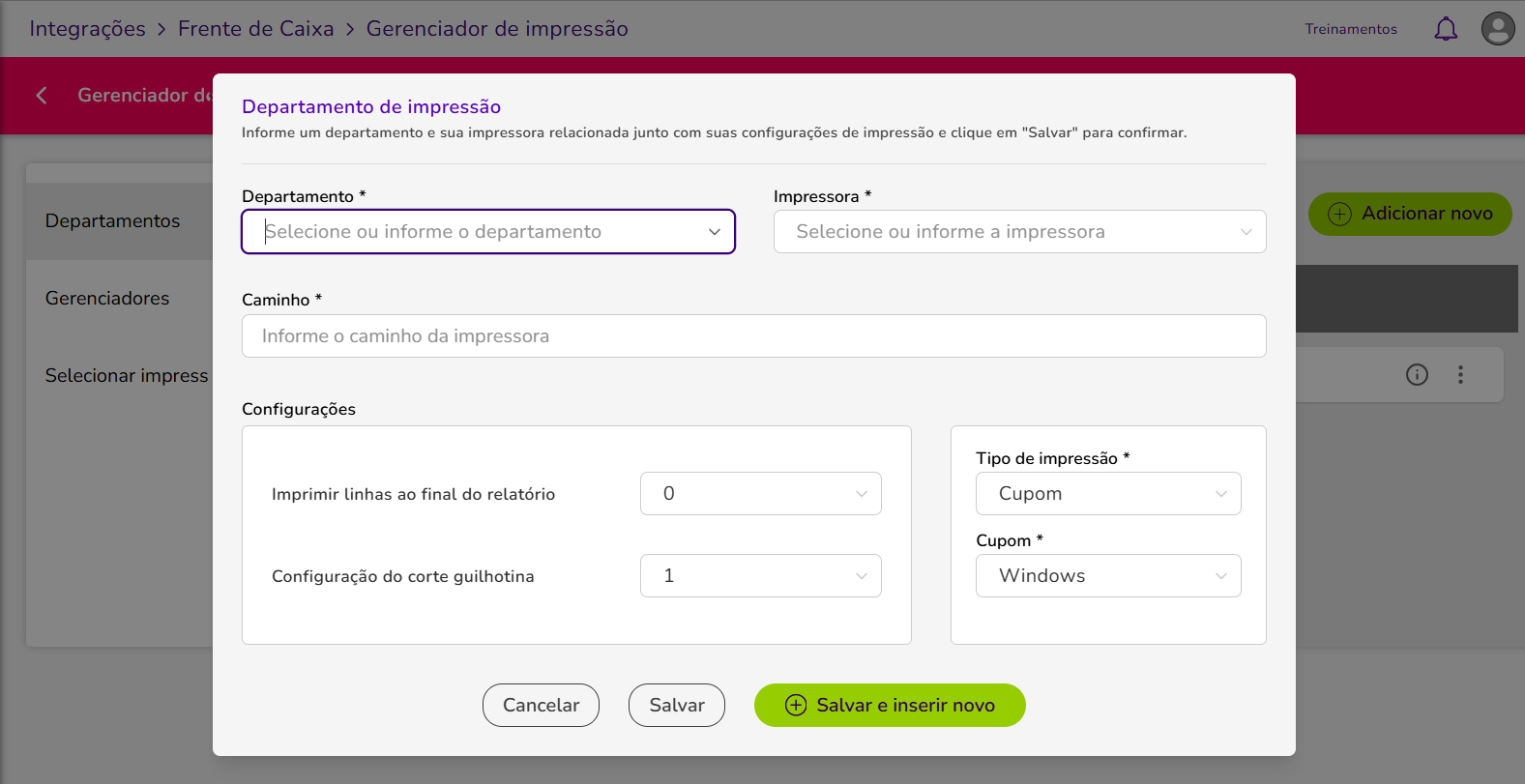
Repita esse cadastro para todas as impressoras virtuais do departamento:
Departamento: selecione o departamento "Único".
Impressora: selecione a impressora virtual que deseja vincular, ex: CAIXA, COZINHA, BAR.
Caminho: insira o caminho da impressora física desejada da seguinte forma:
Impressora local (instalada no computador) → somente o nome
Ex:CAIXAImpressora instalada na rede (não conectada em um computador) → somente o nome
Ex:COZINHAImpressora instalada em outro PC e compartilhada → informe \\nome do computador\nome da impressora
Ex:\\CAIXA1\CAIXA
Os demais campos são necessários apenas para algumas situações:
Tipo de impressão: escolha se a impressão será do tamanho "cupom" ou "laser" (folha A4).
Imprimir minhas ao final do relatório: é possível configurar para que sejam impressas algumas linhas em branco no final da impressão, caso ela número de linhas ao final, corte guilhotina etc.
Configuração do corte guilhotina: nas impressoras de cupom que possuem guilhotina para cortar o papel após a impressão, temos três tipos de cortes possíveis para o papel: total (o cupom fica solto) ou parcial (deixando um ponto central sem cortar) ou parcial (deixando a lateral sem cortar).
3.2 Aba Gerenciadores
Vamos criar os gerenciadores que são as "regras de impressão" que definem o comportamento das impressões (número de vias, confirmação, impressão automática, etc.).
✨ Boa prática recomendada
Primeiro, configure um gerenciador básico para cada impressora virtual, em que configuramos para que seja impressa apenas uma simples naquela impressora.
Ex: O gerenciador "Cozinha", imprime uma via na impressora "COZINHA".
Caso precise de gerenciadores diferentes para alguns tipos de impressão, você pode ir criando de acordo com a necessidade.
✔️ Como criar
Vá na aba Gerenciadores e clique em Adicionar novo.
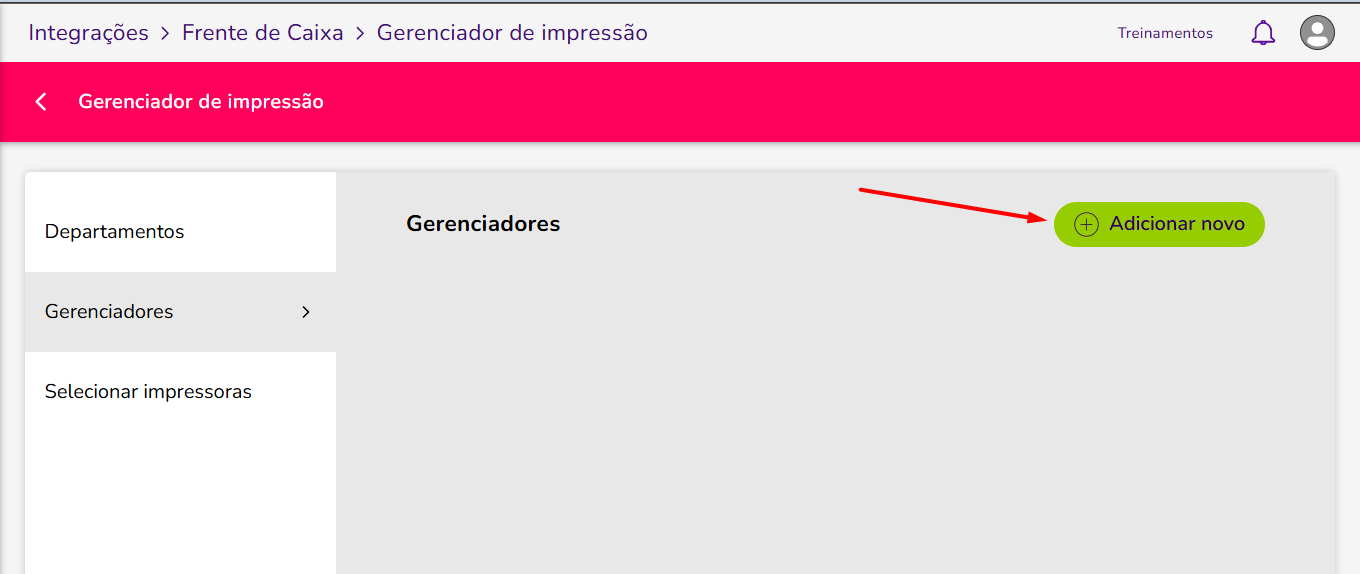
Será mostrada a seguinte tela:
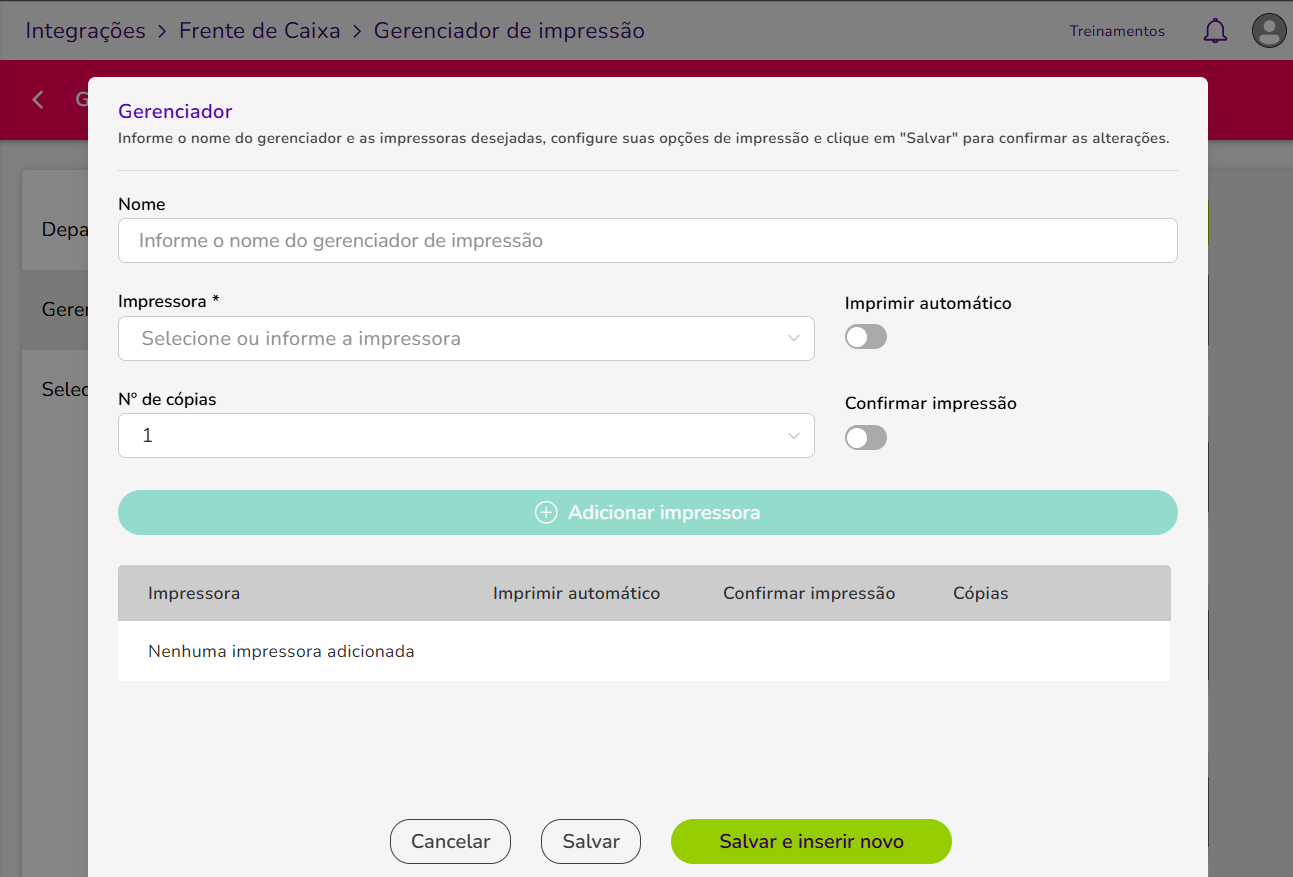
Cadastre uma impressora por vez:
Nome do gerenciador: crie um nome para identificar a regra (ex: Caixa, Cozinha, Bar, Delivery).
Impressora: selecione a impressora virtual que fará a impressão.
N° de cópias: informe quantas vias serão impressas naquela impressora.
Imprimir automático: não será necessário clicar para que a impressão seja feita, ela já será feita automaticamente.
Confirmar impressão: se a opção "Imprimir automático" estiver ativada, selecione essa opção caso você deseja que o sistema pergunte toda vez se quer imprimir ou não aquela via.
Por fim, clique em Adicionar impressora e ela será adicionada na grade abaixo.
Caso essa impressão será impressa também em mais impressoras, selecione a outra impressora e configure da mesma forma.
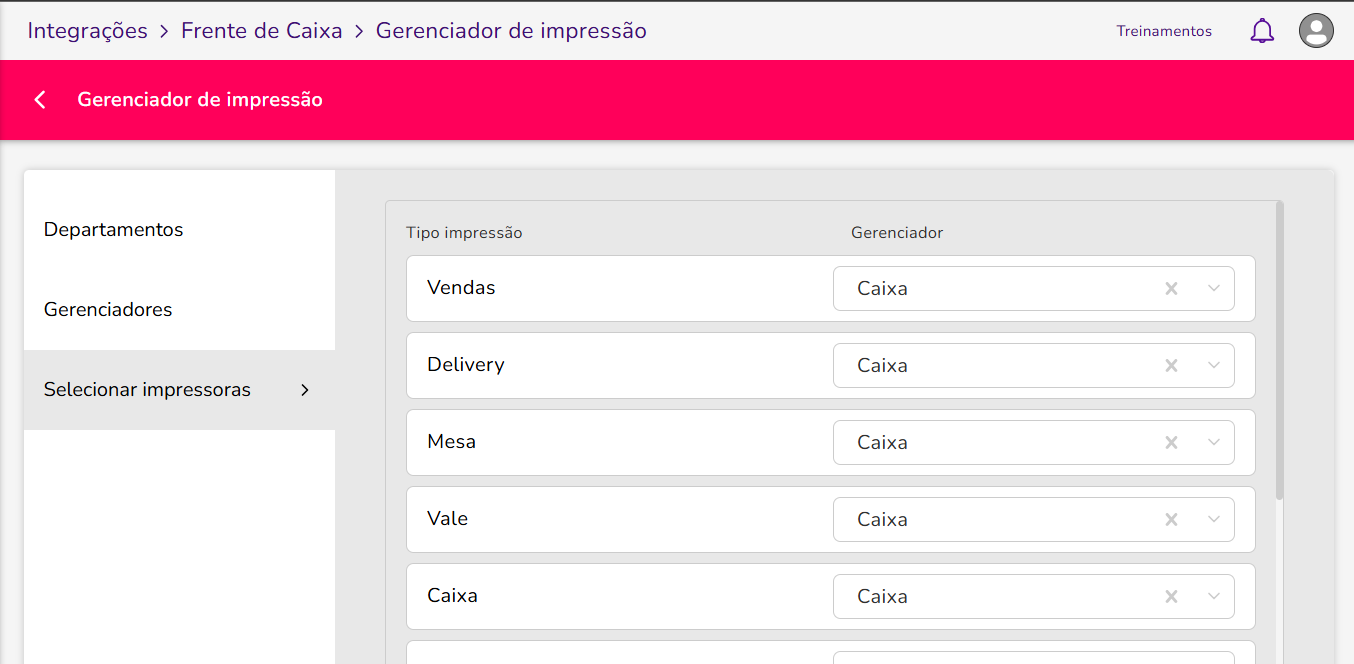
3.3 Aba Selecionar Impressoras
Vamos definir qual gerenciador será utilizado para cada tipo de impressão do sistema.
Basta selecionar o gerenciador responsável por imprimir na impressora correta, seguindo as regras definidas previamente.
Exemplos de uso
Comanda → Gerenciador Cozinha
Venda (cupom) → Gerenciador Caixa
Delivery → Gerenciador Delivery (1 via na Cozinha + 1 via no Caixa)
Observações
Se nenhum gerenciador for selecionado, o sistema solicitará a escolha no momento da impressão.
Precisa de uma regra diferente das já cadastradas? Acesse novamente a aba Gerenciador e crie um gerenciador específico, como mostrado no passo anterior. Ex: Gerenciador "Delivery" em que é impressa uma via na impressora CAIXA e outra na COZINHA.
4. Impressão de Produção por Produto
Você pode configurar em qual impressora será feita a impressão de produção de cada produto.
Ex: as comidas serão impressas cozinha, as bebidas no bar, etc.
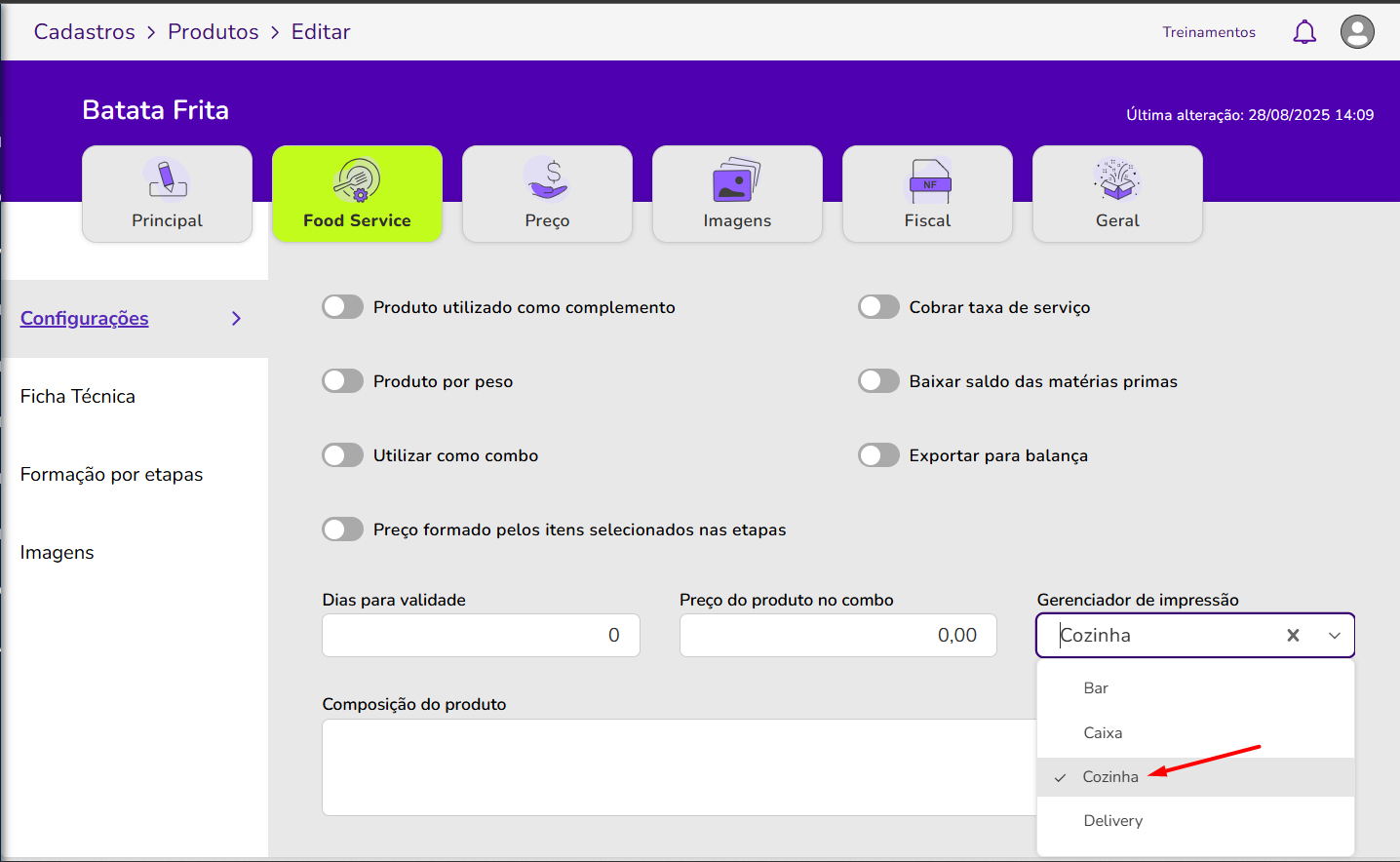
Para isso, altere o campo Gerenciador de Impressões no cadastro do produto:
Edição individual
Para configurar, faça:
• Vá em Cadastros > Produtos.
• Selecione o produto desejado.
• Vá na aba Food Service.
• No campo Gerenciador de impressão, selecione o gerenciador desejado.
• Clique em Salvar.
Edição em massa
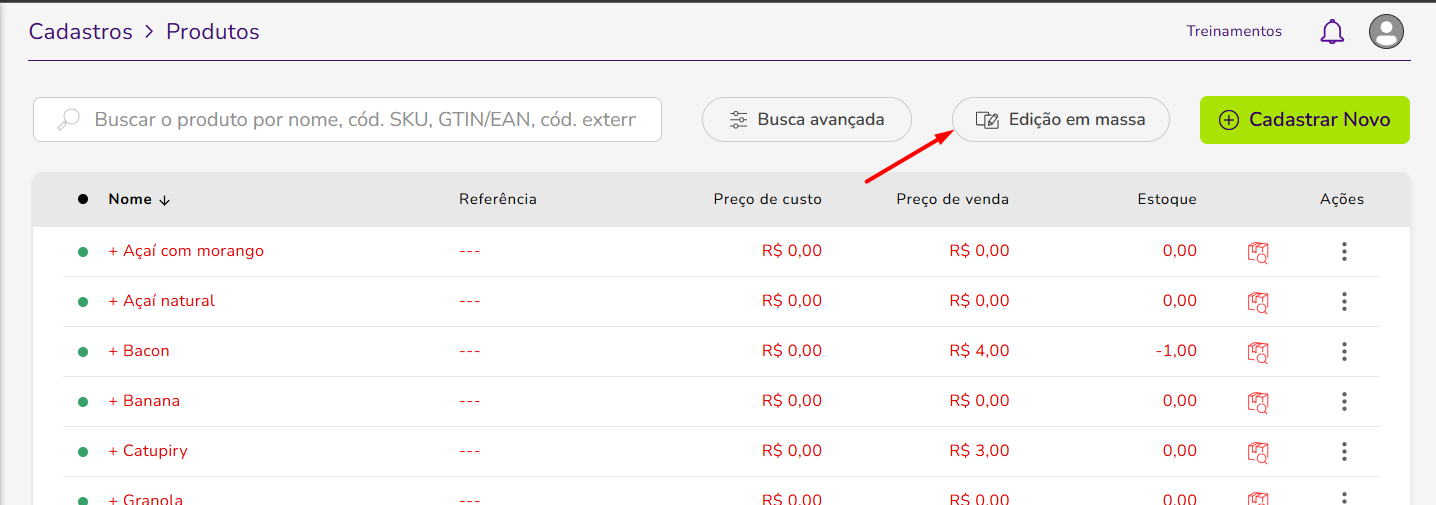
Para configurar, faça:
• Vá em Cadastros > Produtos.
• Selecione Edição em massa.
• Faça os filtros necessários para selecionar os produtos que terão o mesmo gerenciador. Ex: por categoria.
• Selecione o campo "Gerenciador de impressões" na sessão "Food".
• E selecione o gerenciador que será aplicado a todos os produtos selecionados.
• Faça o mesmo até preencher esse campo em todos os produtos.
E pronto, seu gerenciador está configurado!
Este artigo foi útil?
Que bom!
Obrigado pelo seu feedback
Desculpe! Não conseguimos ajudar você
Obrigado pelo seu feedback
Feedback enviado
Agradecemos seu esforço e tentaremos corrigir o artigo