Entenda como vincular os produtos cadastrados na 99 Food aos produtos do sistema, garantindo que os pedidos sejam integrados corretamente.
ÍNDICE
Regras para vinculação
Na 99 Food, o cadastro do produto precisa ter:
• A Categoria de Produtos selecionada.
• O Código PDV cadastrado.
⭐ Ele precisa ser único na plataforma.
Acessando a Tela
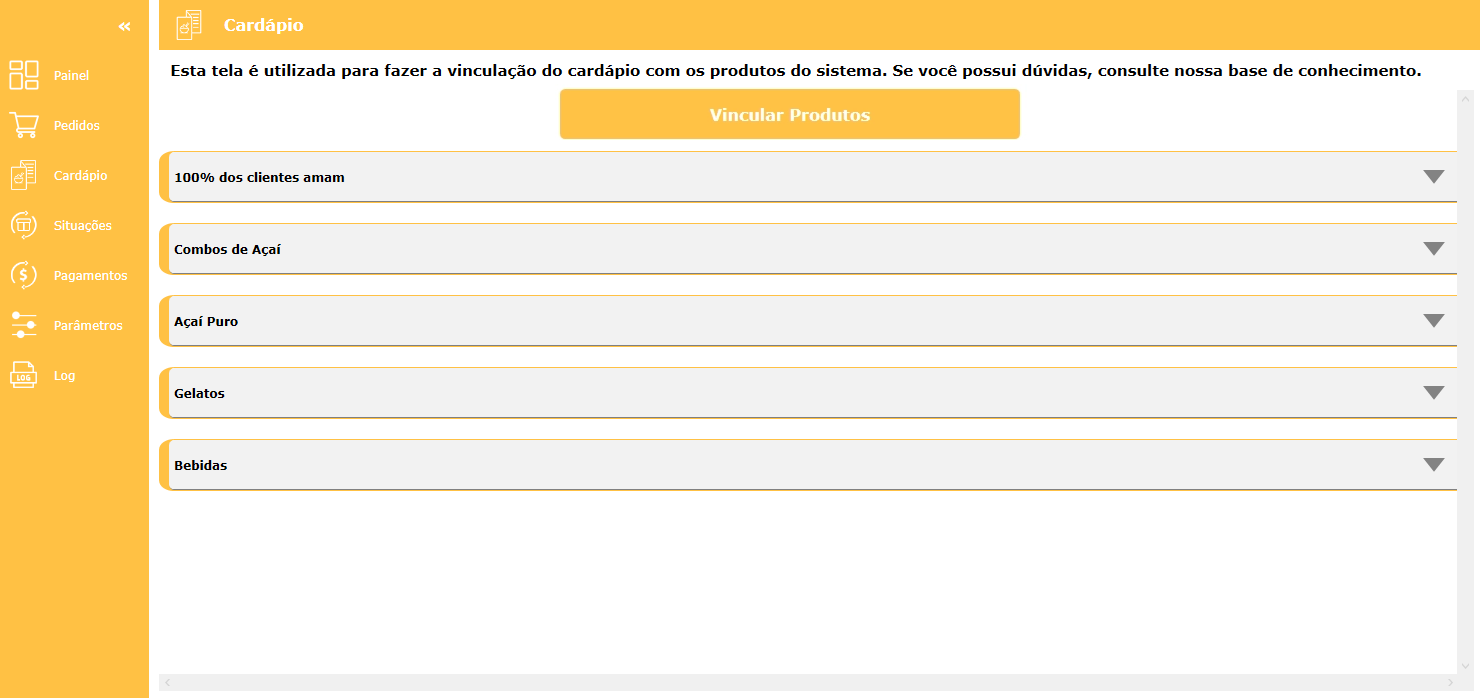
• Acesse Frente de Caixa > Menu Integrações > 99 Food.
• Vá no menu Cardápio.
• Os produtos cadastrados na 99 Food serão mostrados, separados por categoria.
⭐ A Categoria de Produtos precisa estar selecionada que ele seja mostrado nessa tela.
Vinculação Automática
Uma facilidade do sistema é a vinculação automática!
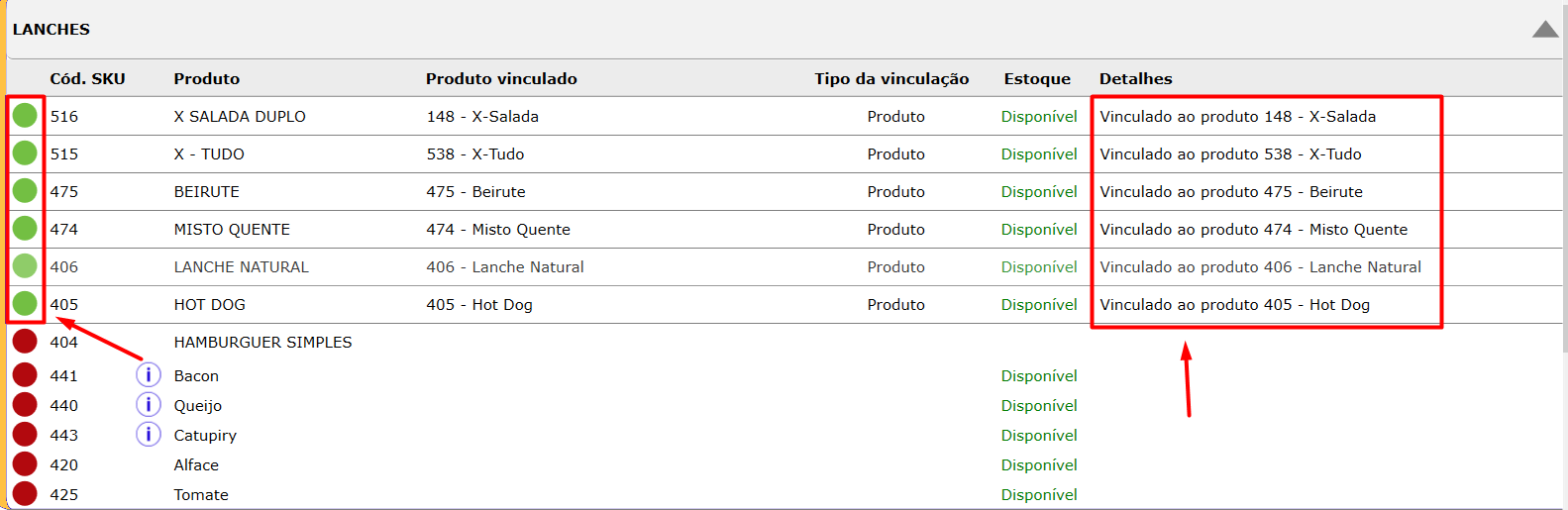
Clicando em Vincular Produtos, os produtos com o mesmo Código PDV (99 Food) e Código Integração (sistema) serão vinculados automaticamente.

Produtos vinculados: ficarão da cor verde e mostrando com qual produto foi vinculado.
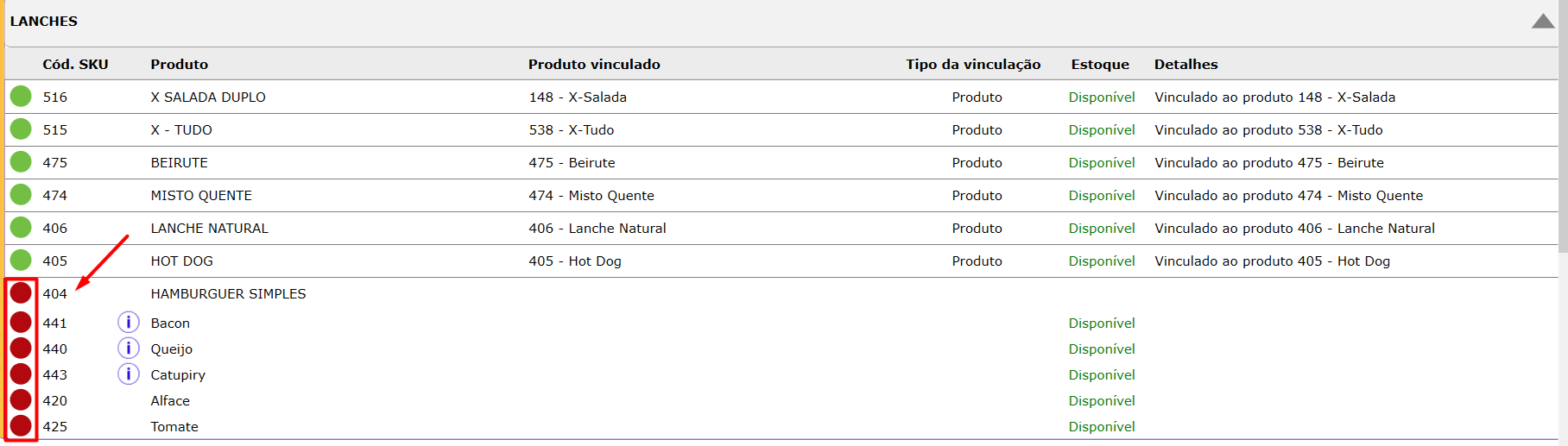
Produtos não vinculados: ficarão da cor vermelha  ou amarela
  . Nesse caso, veja como fazer a vinculação manual abaixo.
Vinculação Manual
⚫️ Produtos Simples
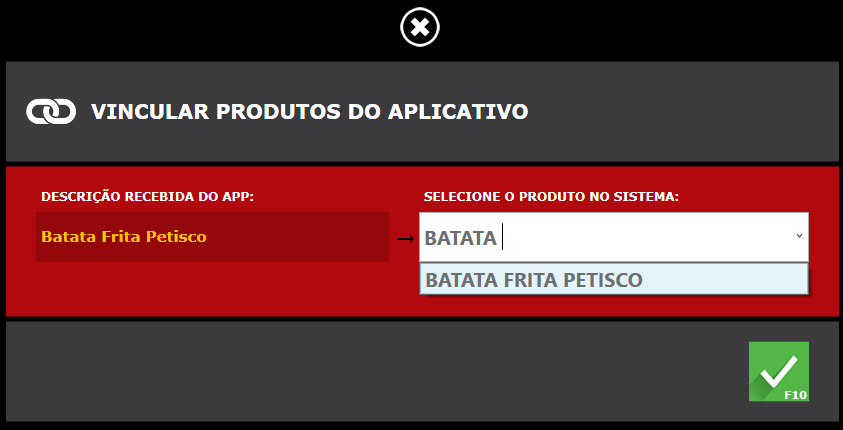
Na listagem, esse tipo de produto aparece em apenas uma linha.

Para vincular, clique no produto, selecione o correspondente do sistema e confirmar.
⚫️ Produtos com Complementos / Tamanhos / Etapas
Na listagem, na primeira linha será mostrado o produto principal e, logo após, os complementos.
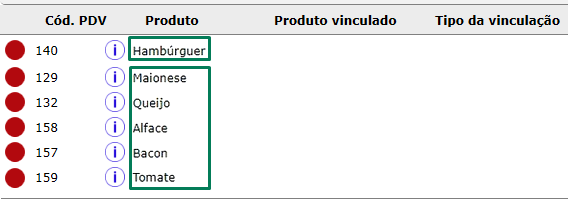
1. Vincular o Produto Principal
Vincule o produto principal com o produto relativo do sistema.
⭐ Veja abaixo os casos em que o produto principal não é vinculado.
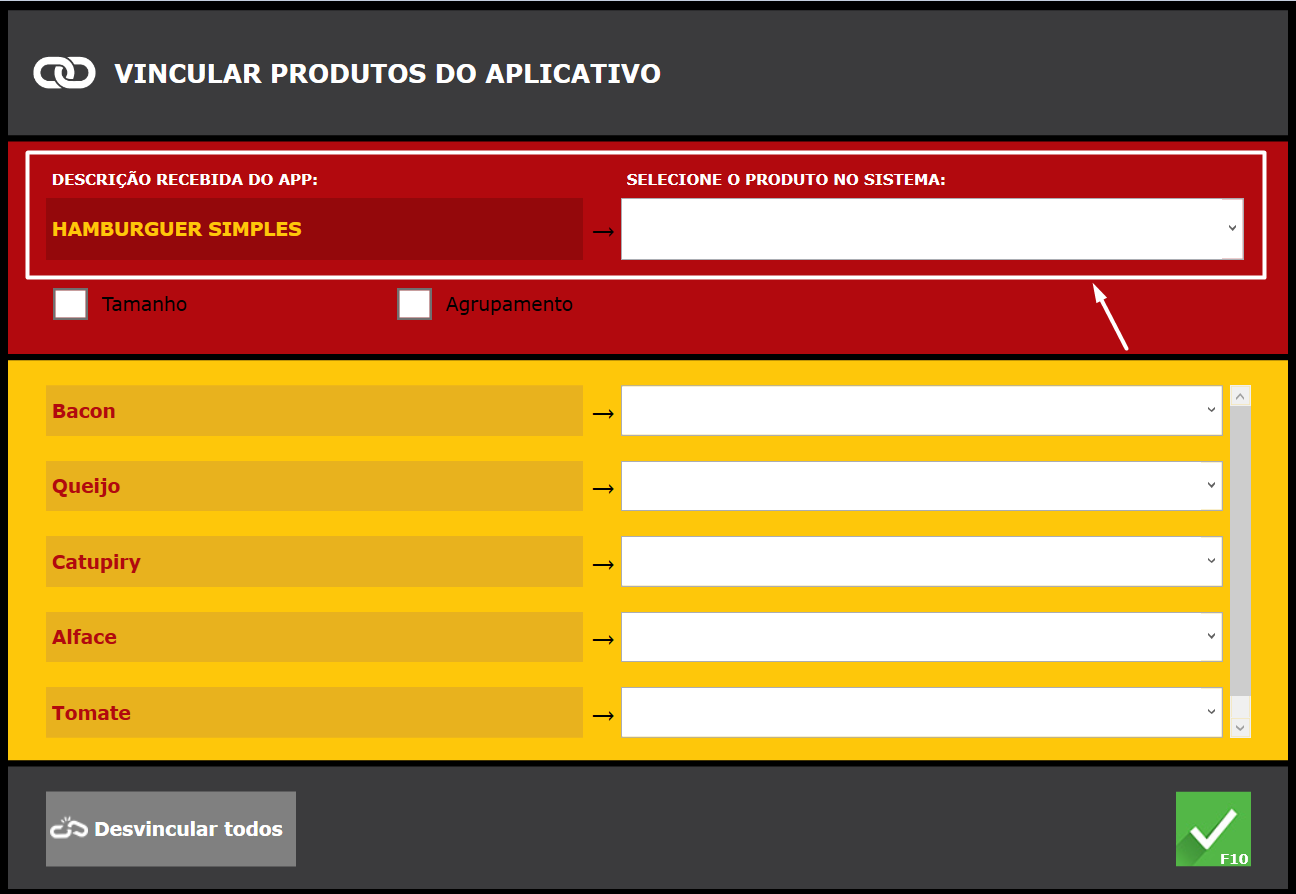
2. Vincular Complementos
Vincule cada complemento com o complemento relativo do sistema.
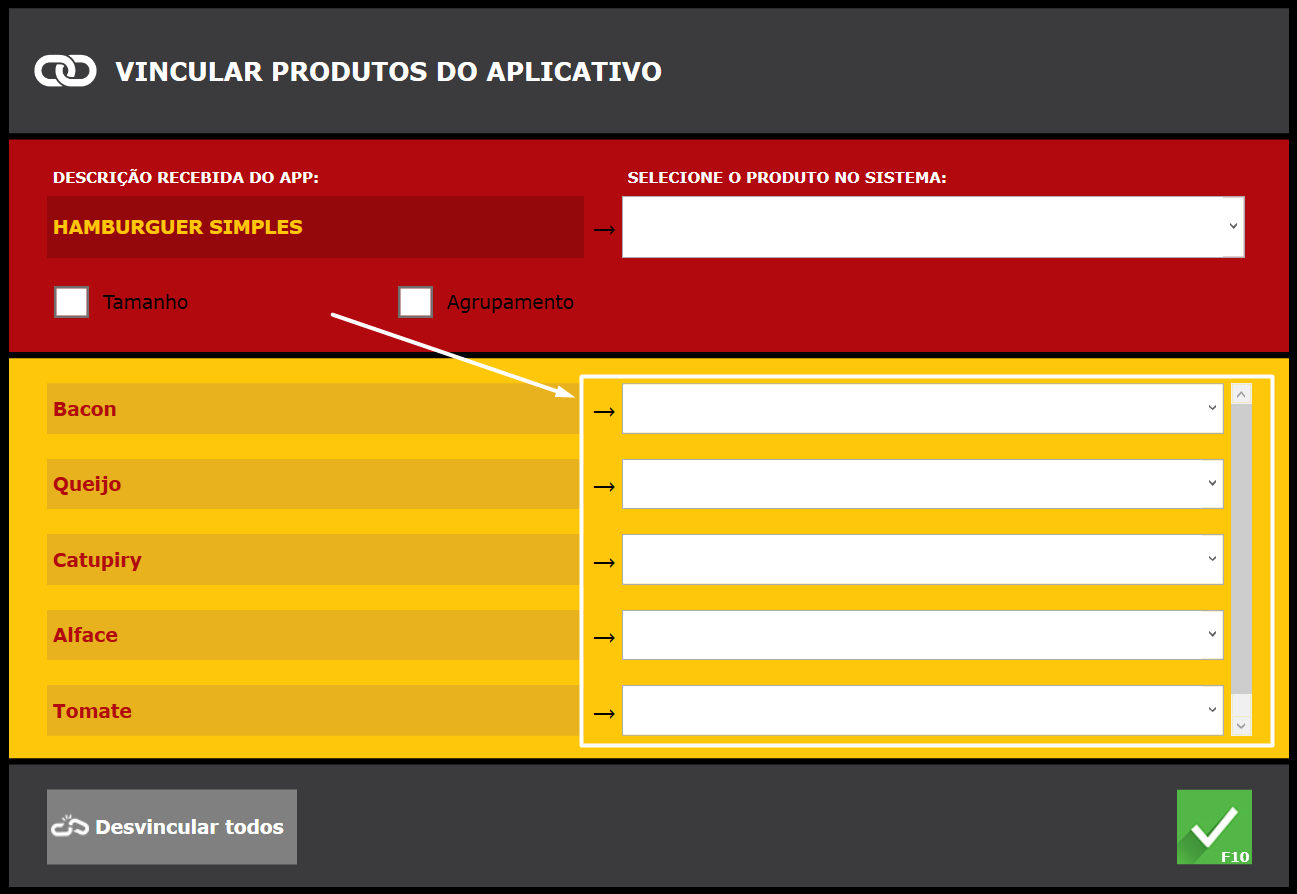
3. Casos em que o Produto Principal não é vinculado
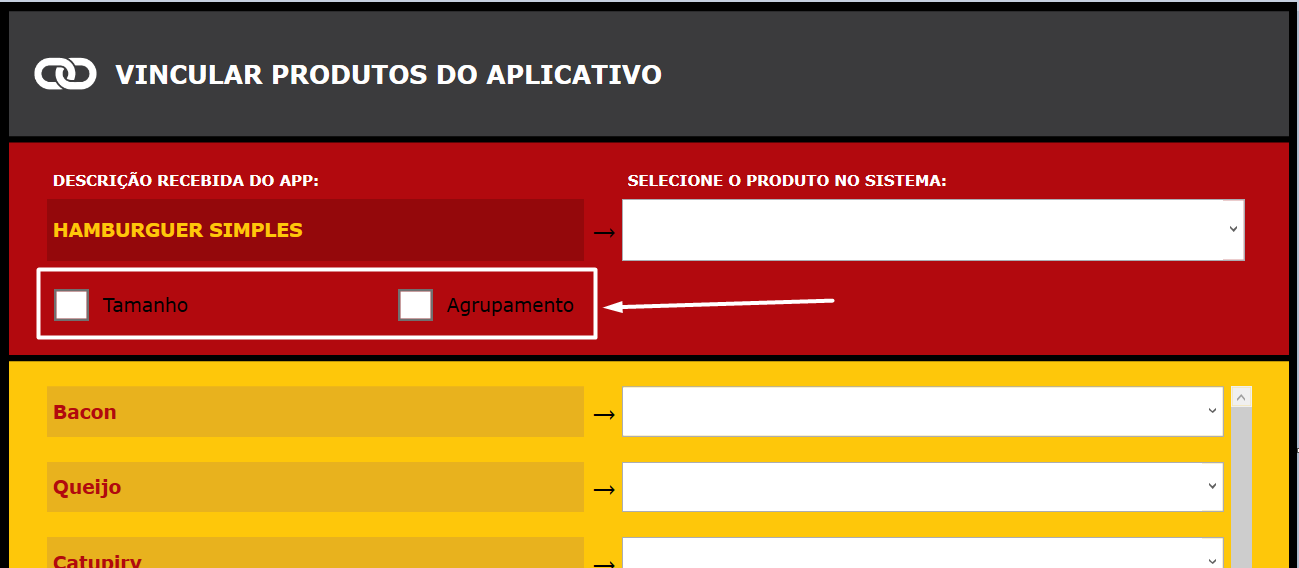
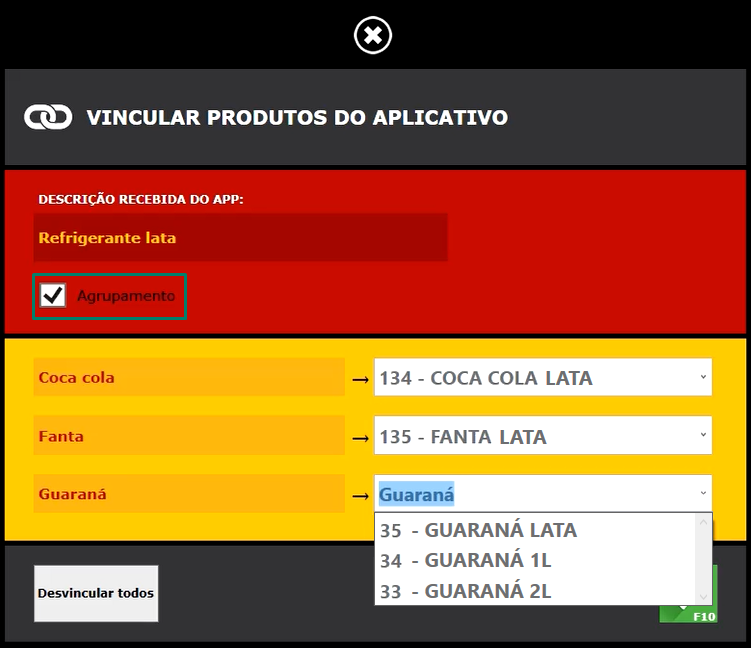
✓ Opção "Agrupamento"
Ignora o produto principal, vincula apenas os complementos.
Por exemplo: quando o produto representa um grupo de escolhas, como "Refrigerantes lata" e cada complemento é um sabor.
Nesse caso, "Refrigerantes lata" é apenas uma descrição, ele não deve ser vinculado a nenhum produto do sistema, apenas os complementos, portanto, nesse caso, selecione "Agrupamento".
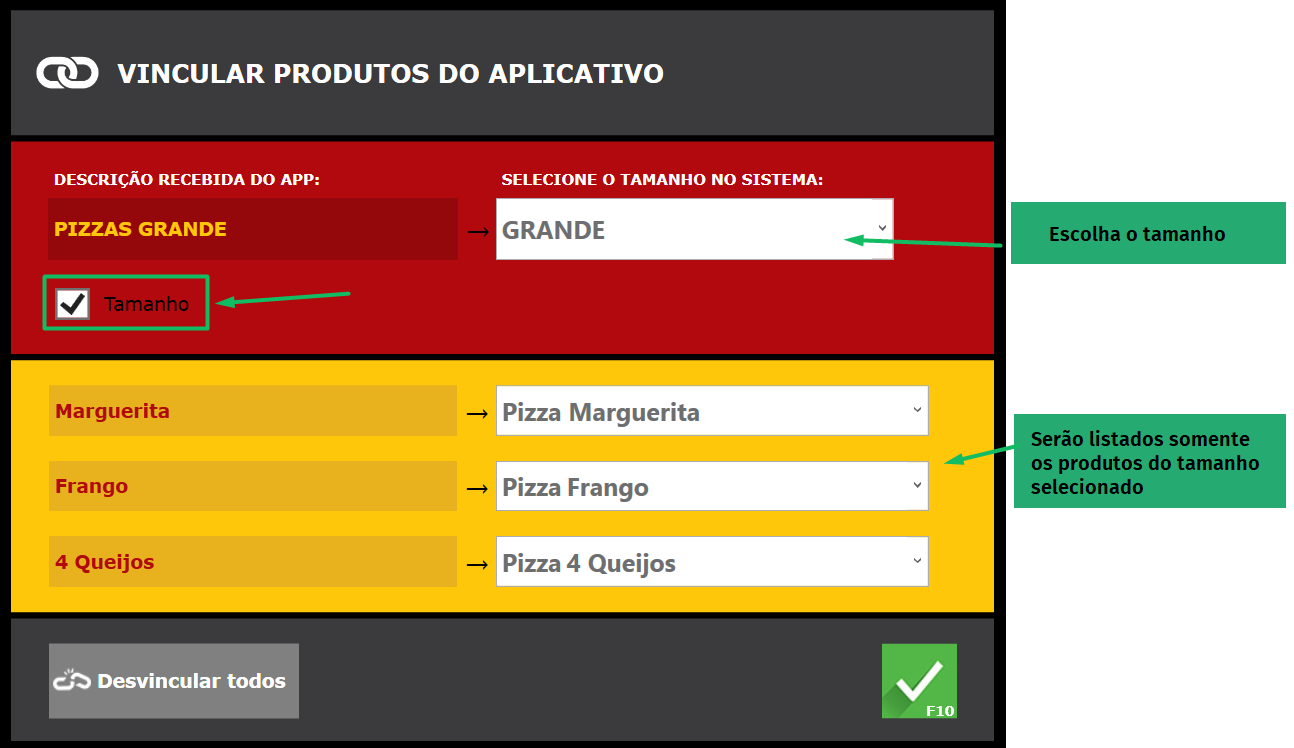
✓ Opção "Tamanho"
Ignora o produto principal e define um tamanho padrão para os complementos.
Se você possui produtos com variações de tamanhos, você pode cadastrar um produto na 99 Food que servirá apenas como um "grupo de produtos" de determinado tamanho.
Por exemplo: você cadastrou o produto "Pizzas grandes" na 99 Food, nos complementos, colocou todos os sabores que podem ser pedidos desse tamanho.
Nessa caso, selecione a opção "Tamanho" e a vinculação será da seguinte forma:
• o sistema vai ignorar o produto principal.
• você selecionará o tamanho relativo cadastrado no sistema.
• e em cada complemento, o sistema deixará vincular apenas o produto com o tamanho específico.
Como saber se o produto foi vinculado?
✔️ Vinculado com sucesso
Será mostrada a cor verde do lado esquerdo e, no campo "Detalhes", serão mostradas mais informações e observações sobre a vinculação:

❌ Não foi vinculado
Se o produto ainda não foi vinculado, será mostrada a cor vermelha do lado esquerdo.

⚠️ Produto com inconsistência
Se for mostrada a cor amarela do lado esquerdo do produto, significa que o produto foi vinculado, porém, possui alguma inconsistência, como, por exemplo: não tem estoque, está inativo, entre outras situações.
No campo "detalhes" será mostrada a descrição da inconsistência.

Inconsistências possíveis
Produto sem código PDV
• Ficará com a seguinte mensagem no campo "Detalhes".
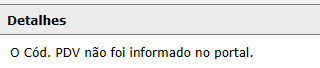
• Abra o Portal da 99 Food e informe o Código PDV do produto.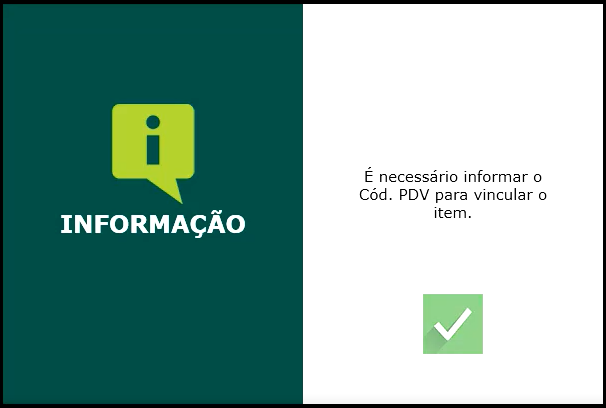
Produtos duplicados
Esse não é um erro, mas é importante que você verifique se realmente esses produtos deveriam estar vinculados ao mesmo produto.
Eles ficarão com uma exclamação que, ao clicar, será aberta uma tela de informações mostrando quais produtos estão com o mesmo código.
| Próximo artigo Vincular Formas de Recebimento |
Voltar ao índice dos artigos:
↩ 99 Food
Este artigo foi útil?
Que bom!
Obrigado pelo seu feedback
Desculpe! Não conseguimos ajudar você
Obrigado pelo seu feedback
Feedback enviado
Agradecemos seu esforço e tentaremos corrigir o artigo