Vamos cadastrar seus produtos na Rappi!
⭐ Dicas importantes!
Código SKU: Cadastrando os produtos com o SKU igual ao código de integração do produto![[Qual é meu plano?]](https://s3.amazonaws.com/cdn.freshdesk.com/data/helpdesk/attachments/production/150013665869/original/L0xK1YEs9De1oVhqpE1BMUjPanPRmFT8Ng.png?1682456318) no sistema, a vinculação será automática!
no sistema, a vinculação será automática!
Alterações nos produtos: Fique atento! Todo cadastro ou alteração nos produtos precisa ser revisada pelo time da Rappi, o que leva em torno de 48h. Enquanto isso, os produtos alterados ficam inativos. Essa é uma regra da plataforma.
Produtos Fracionados: não é possível cadastrar produtos fracionados, ex: "1/2 pizza calabresa", pois a quantidade ficará incorreta no sistema.
Passo a passo simplificado
• Acesse o Portal da Rappi do cliente.
• Vá no menu Cardápio
• Cadastre a Categoria dos Produtos
• Cadastre os Produtos
⚠️ No campo SKU, informe o Código de Integração do produto no sistema.
• Se desejar cadastrar variações de tamanhos, combos, etapas, etc, no produto, cadastre "Complementos" no produto.
Acessando Cardápio
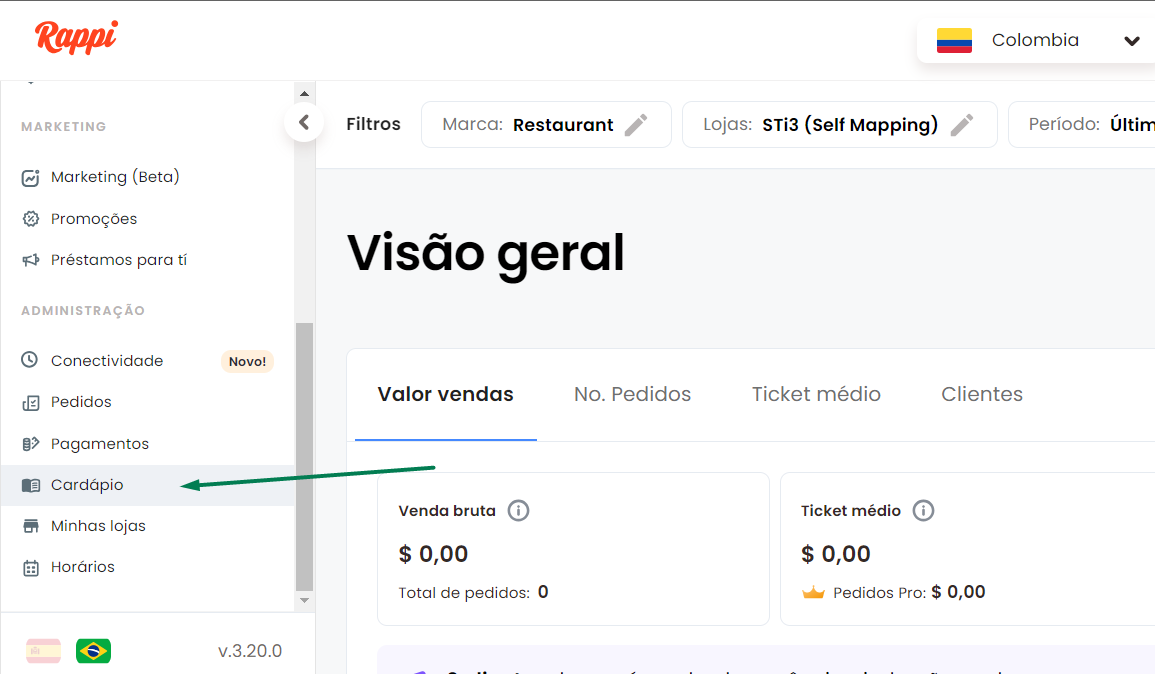
• Acesse o Portal da Rappi do cliente.
• E clique em Cardápio.
Cadastrar Categoria de Produtos
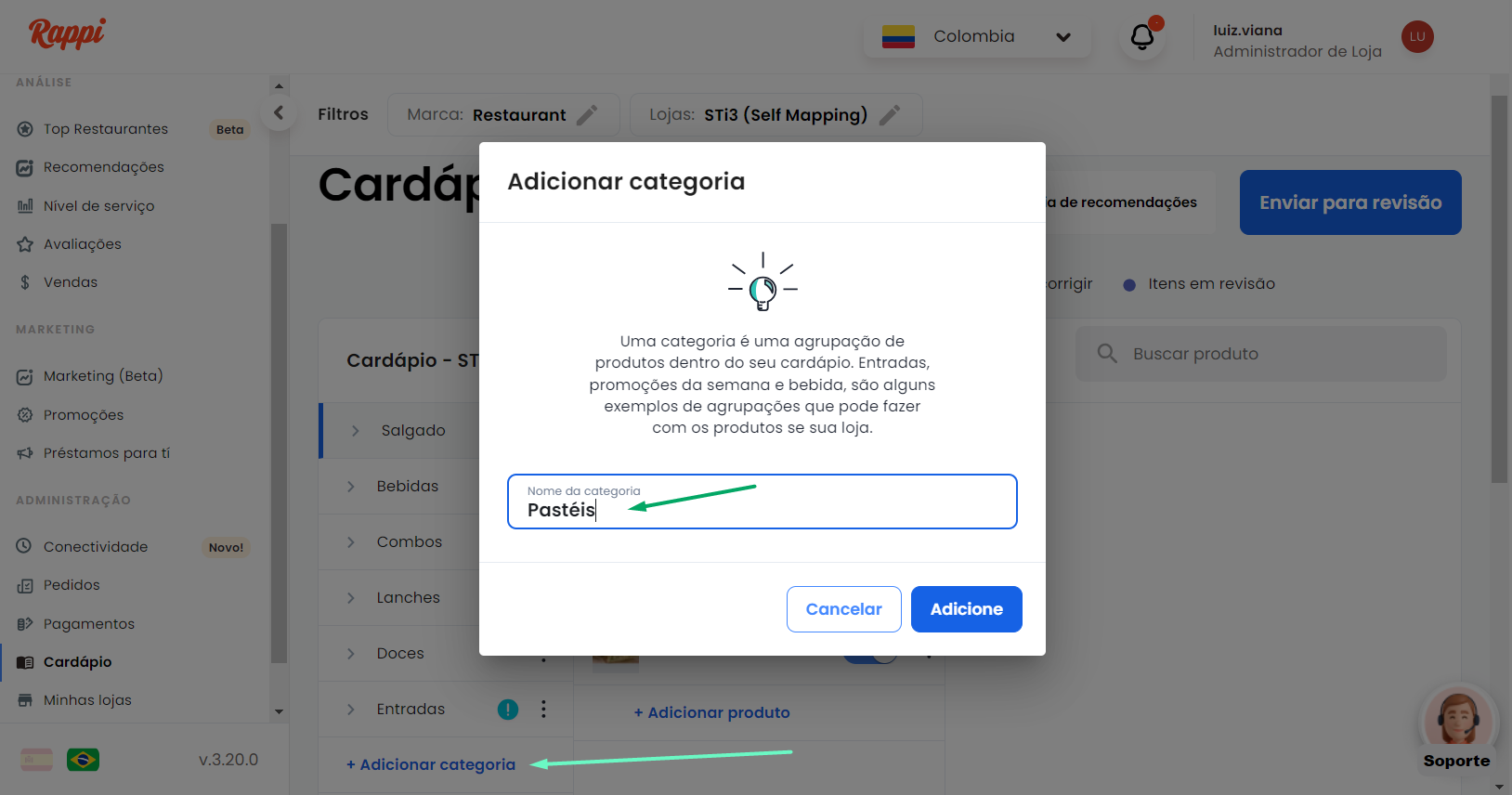
Cadastre ou selecione uma categoria de produtos.
• Para criar, clique em Adicionar categoria.
• Informe o Nome da categoria e salve.
⚠️ As categorias não são enviadas para o sistema na hora da vinculação.
Cadastrar Produtos
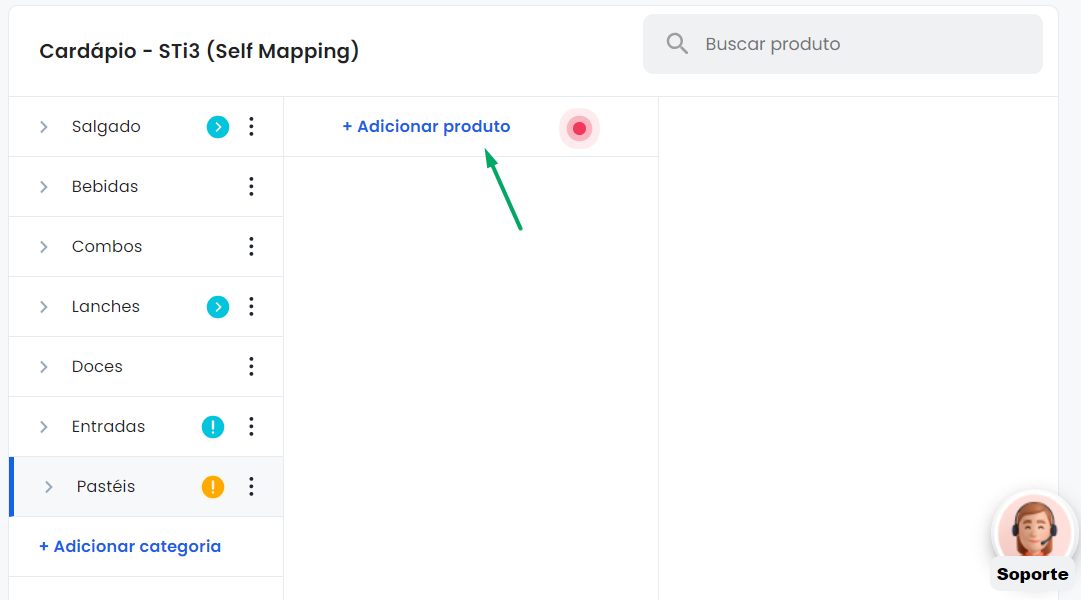
Para cadastrar novos produtos, clique em Adicionar produto e siga as etapas:
Etapa 1: Nome e descrição
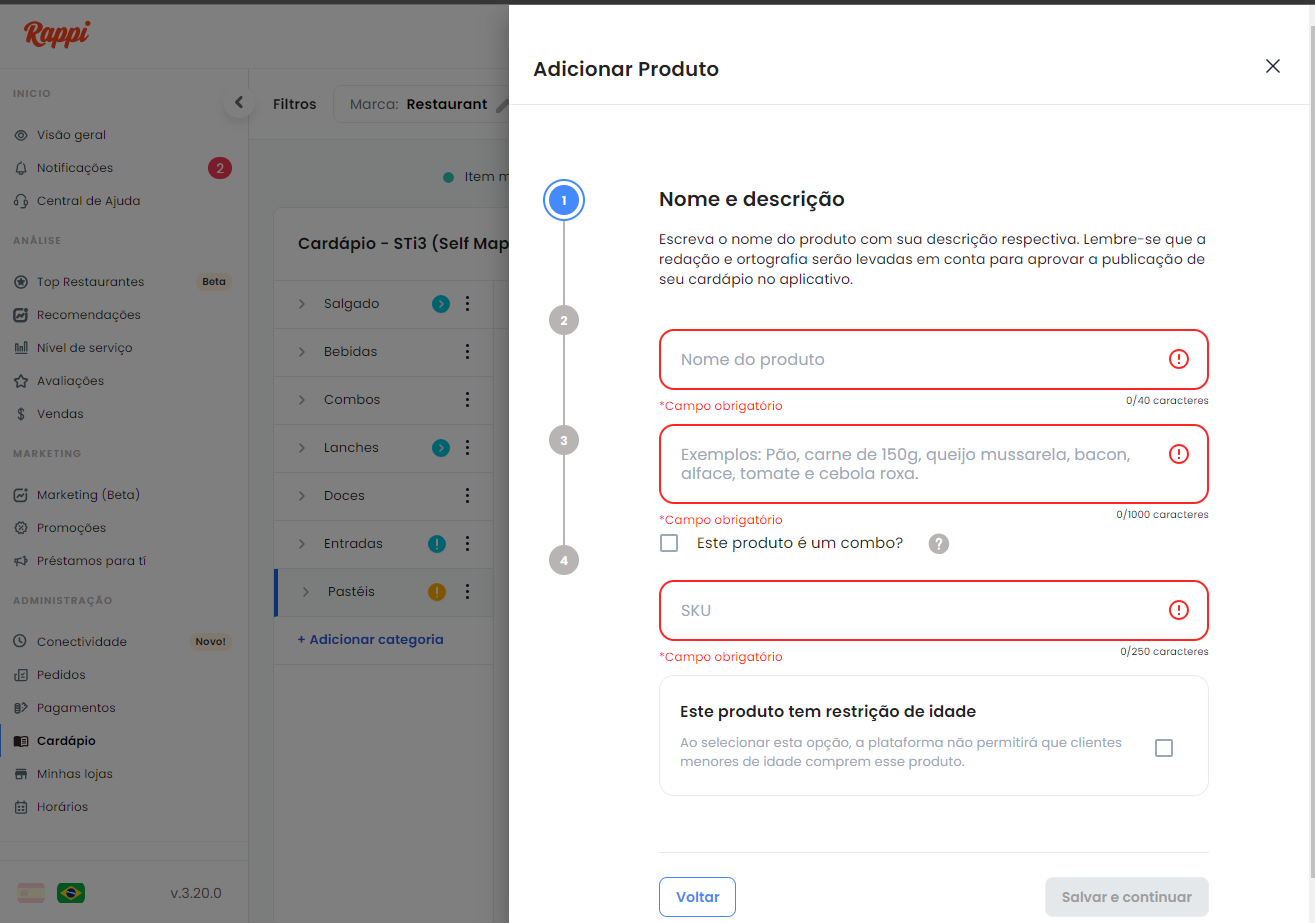
Nome do produto: nome do produto na Rappi.
⭐ Como as categorias não são enviadas para o sistema, recomendamos que o nome dos produtos remetam à categoria para facilitar, caso precise fazer a vinculação manualmente.
Descrição: descrição do produto, ex: ingredientes, quantidade, peso, etc.
Este produto é um combo: selecione se estiver cadastrando um combo de produtos em que o cliente pode escolher as opções desejadas, ex: "Combo 1: X-Tudo + Acompanhamento + Refri". Dessa forma, as forma que o produto é vendido na Rappi é alterada.
SKU: informe o Código de Integração do produto no sistema.
⭐ Adicionando o código relativo do sistema, esse produto será vinculado automaticamente!
Este produto tem restrição de idade: selecione se o produto não pode ser comprado por menores de idade, ex: bebidas alcóolicas.
Etapa 2: Imagem
Adicione uma foto do seu produto! Clique em "Selecione um arquivo" e escolha a foto desejada.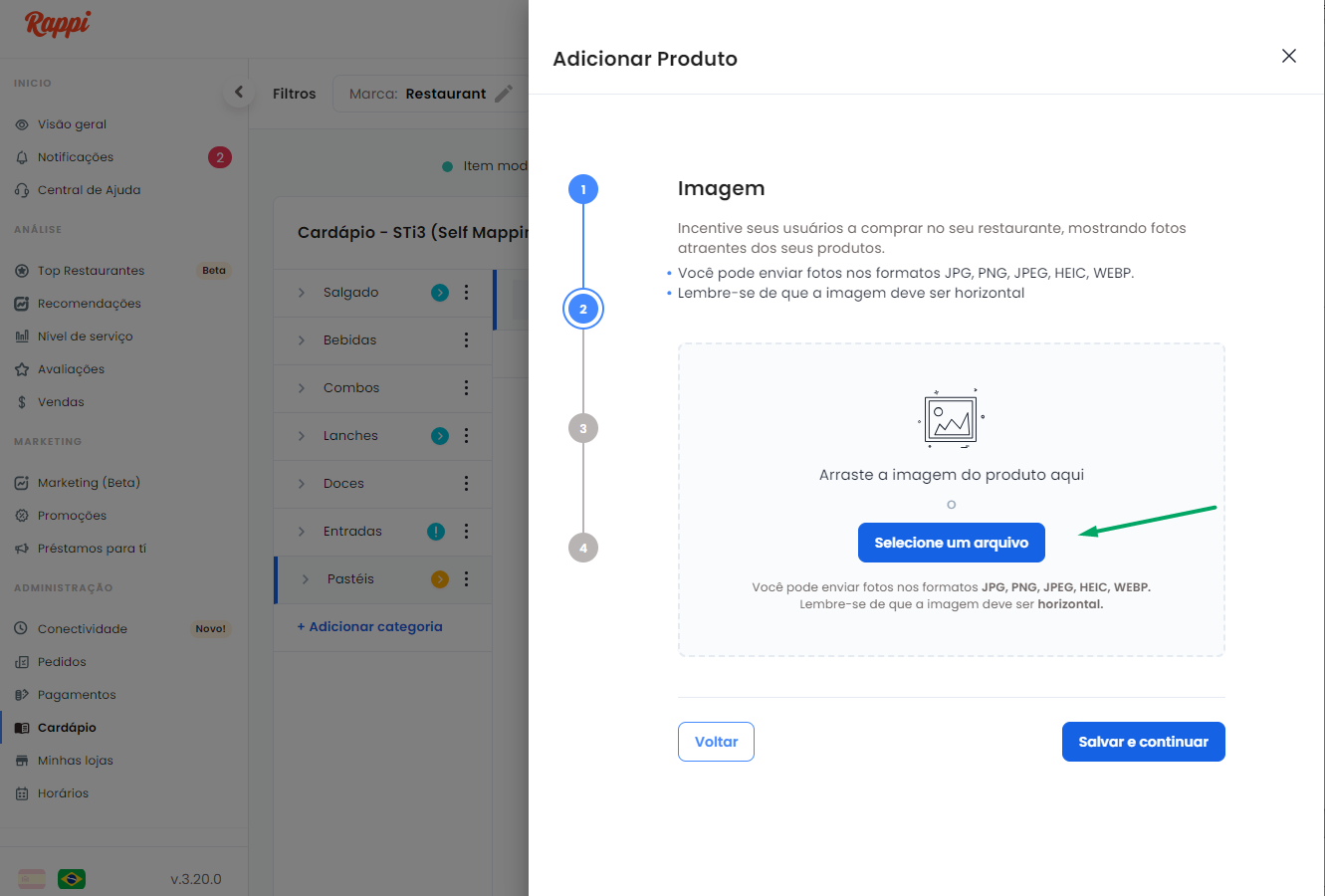
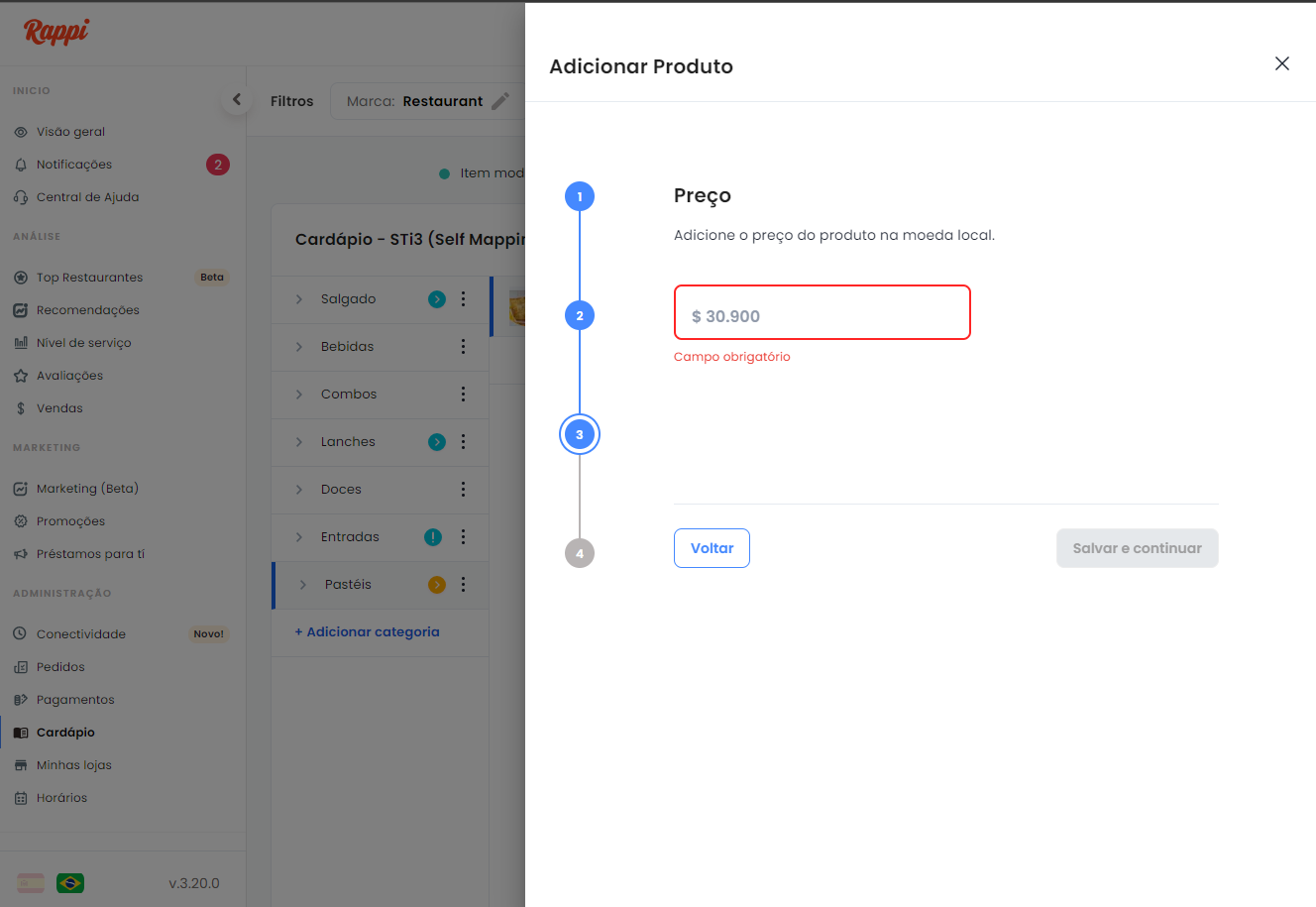
Etapa 3: Preço
Informe o preço que o produto terá na Rappi.
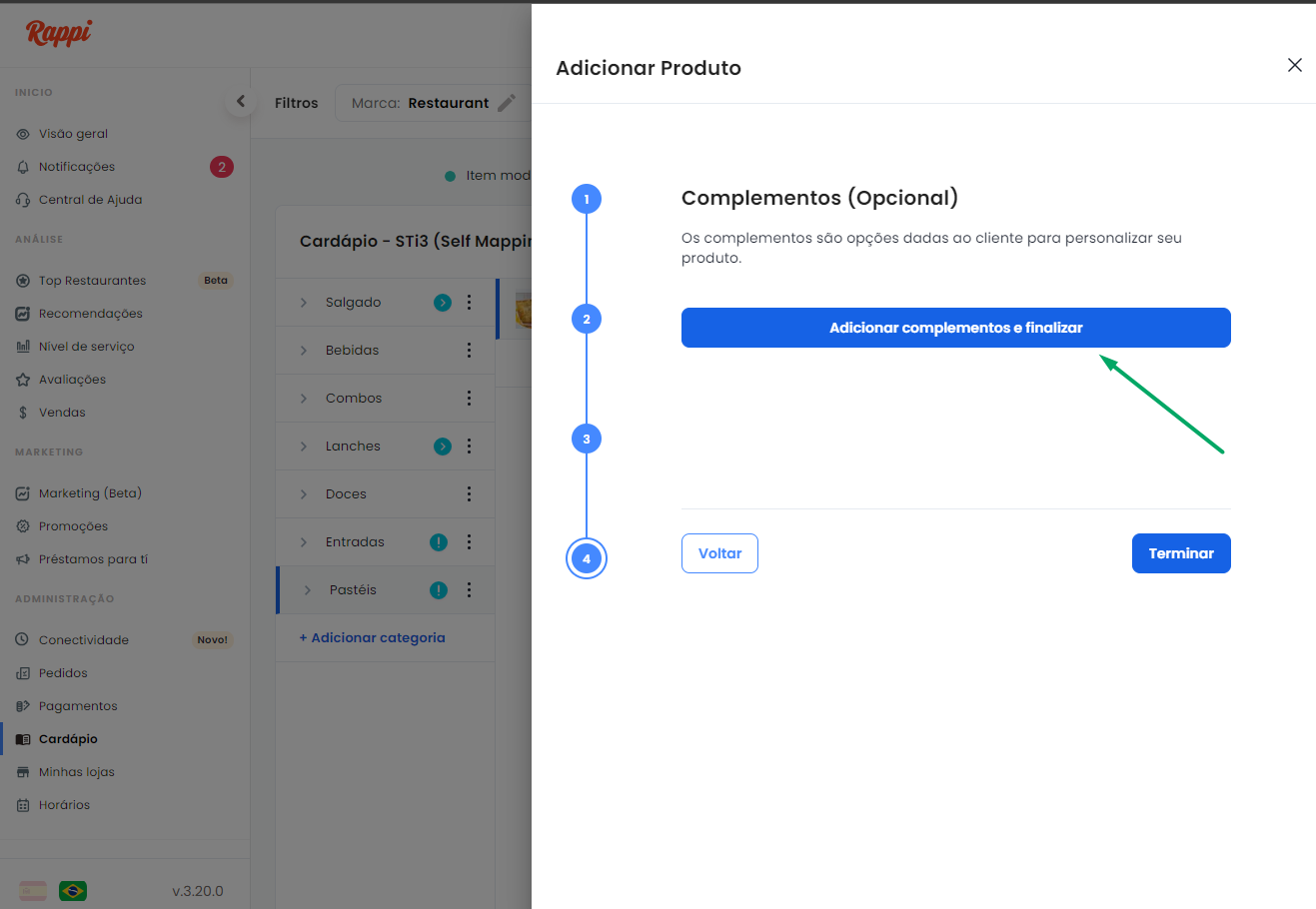
Etapa 4: Complementos (Opcional)
✔️ Produtos que precisam de complementos
        • Produto com tamanhos. Ex: Coca-Cola dos tamanhos "Lata", "1l" e "2l".
        • Produtos com adicionais. Ex: Porção de batata com adicional de bacon ou queijo.
        • Produtos com etapas de montagens. Ex: Monte seu lanche com etapas que guiam o cliente e o preço varia de acordo com as escolhas.
        • Combos de produtos. Ex: "Combo X-Tudo + Batata Média + Coca-Cola" por R$49,90.


❌ Produtos que não precisam de complementos
        • Produtos simples. Ex: Coca-Cola Lata.
        • Produtos fracionados. Ex: "Pizza 2 sabores".
Veja o passo a passo da tela:
⭐ Se preferir, veja como cadastrar cada tipo de produto.
1. Iniciando
Clique em "Adicionar complementos e finalizar".
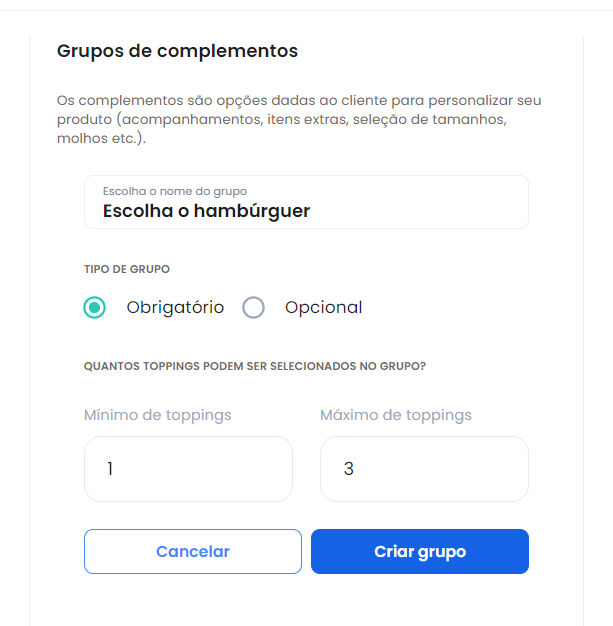
2. Cadastrar o "Grupo de complementos"
Cadastre os grupos para os complementos possíveis para esse produto.
Ex: Se for um produto por etapas, ele pode ter os grupos: "Escolha o ponto da carne", "Escolha os molhos", etc.
⭐ Se você já criou um grupo igual a esse em um produto similar, você pode reaproveitá-lo nesse produto, clicando em "Usar grupo existente".
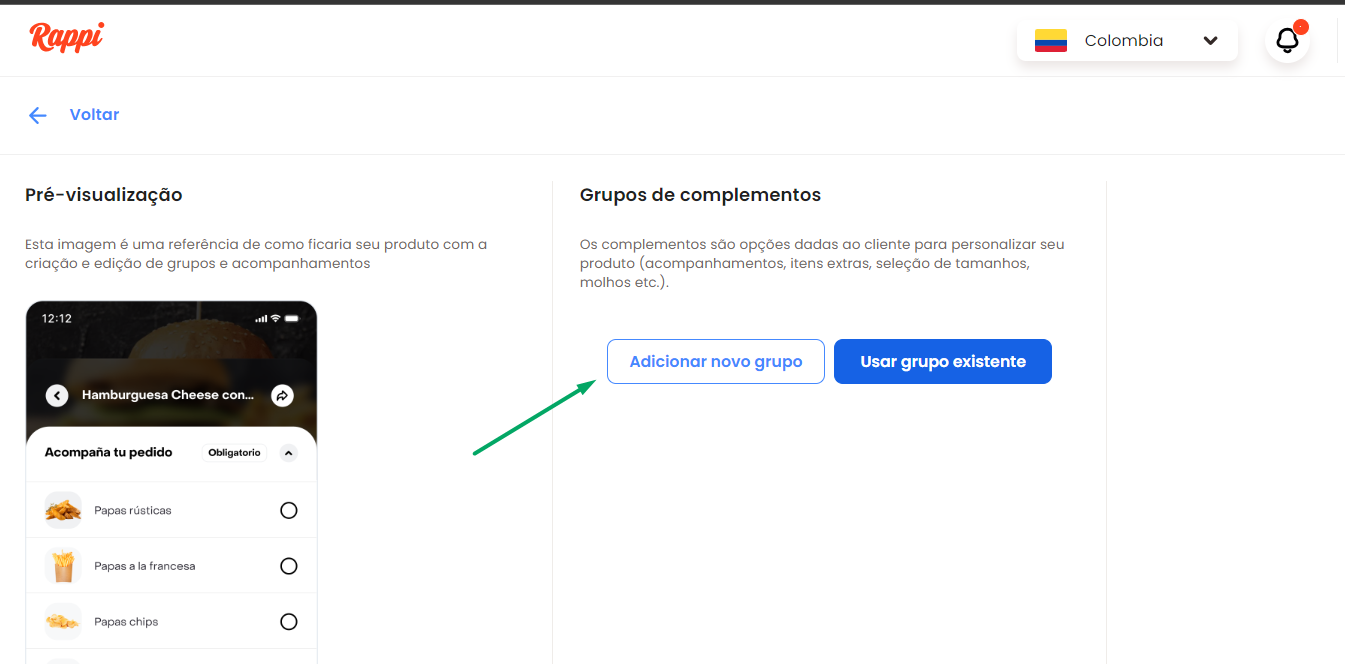
Preencha os campos:
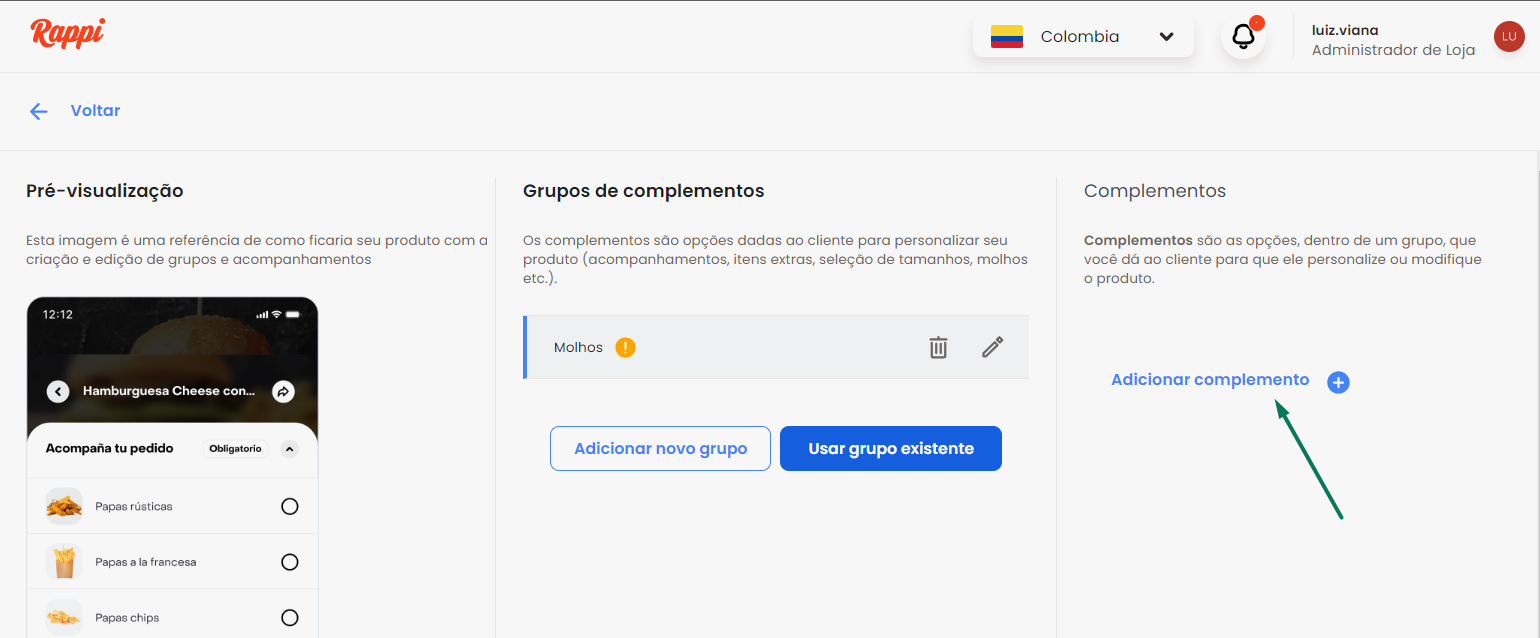
3. Cadastrar os itens do grupo de complementos
Clique em Adicionar complemento.
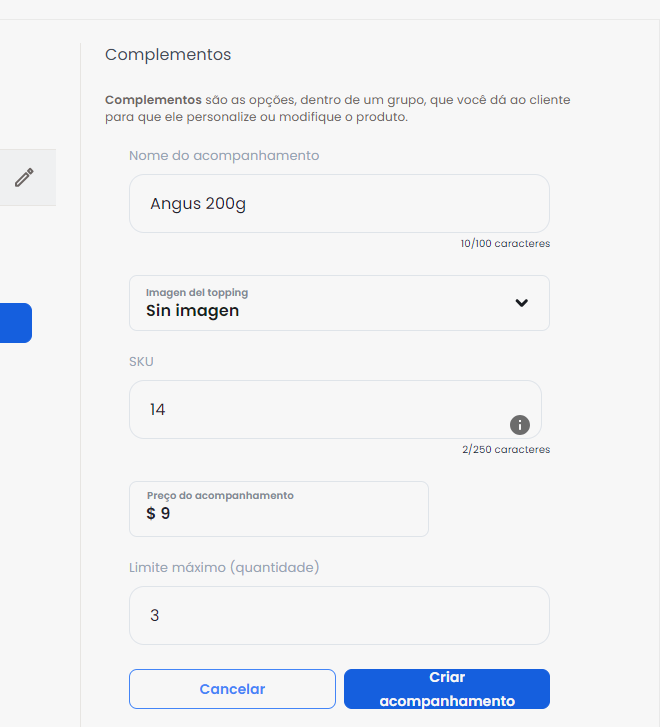
Basta preencher os campos:
⭐ Dúvidas em como cadastrar seu produto? Clique aqui!
Envio para revisão
Por regra da Rappi, todas as alterações no cardápio precisam ser revisadas pelo time da Rappi.
⚠️ Essas revisões levam em torno de 48h e, enquanto isso, o produto fica inativo.
⭐ Dica! Se você possui um cardápio que muda diariamente, por exemplo: uma marmita que seja mais barata durante a semana ou que tenha ingredientes diferentes, é melhor cadastrar uma marmita para cada dia da semana, ou cadastrar todos os acompanhamentos do cardápio e ir ativando e desativando as opções conforme as escolhas disponíveis no dia.
Os produtos cadastrados/alterados ficam com a exclamação azul  . Basta clicar em "Enviar para revisão".
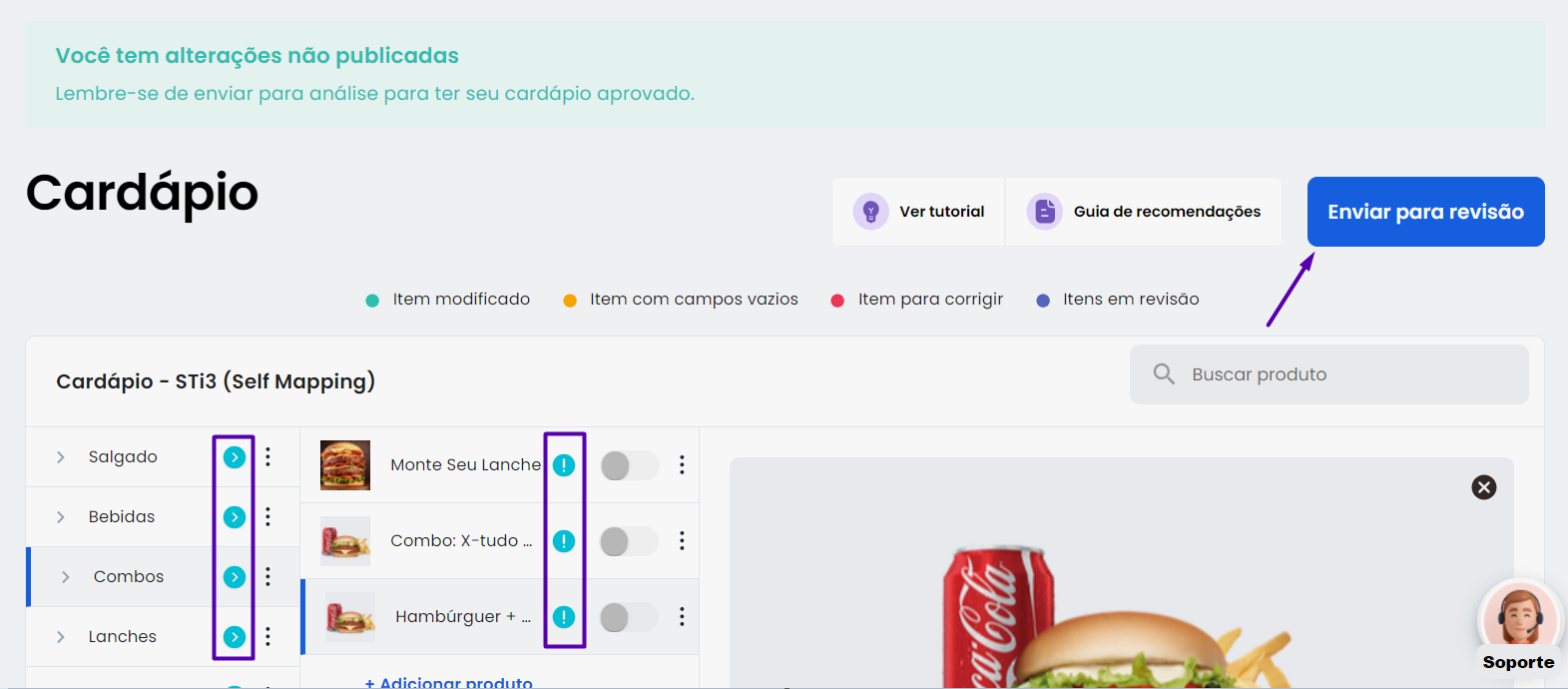
Se houver alguma alteração com inconsistências, não será possível enviar para revisão antes de corrigi-la, ex: um combo sem os itens adicionados.
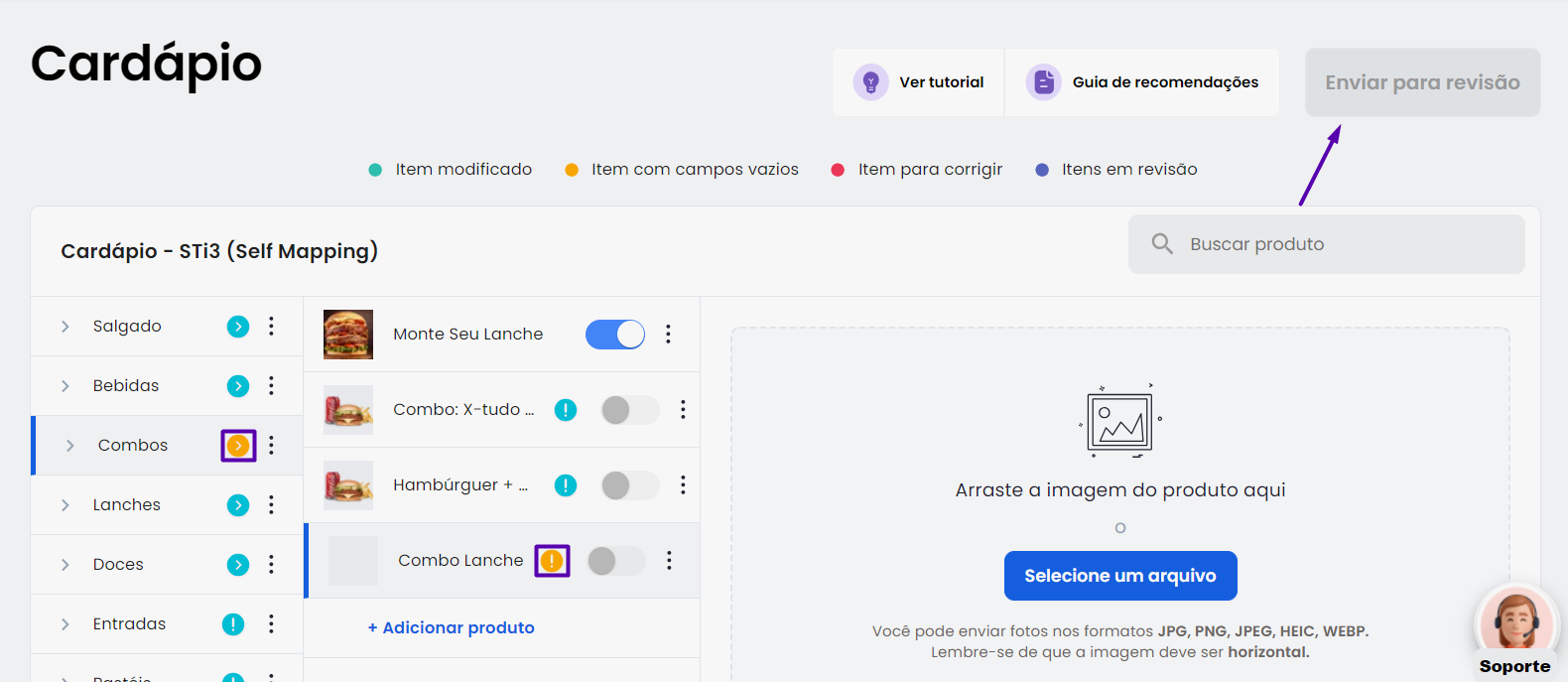
Por fim, clique em Enviar para revisão.
⚠️ Esses produtos modificados ficarão indisponíveis até o final da revisão.
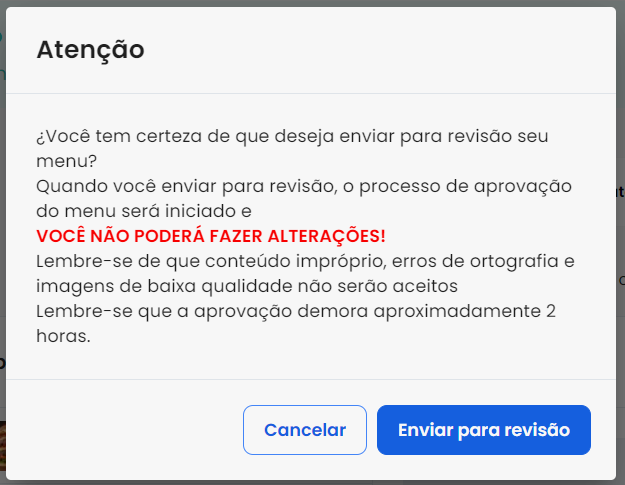
Quando a revisão for concluída, você receberá um e-mail avisando que o cardápio está disponível.
E pronto, seu cardápio estará cadastrado!
Esse material te ajudou?
Deixe sua avaliação e comentário para gente!
Este artigo foi útil?
Que bom!
Obrigado pelo seu feedback
Desculpe! Não conseguimos ajudar você
Obrigado pelo seu feedback
Feedback enviado
Agradecemos seu esforço e tentaremos corrigir o artigo