Após ter adicionado seu cardápio na Rappi, vamos vincular com produtos do sistema!
Acessando a tela
• Acesse Frente de Caixa > Integrações > Rappi
• E clique na aba Cardápio.
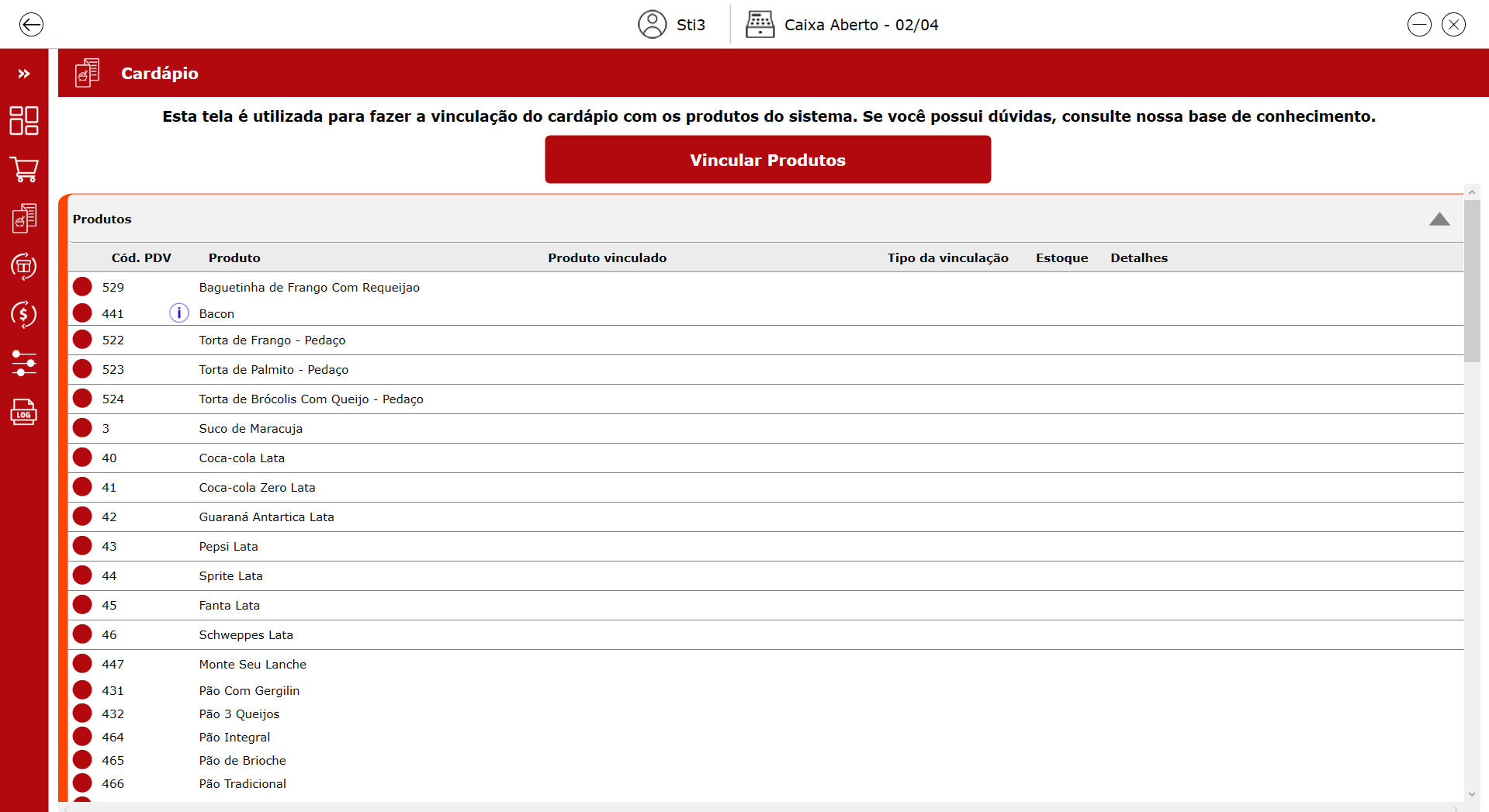
Vinculação automática
Se você cadastrou os produtos na plataforma com o mesmo código do sistema, clique em "Vincular produtos" e os produtos com o mesmo código serão vinculados automaticamente!
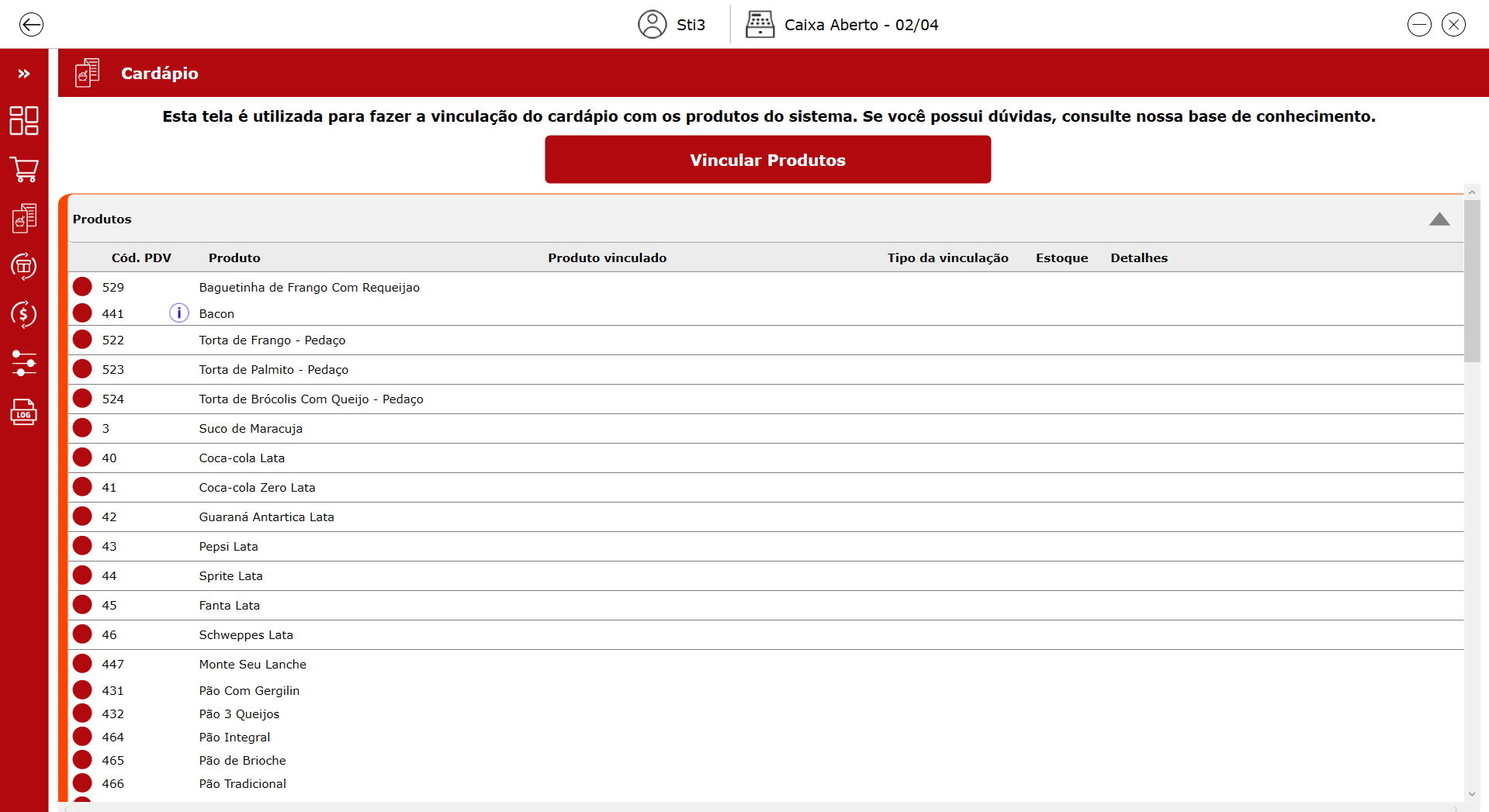
Após isso, os produtos poderão ficar nos seguintes status:
 | Produto vinculado! No coluna "Detalhes" ficará mostrando com qual produto está vinculado. |
 | Produto com pendências na vinculação. No campo "Detalhes", será mostrada qual é a pendência, ex: "sem código no portal", "estoque U não disponível", etc. |
 | Produto não vinculado. |
 | Aviso de código duplicado. Clique para ver os produtos com o mesmo código. No caso de acompanhamentos, é normal que eles fiquem duplicados, caso os utilize em mais que um produto. |
Vinculação manual
Para os produtos que não vincularam automaticamente, você pode optar em fazer os ajustes na Rappi e clicar novamente em "Vincular".
⭐ Regra geral: na vinculação, clique em "Opções", caso queira desconsiderar o produto principal.
Veja em detalhes como configurar cada tipo de produto:
Produtos simples
Eles serão mostrados em uma linha única.

Clique e busque pelo produto relativo no sistema.
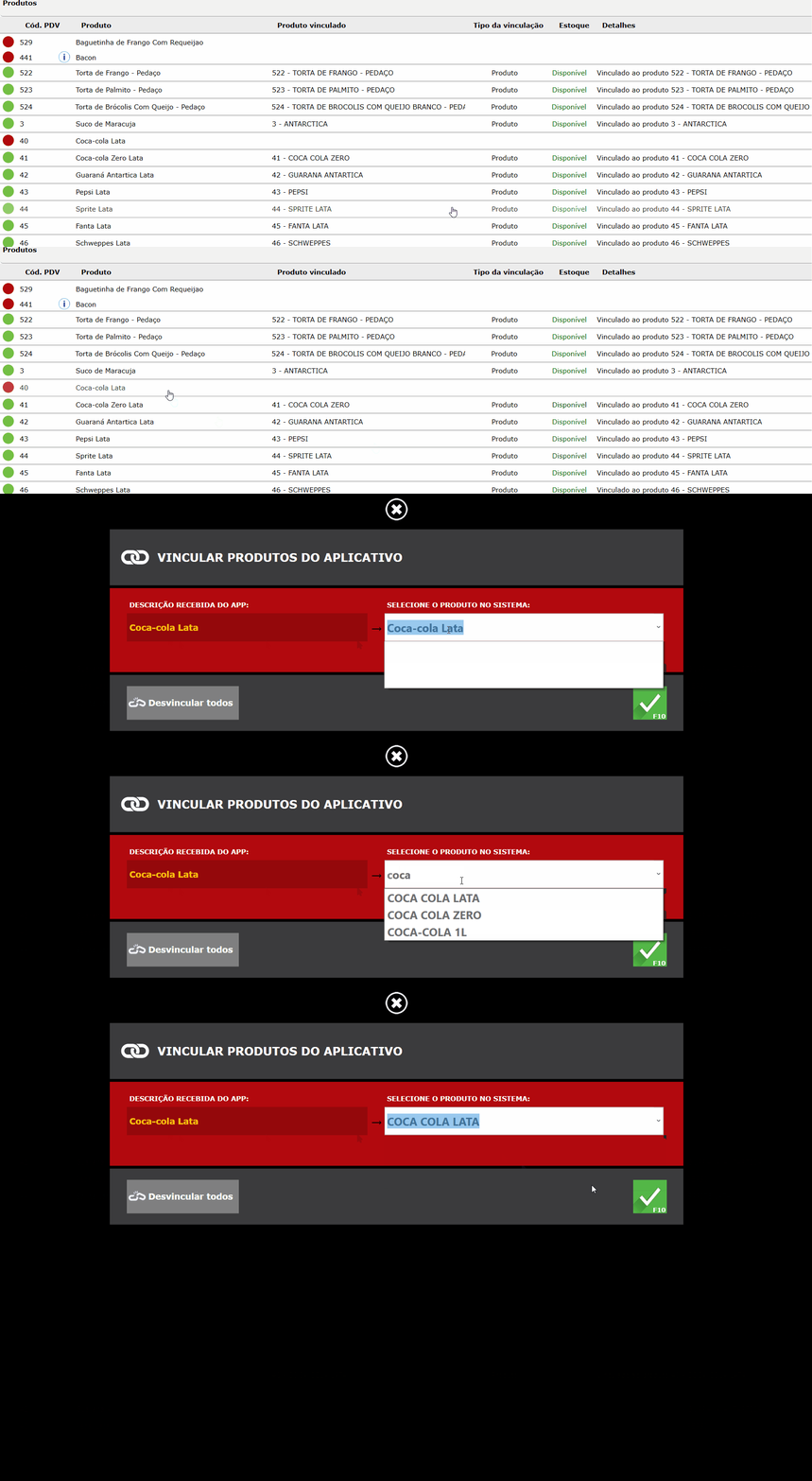
Clique para ampliar
Produtos com acompanhamentos/adicionais
A primeira linha será o produto principal e os acompanhamentos/adicionais ficarão nas linhas abaixo.

Se o produto principal é vendido juntamente com os acompanhamentos, então vincule o produto principal e os acompanhamentos.
Por exemplo: Hambúrguer com adicionais que o cliente pode ou não acrescentar.
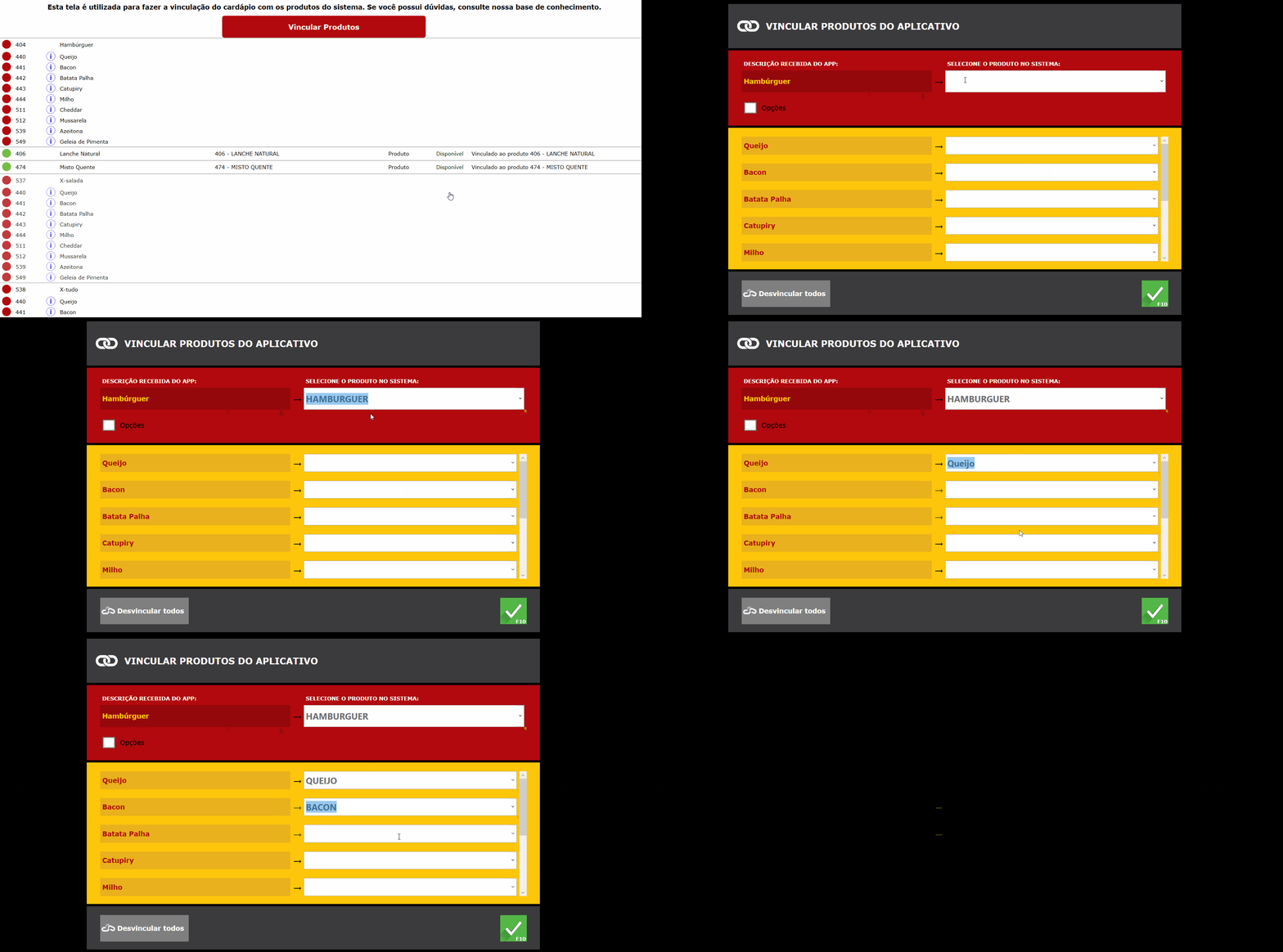
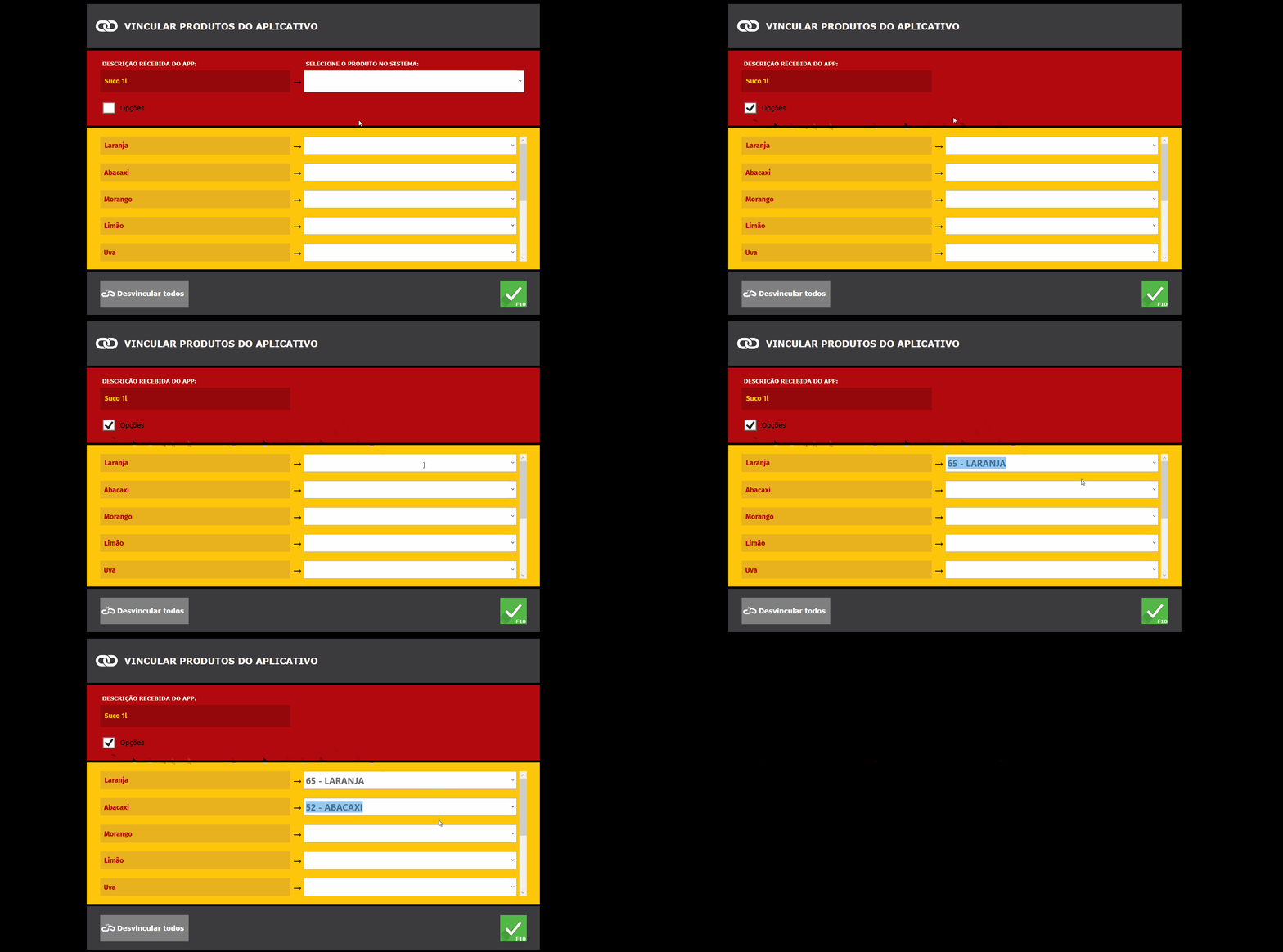
Se o produto principal não é vendido, apenas os acompanhamentos, clique em "Opções" e o produto principal será desconsiderado, então vincule apenas os acompanhamentos.
Por exemplo: Produto "Suco 1l", em que escolhemos o sabor do suco. No sistema, cada produto está cadastrado separadamente, portanto, o produto "Suco 1l" é apenas para agrupar os sabores no Rappi, mas ele não equivale a um produto, apenas seus sabores.
Produtos com tamanhos
A primeira linha será o produto principal e os tamanhos disponíveis ficarão nas linhas abaixo.

Nesse caso, clique em "Opções" para desconsiderar o produto principal, pois vamos vincular os produtos já com o tamanho específico.
⭐ Se o produto estiver cadastrado com grades de tamanhos, será mostrado o "produto + tamanho" na listagem, basta selecionar o correspondente.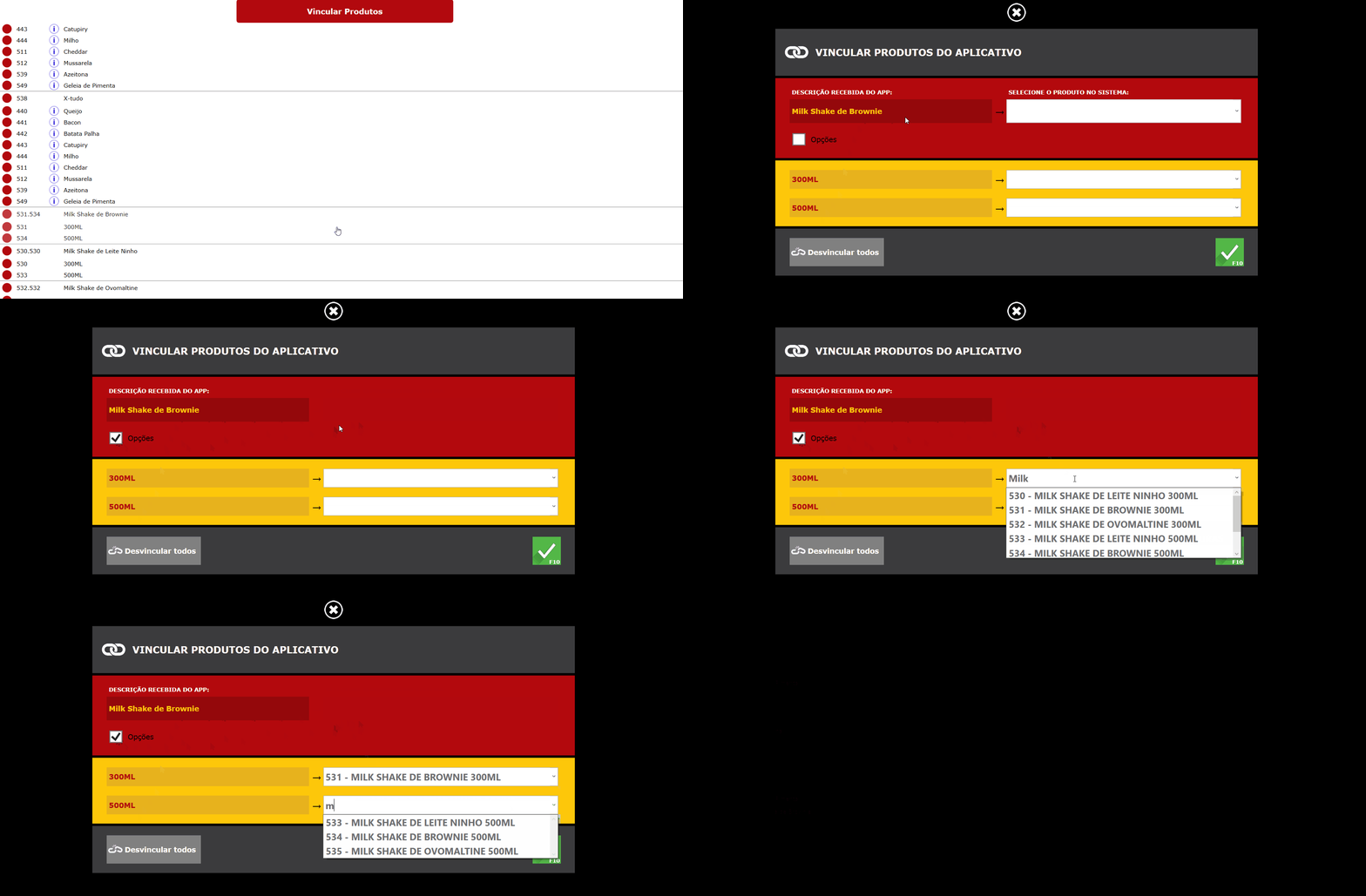
Produtos por Etapas
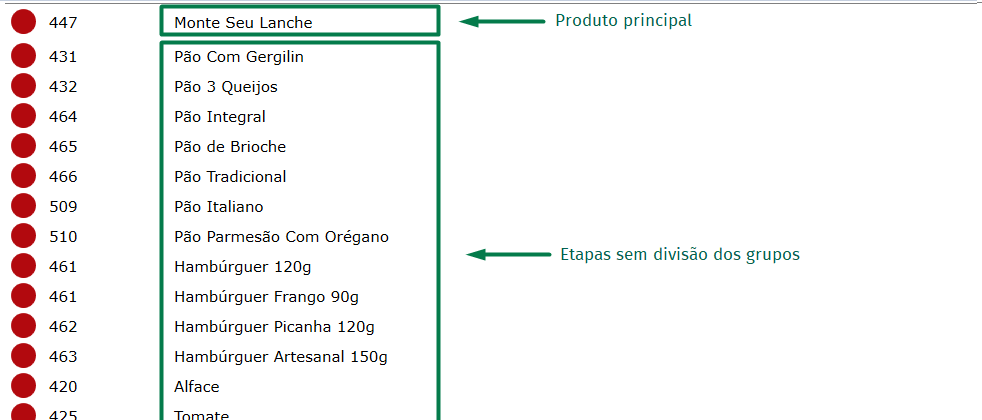
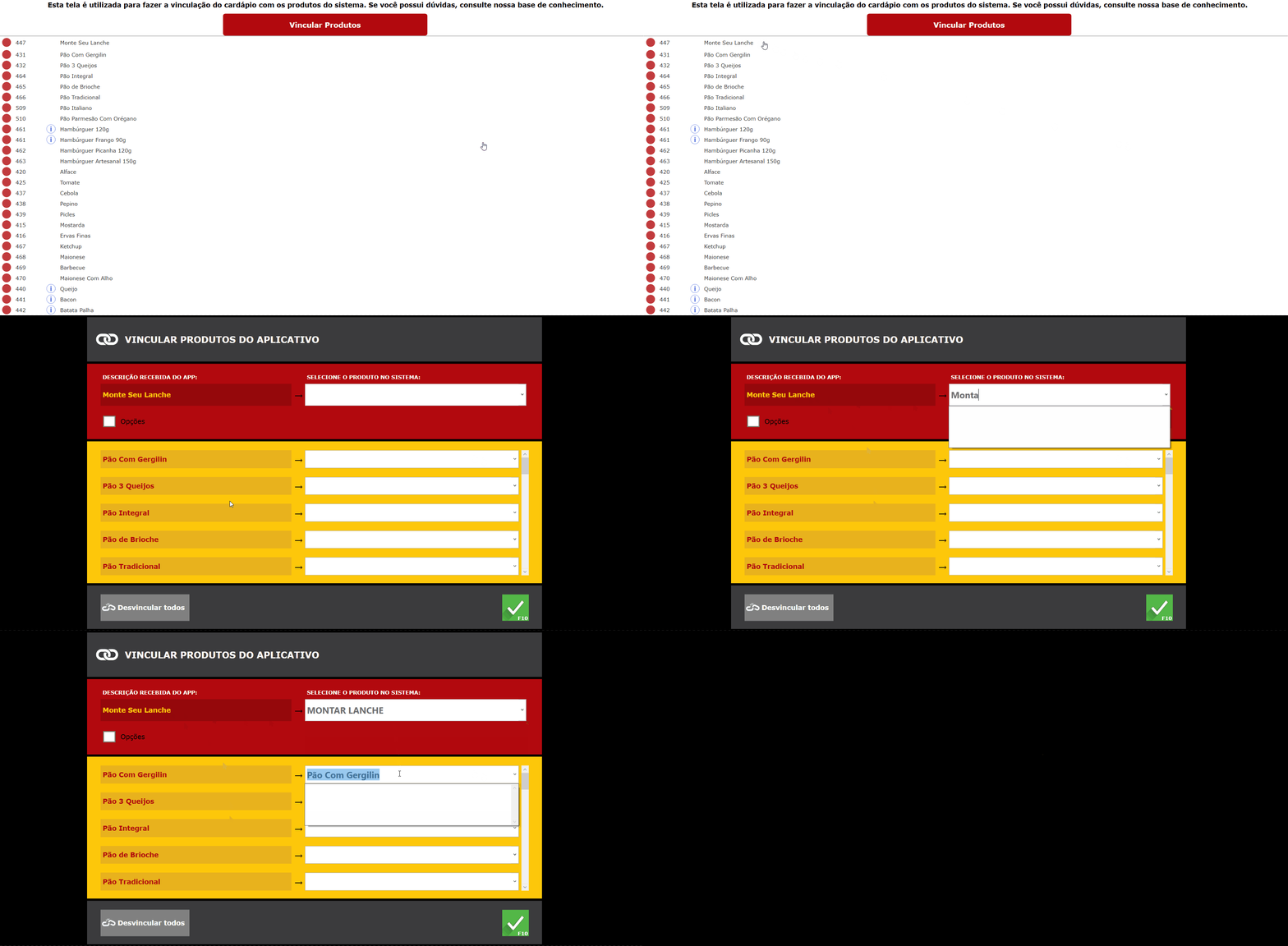
Os grupos das categorias não são puxadas para o sistema, as etapas vêm em ordem logo abaixo do produto principal.
Basta fazer a vinculação com os produtos relacionados.
⭐ Dica! Ao reiniciar o sistema, será mostrado um aviso, caso alguma vinculação não esteja feita.
Esse material foi útil para você?
Deixe sua avaliação para gente!
Este artigo foi útil?
Que bom!
Obrigado pelo seu feedback
Desculpe! Não conseguimos ajudar você
Obrigado pelo seu feedback
Feedback enviado
Agradecemos seu esforço e tentaremos corrigir o artigo