Veja como conectar os celulares e maquininhas com o sistema.
Elas podem ser licenças permanentes ou temporárias (12h).
ÍNDICE
Conexão permanente
Use para celulares e maquininhas fixos, que sempre serão usados para lançar pedidos.
• Conecte os celulares e maquininhas na mesma rede dos computadores. Tenha atenção se há duas redes Wi-Fi (2.4G e 5G).
• Acesse o computador responsável ![[Qual é meu plano?]](https://s3.amazonaws.com/cdn.freshdesk.com/data/helpdesk/attachments/production/150013665869/original/L0xK1YEs9De1oVhqpE1BMUjPanPRmFT8Ng.png?1682456318) por receber os pedidos do Chef Mobile.
por receber os pedidos do Chef Mobile.
• Nele, consulte o IP do computador.Uma dica é acessar Menu principal > Vendas > Mesas, clique no botão  e será mostrado o IP abaixo do QRCode.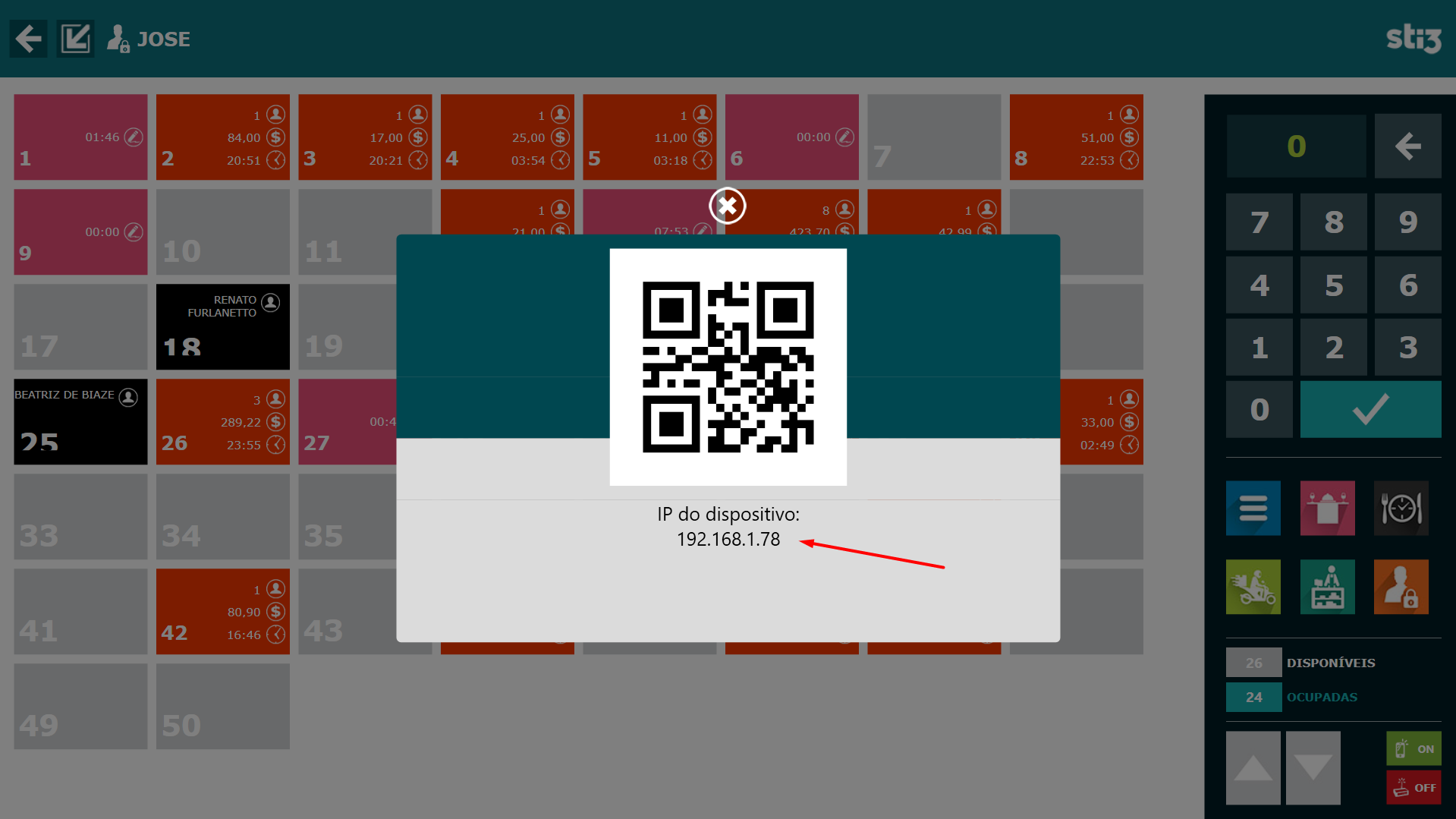
• Volte ao Chef Mobile.
• Vá em Configurações > Conexões de rede.
• Informe o IP, deixe a porta "9779" e confirme.
• Será mostrada a mensagem de "Dispositivo não habilitado!".

• Agora, volte na Retaguarda para habilitar o novo dispositivo.
• Acesse Menu Principal > Opções > Dispositivos.
• Altere o Status para "Desabilitado".
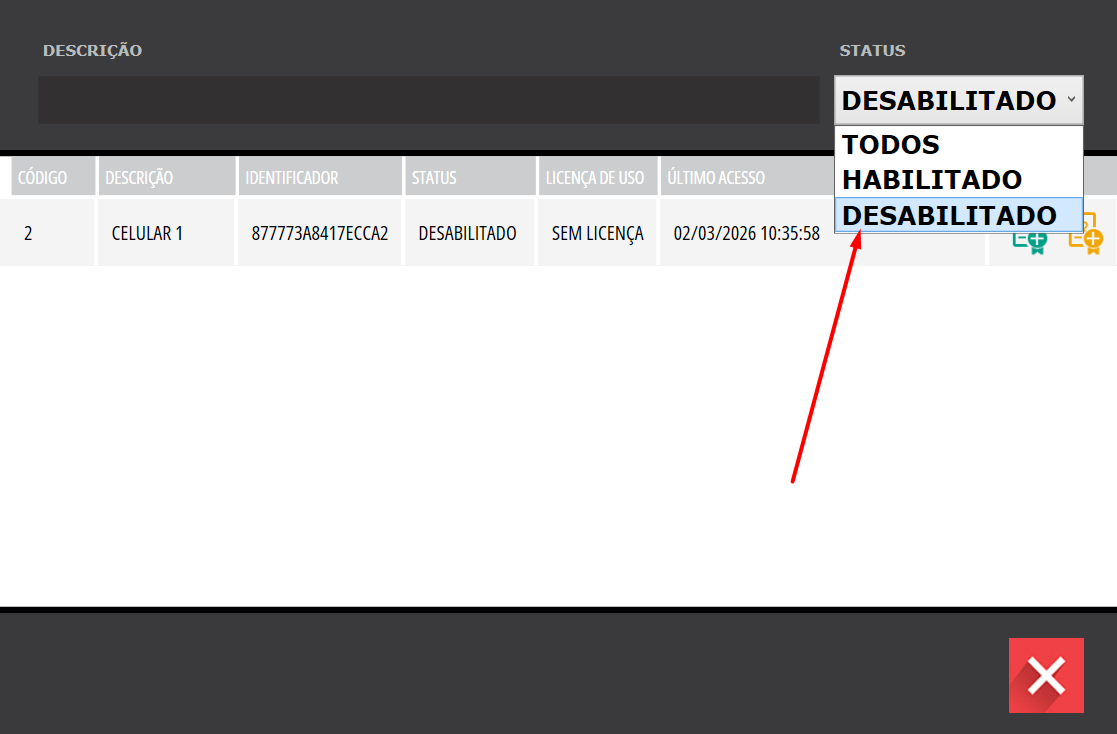
• Selecione o novo celular/maquininha na listagem.
⭐ Dica: caso não encontre, procure pela data de último acesso.
• Altere a descrição do dispositivo para facilitar a identificação.
• Selecione o mesmo departamento selecionado no dispositivo responsável.
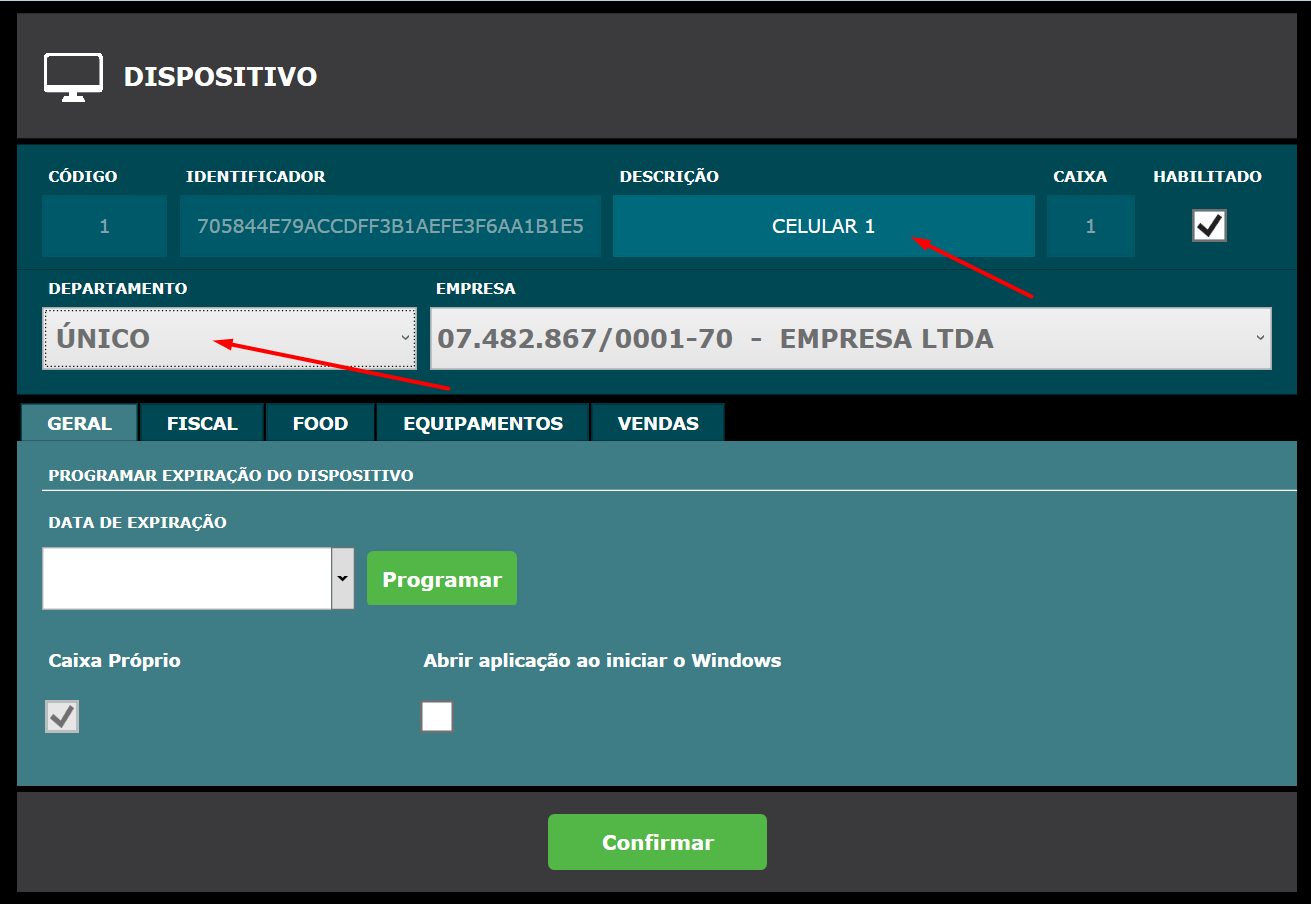
• Clique em Confirmar.
• E clique em  para liberar a licença permanente.
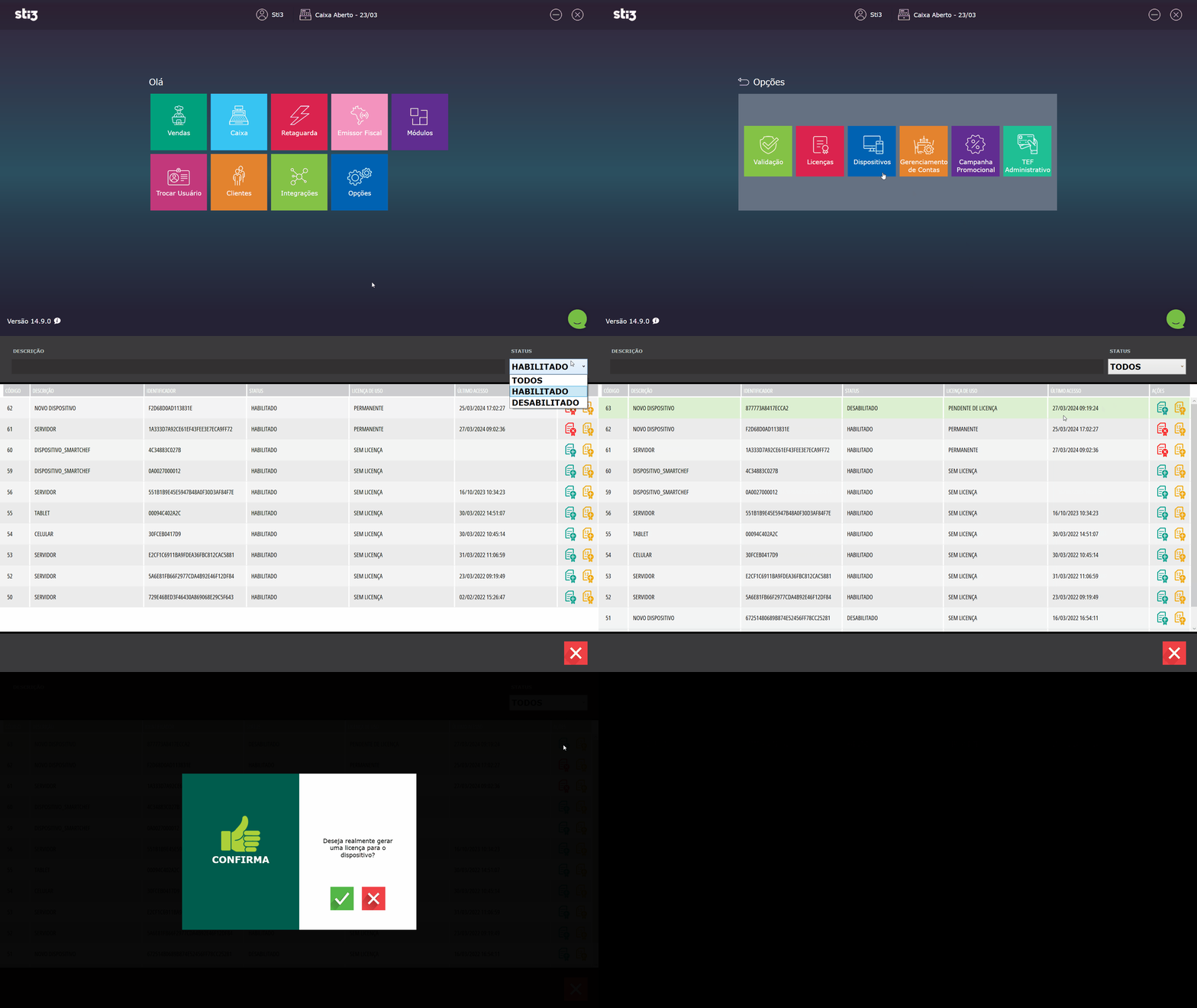
• Por fim, volte no Chef Mobile.
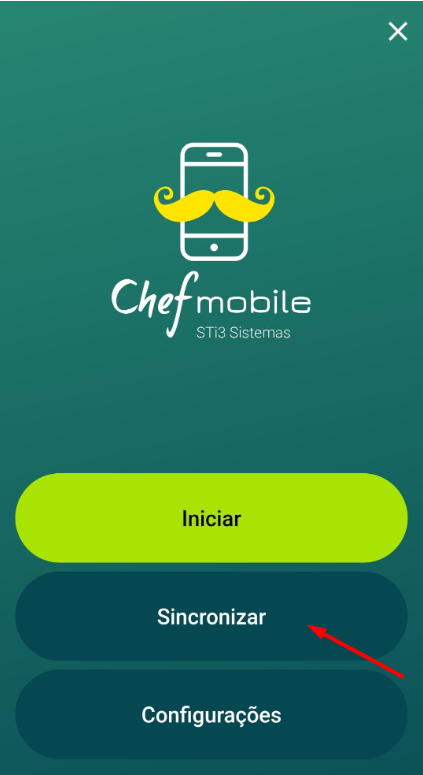
• E clique no botão Sincronizar para que os dados sejam puxados!
Conexão temporária
Caso trabalhe com freelancers, que utilizarão seu celular próprio para o lançamento dos pedidos, utilize as licenças temporárias.
Elas expiram sozinhas após 12h, evitando que seja possível fazer lançamentos após isso.
Não pode ser feito usado pelas maquininhas.
Para isso, temos a facilidade da conexão por QRCode:
Como conectar:
• Conecte os celulares e maquininhas na mesma rede dos computadores.Tenha atenção se há duas redes Wi-Fi (2.4G e 5G).
• Acesse o computador responsável por receber os pedidos do Chef Mobile.
• Vá em Menu principal > Vendas > Mesas.
• Clique no botãono canto inferior direito.
• Será mostrado o QRCode de conexão.Por segurança, o QRCode muda todos os dias, então não é recomendado tirar print ou imprimir, pois não irá funcionar.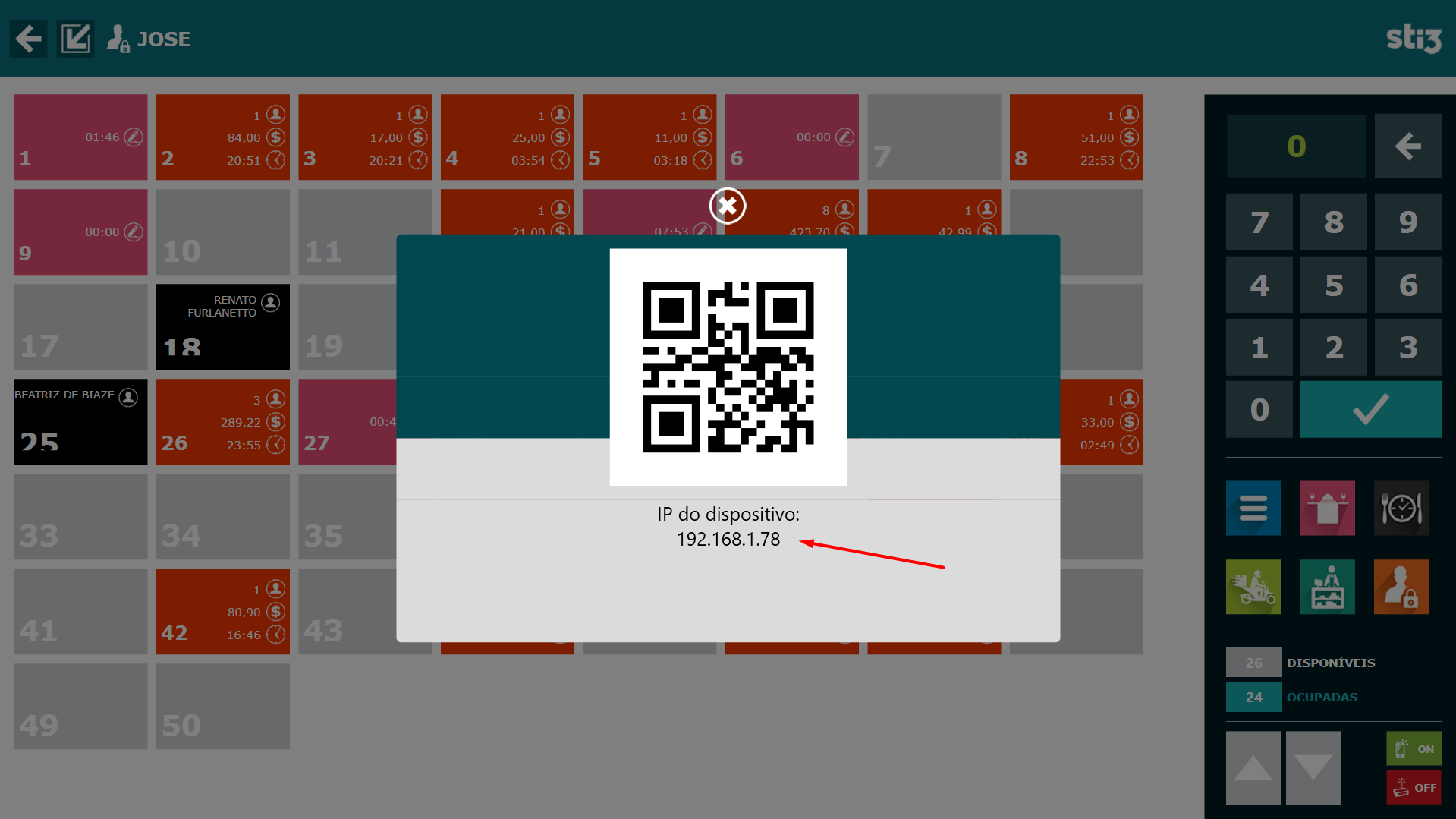
• Abra o Chef Mobile no celular.
• Acesse Configurações > Conexões de rede.
• Clique no botão Conectar com QR Code.
• E aponte a câmera para o QRCode.
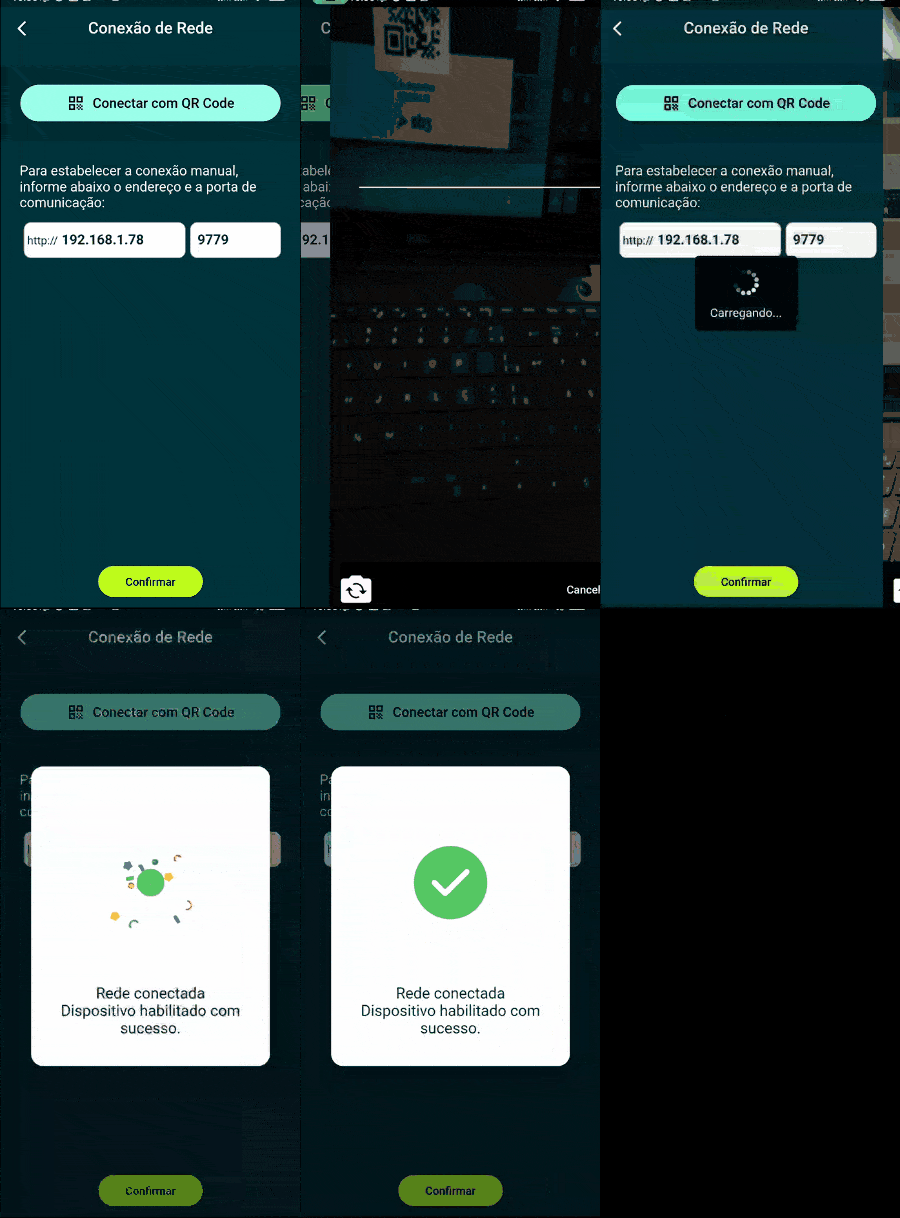
• E uma licença temporária será liberada por 12h!
• Abra novamente o Chef Mobile.
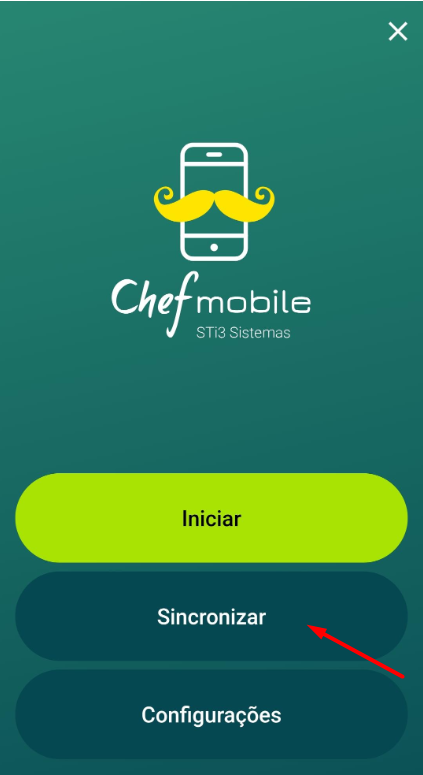
• E clique no botão Sincronizar para que os dados sejam puxados.
→ | Próximo artigo Configurar cupom fiscal pela maquininha |
⭐ Veja também:
• Índice dos Artigos do Chef Mobile
Este artigo foi útil?
Que bom!
Obrigado pelo seu feedback
Desculpe! Não conseguimos ajudar você
Obrigado pelo seu feedback
Feedback enviado
Agradecemos seu esforço e tentaremos corrigir o artigo