Exemplo feito na maquininha da Stone
1. Baixar aplicativo
Primeiro, veja como baixar o app em cada maquininha![[Link Artigo]](https://s3.amazonaws.com/cdn.freshdesk.com/data/helpdesk/attachments/production/150014229736/original/s0OUHjhZQeDKFIPsXlucQ5QhAVDAEHkTHA.png?1683053440)
2. Ativar maquininhas
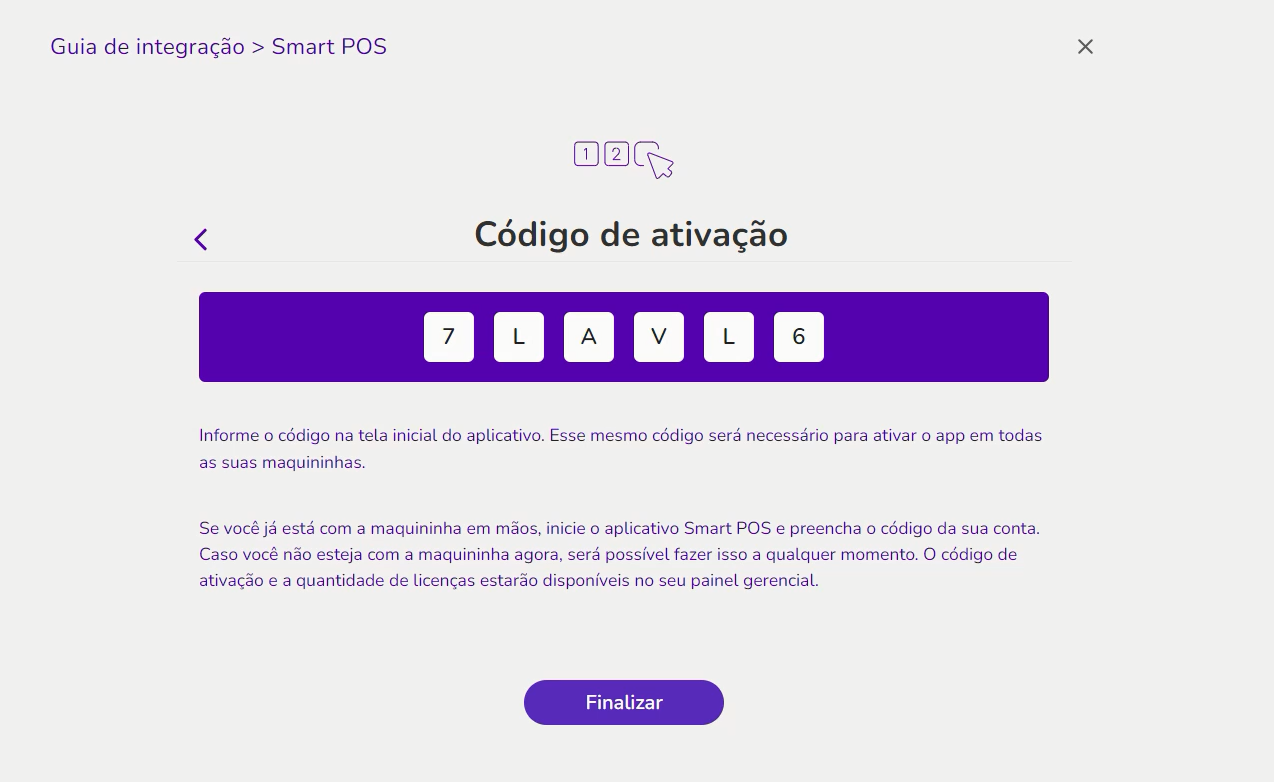
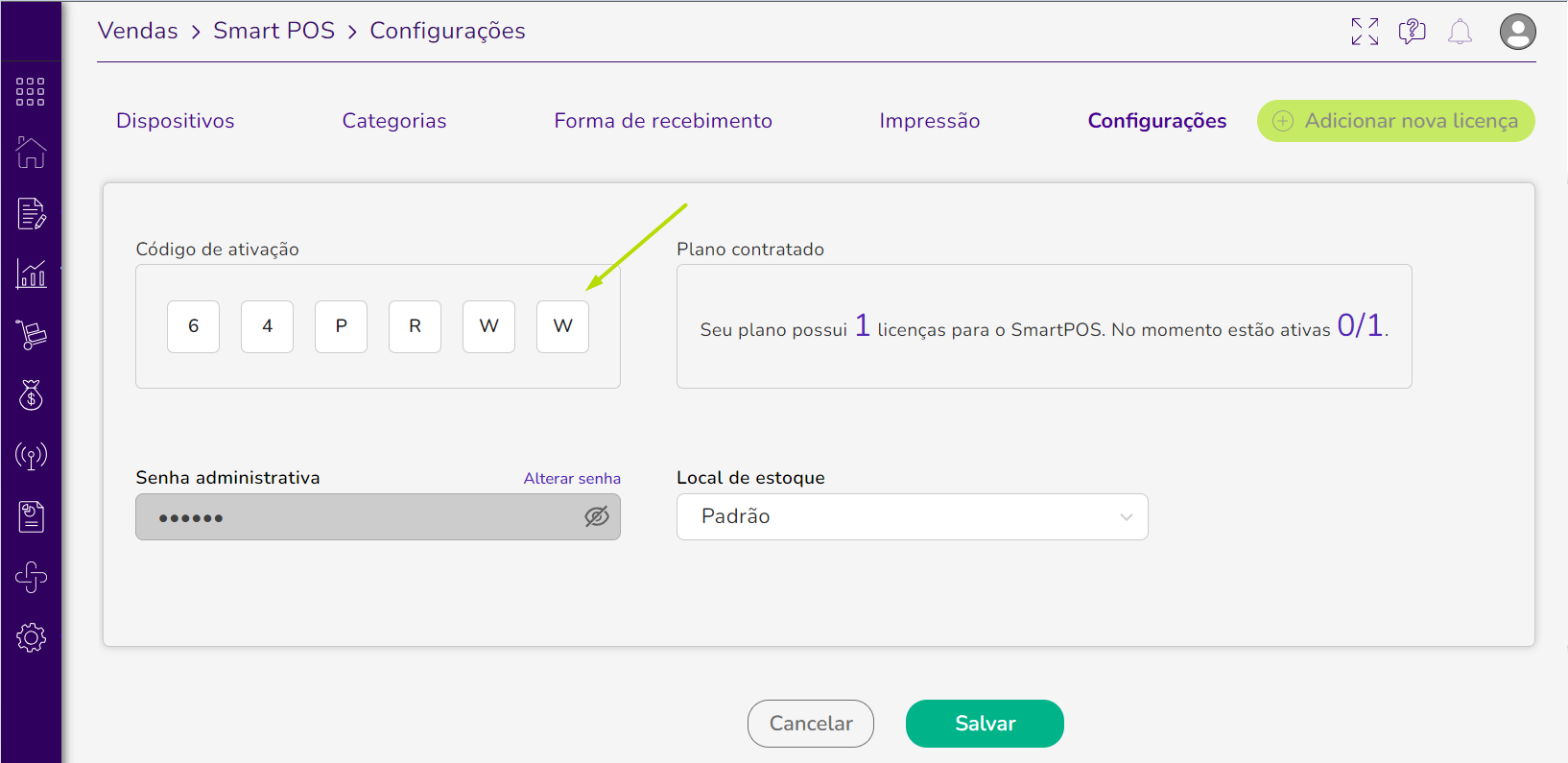
Para ativar, será necessário inserir o Código de Ativação.
Você pode vê-lo de duas formas:
• Caso não tenha fechado a última tela do Guia de Integração do Smart POS, a senha válida é mostrada nessa tela.
• Caso tenha fechado a tela, acesse Retaguarda Web > Vendas > Smart POS > aba Configurações.
 Feche essa tela apenas após configurar, pois o código muda a cada vez que ela é fechada.
Então, digite o Código de Ativação.
Logo após, para fazer o login, digite o PIN do usuário.
Onde configurar o PIN do usuário?

Este artigo foi útil?
Que bom!
Obrigado pelo seu feedback
Desculpe! Não conseguimos ajudar você
Obrigado pelo seu feedback
Feedback enviado
Agradecemos seu esforço e tentaremos corrigir o artigo