Tudo configurado? Agora seus pedidos da 99 Food vão começar a chegar no sistema!
ÍNDICE
- Recebimento do Pedido
- Notificação de Novos Pedidos (opcional)
- Pedido em Preparação
- Pronto para Entrega/Retirada
- Confirmar Recebimento do Valor
Pré-requisitos para receber os pedidos
Recebimento do Pedido
O cliente fará o pedido na 99 Food e ele cairá automaticamente no sistema.
Regras importantes:
• O preço considerado será o que foi recebido da 99 Food.
• O cliente será cadastrado, caso não esteja.
• Todas as ações feitas no sistema serão refletidas na 99 Food para o cliente.
Notificação de Novos Pedidos (opcional)
Ao receber novos pedidos, será exibida uma notificação no computador responsável, configurado no módulo.
 Se as notificações estiverem desativadas, os pedidos serão aceitos automaticamente e serão mostrados na tela de Delivery (próxima etapa).
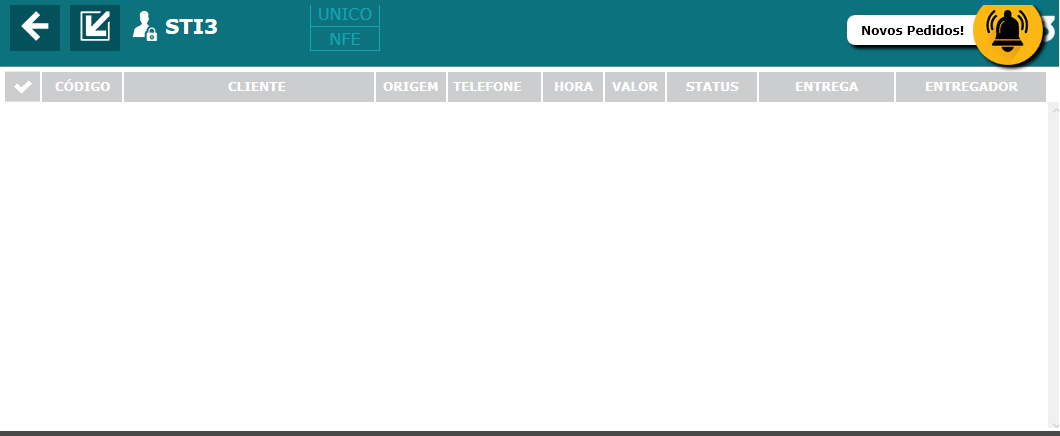
Aceitar pedido
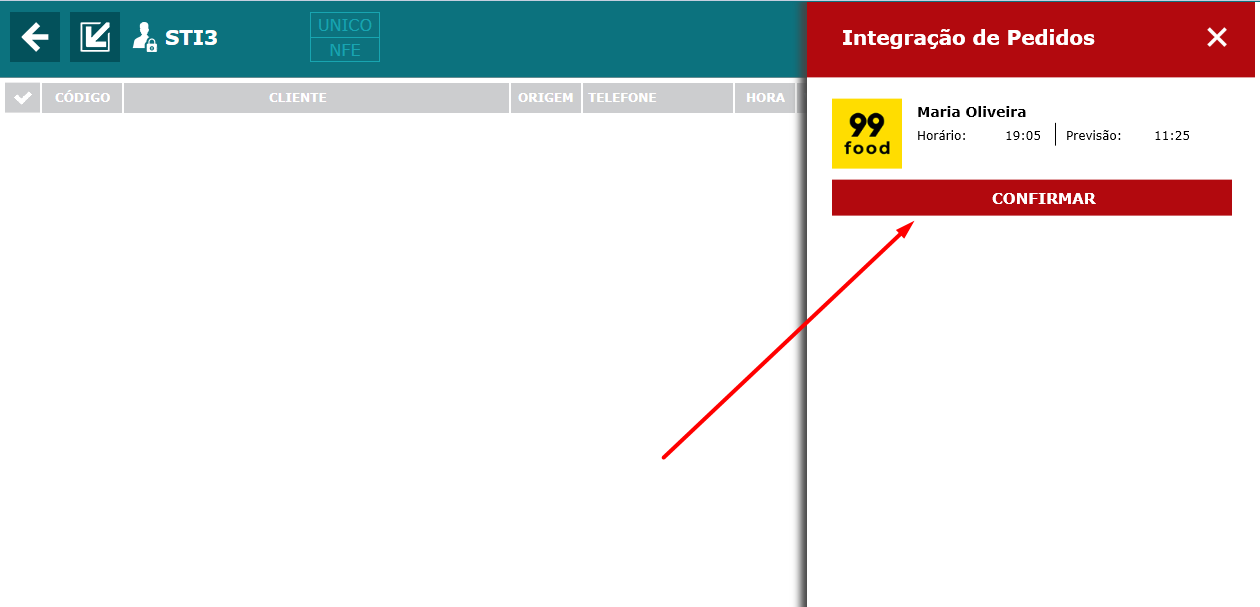
Pedido recebido com sucesso ✔️
Clique em Confirmar ou selecione o pedido para ver mais detalhes.
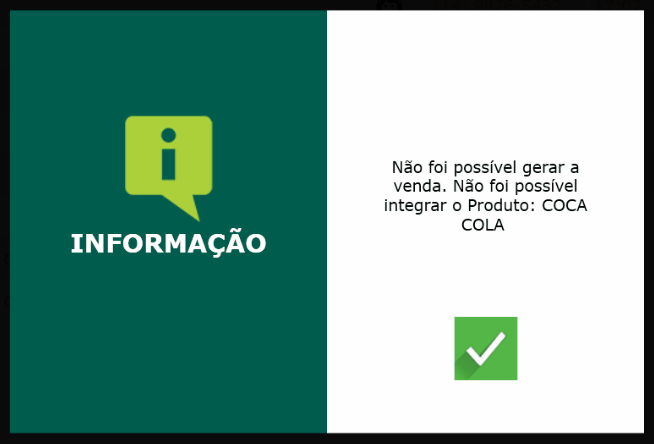
Pedido com inconsistências ⚠️
Se houver pendências, o pedido sempre virá como uma notificação.
Ao tentar aceitar o pedido, a pendência será mostrada.
Clique e os produtos com pendências estarão em amarelo.
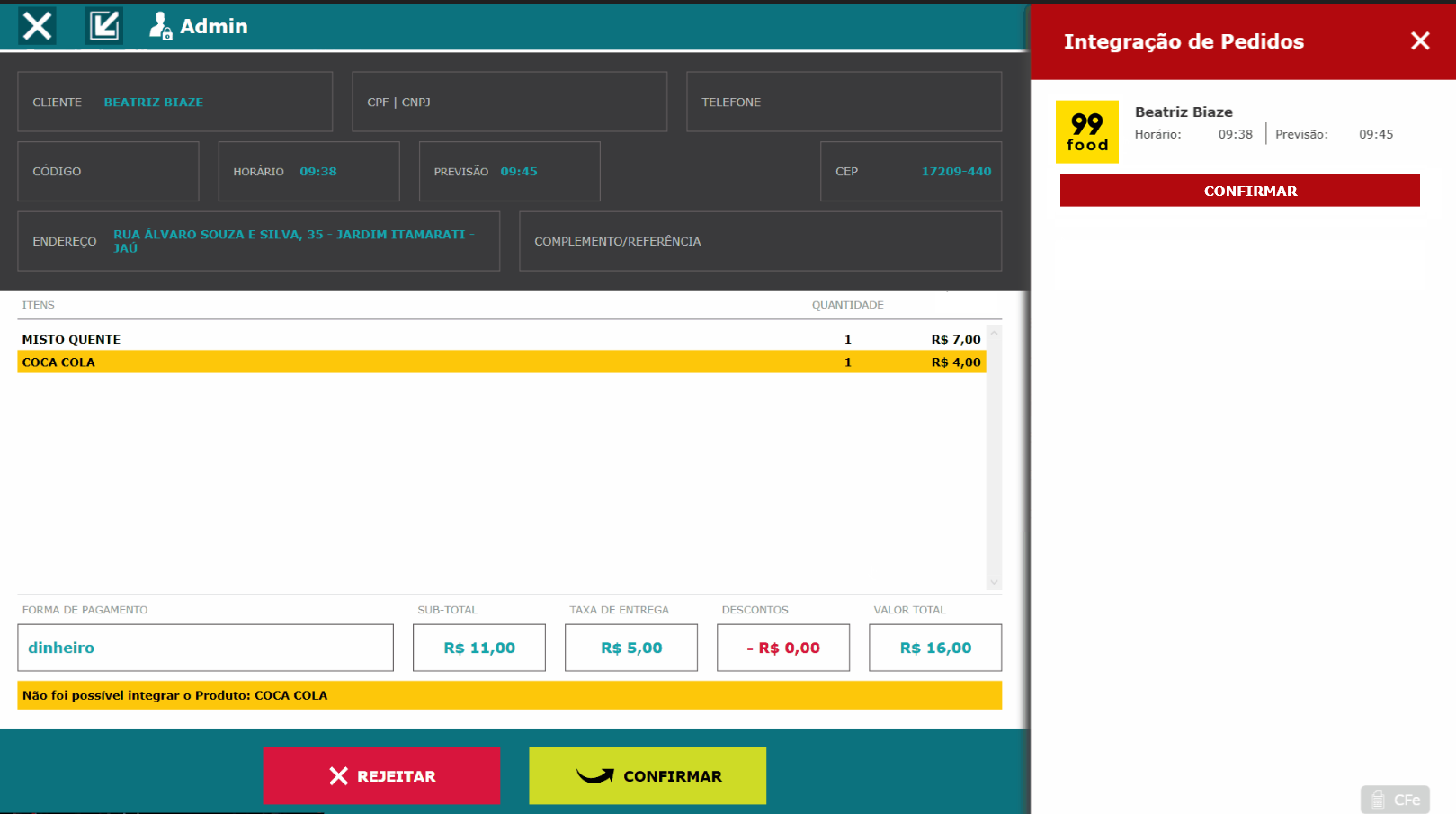
Abra o módulo em Menu Principal > Integrações > 99 Food e faça as correções necessárias.
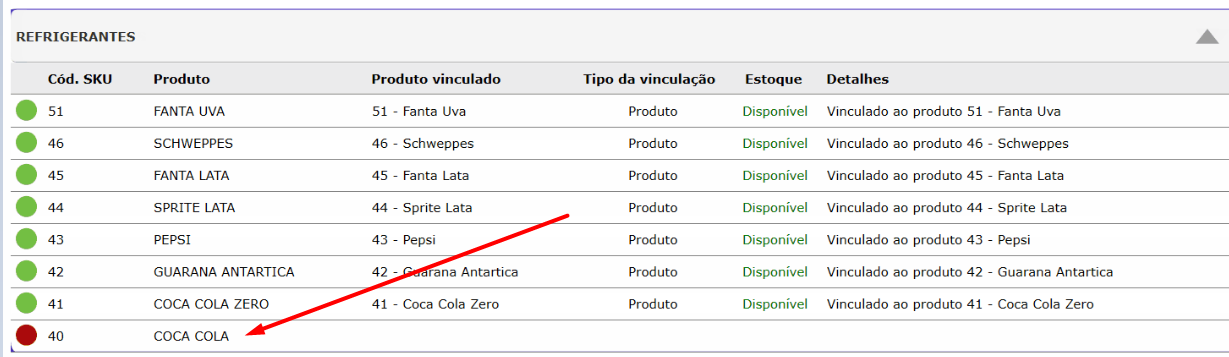
Clique novamente na notificação e aceite o pedido.
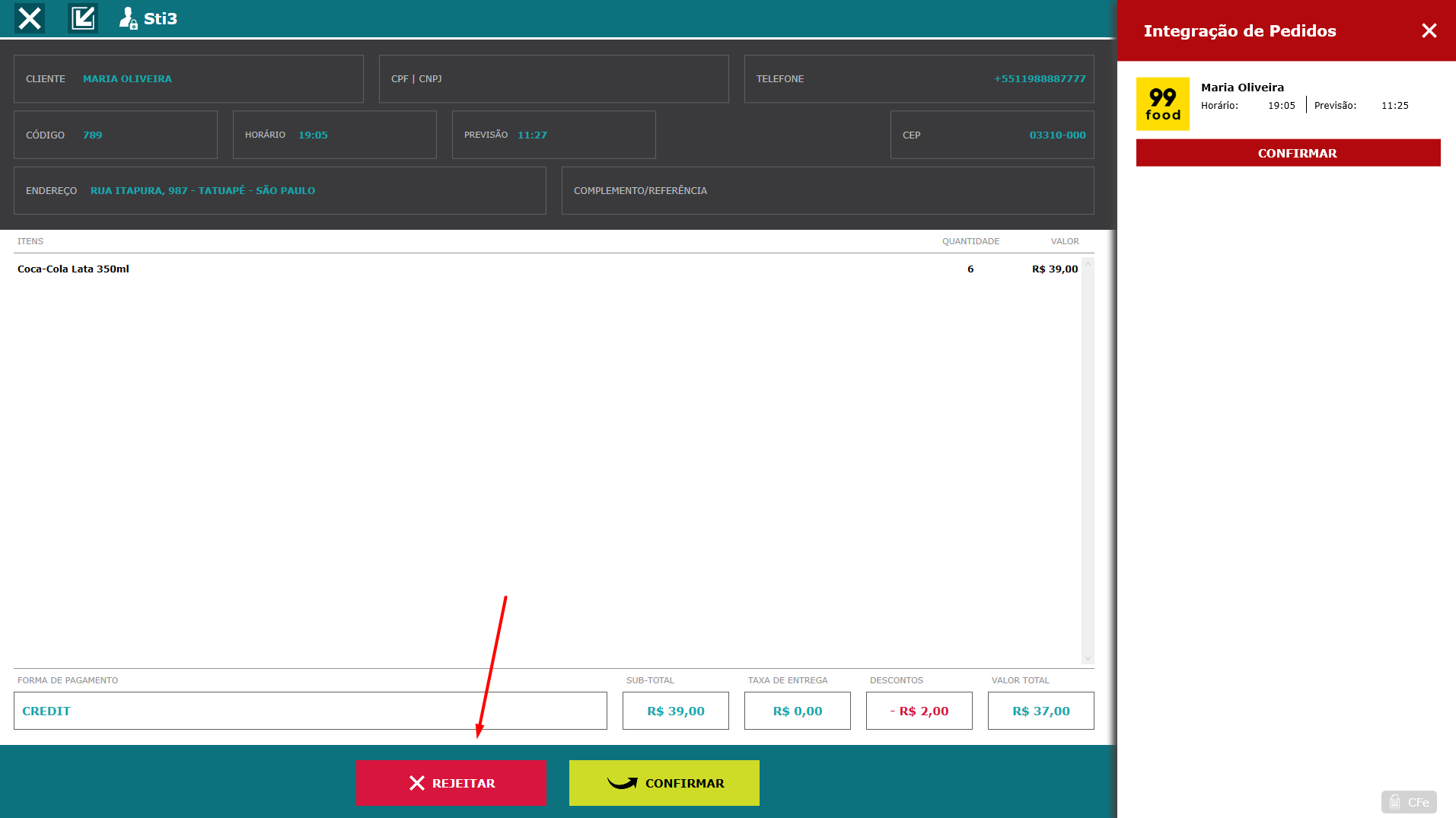
Rejeitar pedido
Caso precise recusar o pedido, clique nele e selecione Rejeitar.
Pedido em Preparação
Ao confirmar o pedido, ele vai para a tela de Delivery.
O status ficará como "Preparo" e o pedido ficará na cor lilás com o logo da 99 Food.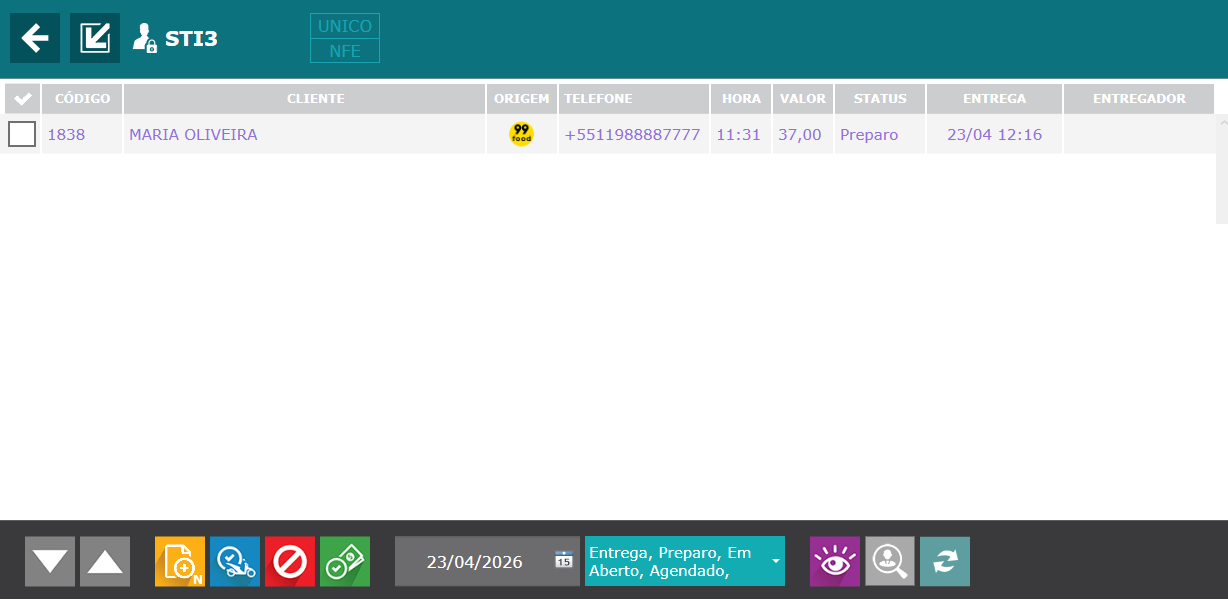
Os pedidos podem ser:
Para entrega: o campo "Entregador" ficará em branco, enquanto o pedido não sair para entrega.
Para retirada: no campo Entregador ficará escrito "Retirar no local".
Mais detalhes da tela:
• Ao passar o mouse, veja o código do pedido na 99 Food.
• Após aceito, esse pedido poderá ser visualizado em todos os computadores.
Além disso, as impressões de preparação do pedido serão feitas de acordo com que está configurado no sistema.
Para o cliente, o status será mostrado como "Em preparação".
Pronto para Entrega/Retirada
Quando o pedido estiver pronto para a entrega ou retirada, selecione o pedido e clique no botão Informar Entrada/Retirada.
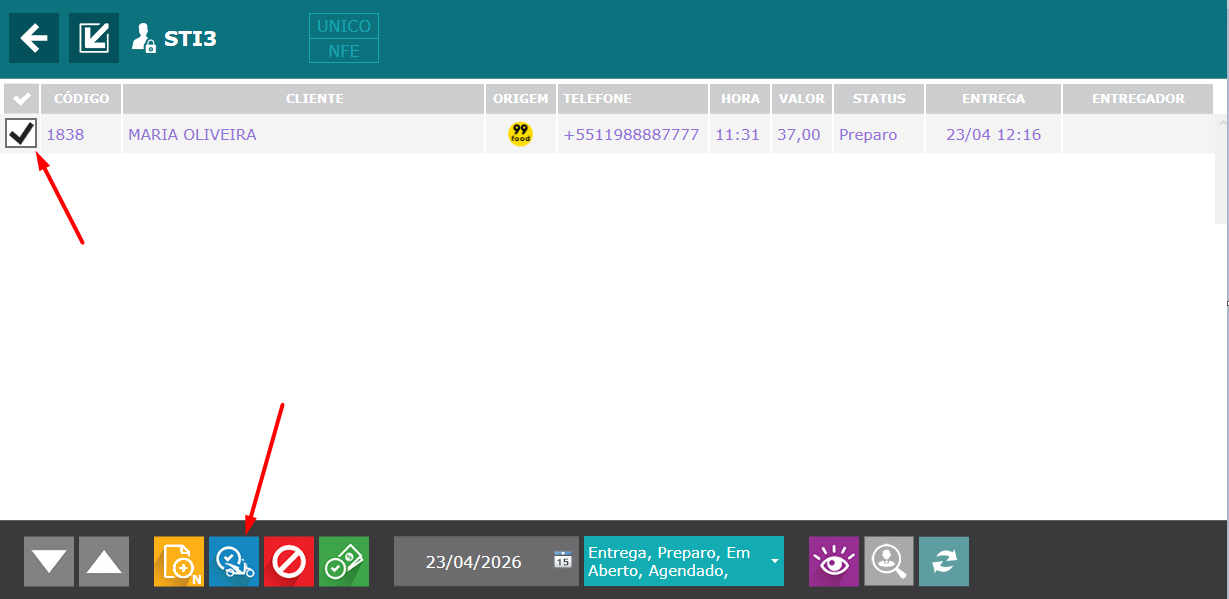
Se o pedido for para entrega, informe o entregador.
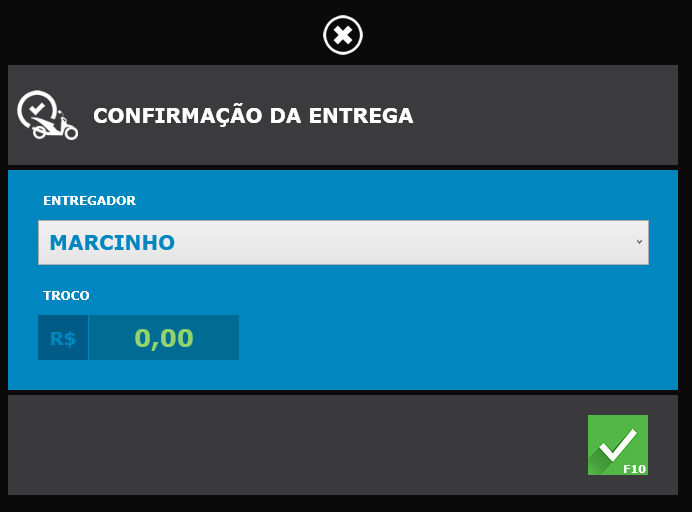
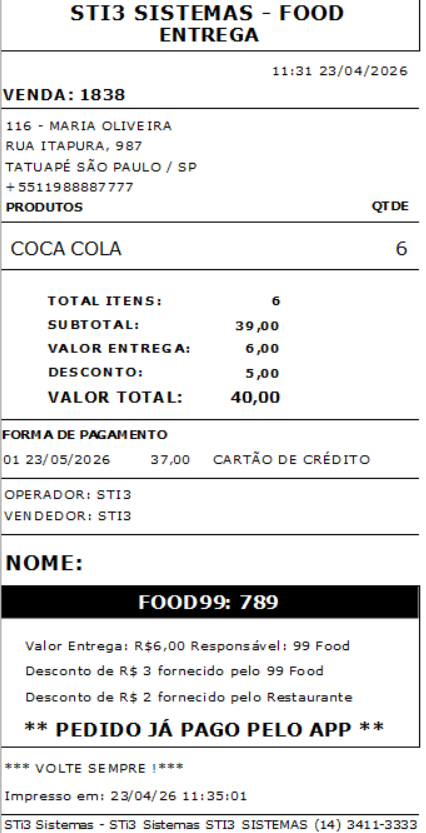
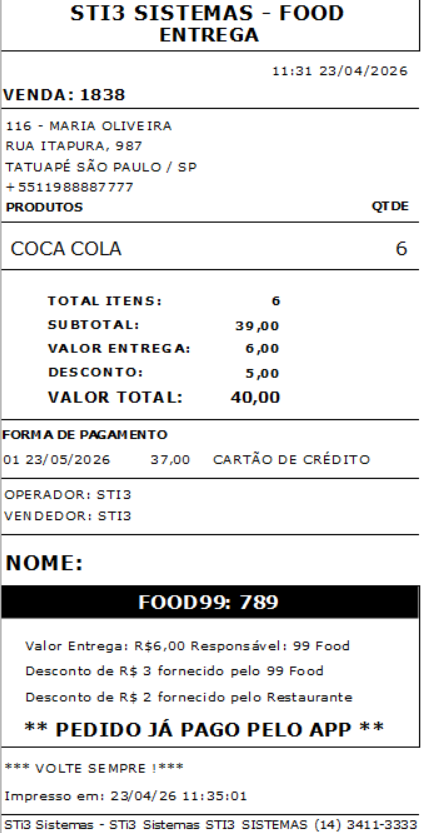
Então a Impressão de entrega será feita, com as seguintes informações:
⚠️ A impressão de entrega deve sempre acompanhar o pedido.
1 Forma de pagamento: quanto foi pago com cada forma de pagamento e se foi pela plataforma ou será no momento da entrega.
2 Código do pedido da 99 Food: número do pedido na plataforma da 99 Food.
3 Informações 99 Food:
Após isso, o pedido ficará da seguinte forma, na grid:
• A coluna Status mudará para "Entrega".
• A coluna Entregador ficará com o nome do entregador ou "Cliente Retira", se for para retirada.
• O pedido ficará na cor azul.

Para o cliente, o pedido ficará como "Saiu para entrega" ou "Pedido aguardando retirada".
Confirmar Recebimento do Valor
Quando o entregador voltar ou quando o cliente retirar o pedido, faça a confirmação do recebimento, clicando em "Confirmar pedido".
⭐ Essa ação pode ser feita por qualquer dispositivo.
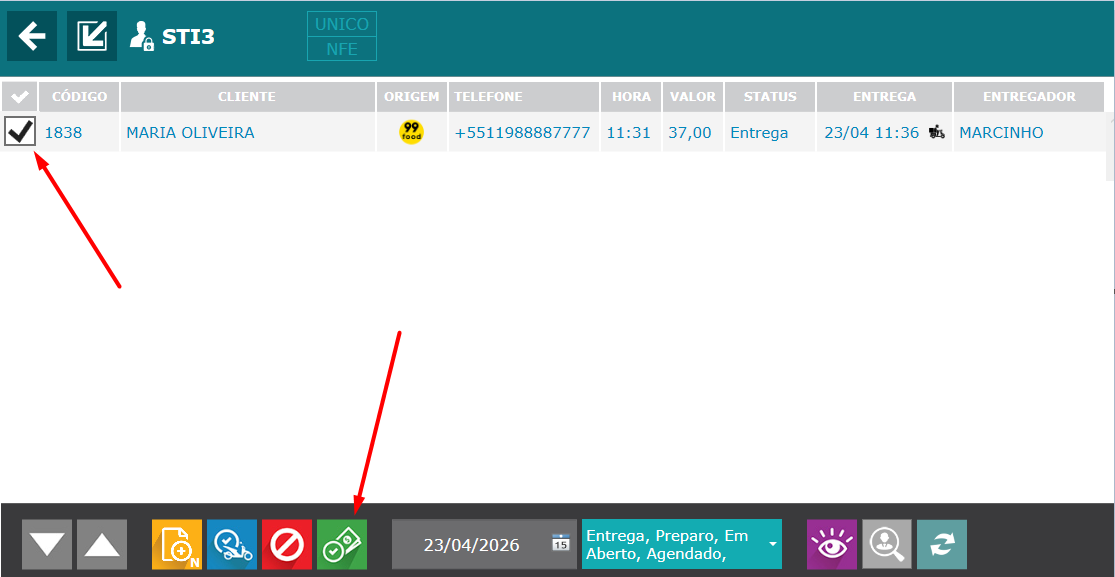
Será mostrado o valor pago pela plataforma e o valor que deve ser pago na entrega.
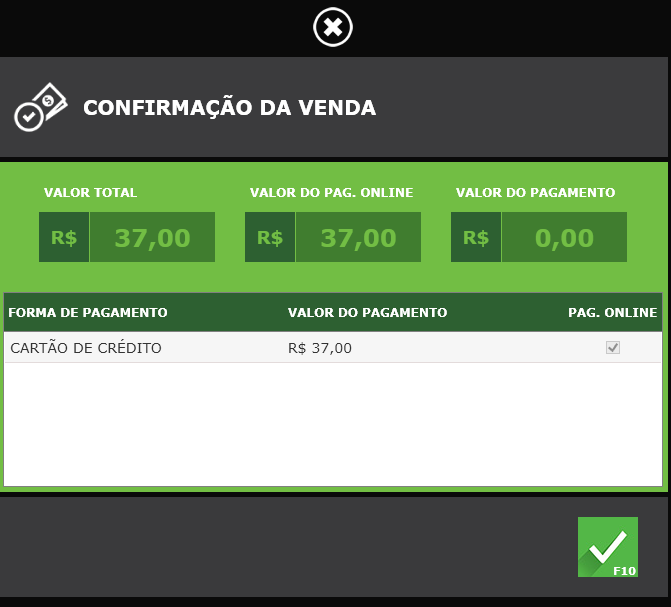
E pronto, o pedido será concluído!
Ele não será mais mostrado na tela. Para vê-lo, mude o filtro de status para "Concluída" ou "Todos" abaixo.
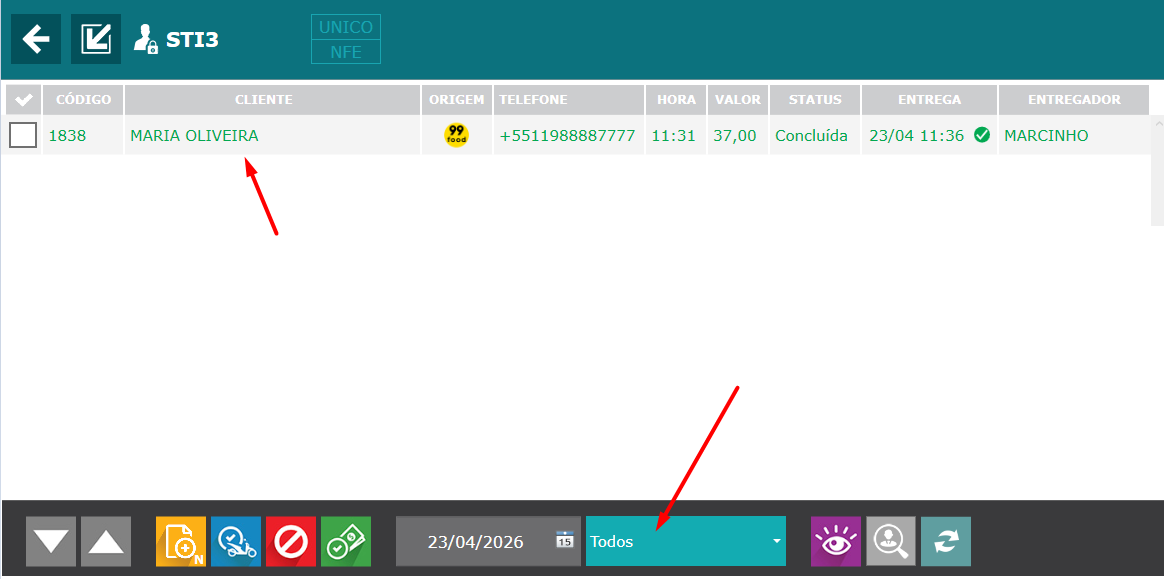
⭐ Caso queira ver todos os pedidos recebidos pela 99 Food, acesse Frente de Caixa > Integrações > 99 Food > Aba Pedidos.
Veja também:
Voltar ao índice dos artigos:
↩ 99 Food
Este artigo foi útil?
Que bom!
Obrigado pelo seu feedback
Desculpe! Não conseguimos ajudar você
Obrigado pelo seu feedback
Feedback enviado
Agradecemos seu esforço e tentaremos corrigir o artigo