Você viu o artigo de como Cadastrar o cardápio na Rappi, mas está com dúvidas de como cadastrar seu produto?
Veja como cadastrar cada tipo!
Acesse o Portal da Rappi e clique no menu Cardápio:
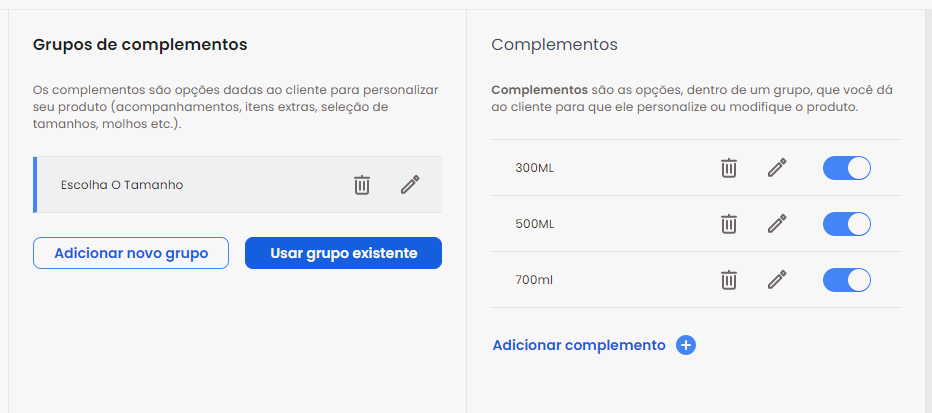
Produtos com Tamanhos
Para facilitar a escolha dos produtos, crie um produto e adicione cada tamanho como um complemento.
Ex: Milk Shake chocolate com as opções para selecionar 300ml, 500ml ou 700ml.
⭐ Se você possui vários produtos em comum com os mesmos tamanhos, você pode cadastrar um único produto, ex: "Suco copo 350ml", adicionar cada sabor como um complemento, ex: "Laranja", "Uva", etc. Na hora de vincular, você poderá selecionar o produto com o tamanho específico.
Produtos com Adicionais
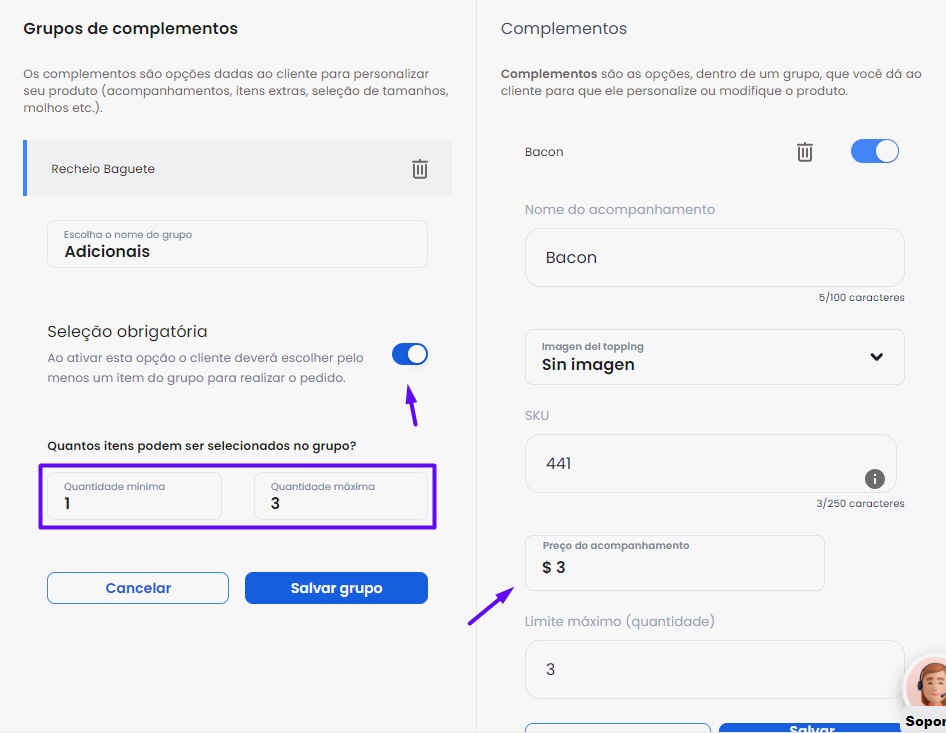
Cadastre o produto e cadastre os complementos/adicionais como Complementos.
Você pode configurar se:
• Se os adicionais são opcionais ou obrigatórios.
• A quantidade mínima e máxima que pode ser escolhida.
• Informar o valor do adicional, caso ele seja cobrado a parte.
Produtos com etapas de montagem
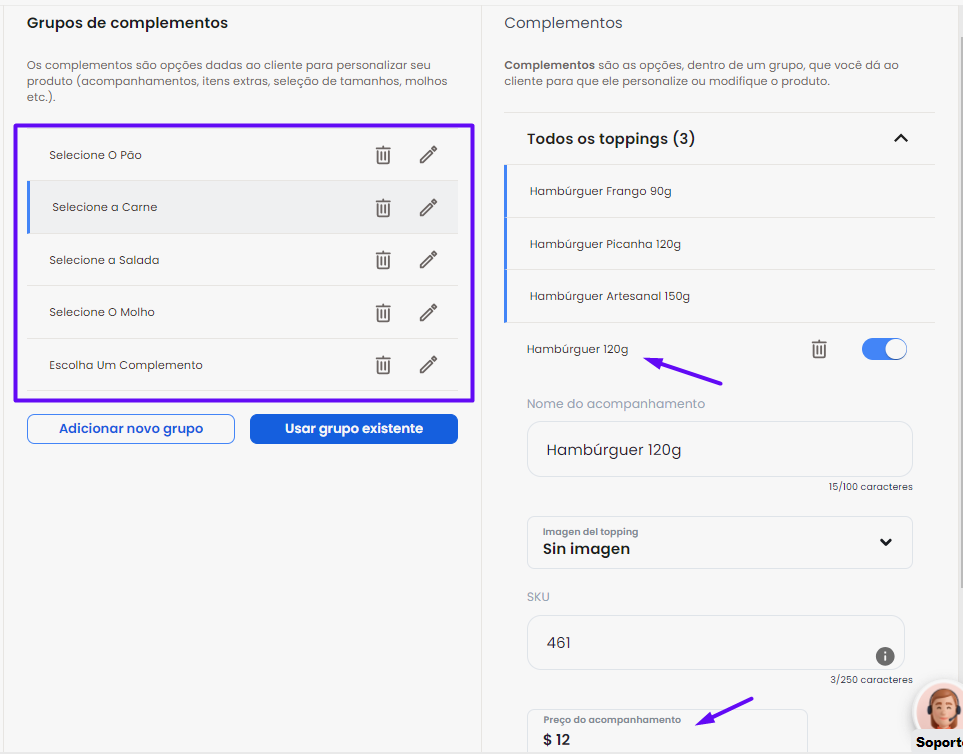
Para cadastrar, faça:
Etapas de montagem: crie um "Grupo de complemento" para cada etapa.
Itens de cada etapa: cada opção de escolha dentro das etapas, cadastre como um "Complemento".
Para cada etapa, é possível definir:
• Se cada etapa é obrigatória ou opcional.
• A quantidade mínima é máxima de opções escolhidas.
Kits de produtos (valor fixo)
No caso dos combos fechados com os valores fixos, exemplo: faça:
Cadastre o combo como um produto simples e adicionar o preço que o kit terá.
⭐ Caso seja possível colocar adicionais, cadastre-os como complementos, mas deixe-os para serem cobrados à parte.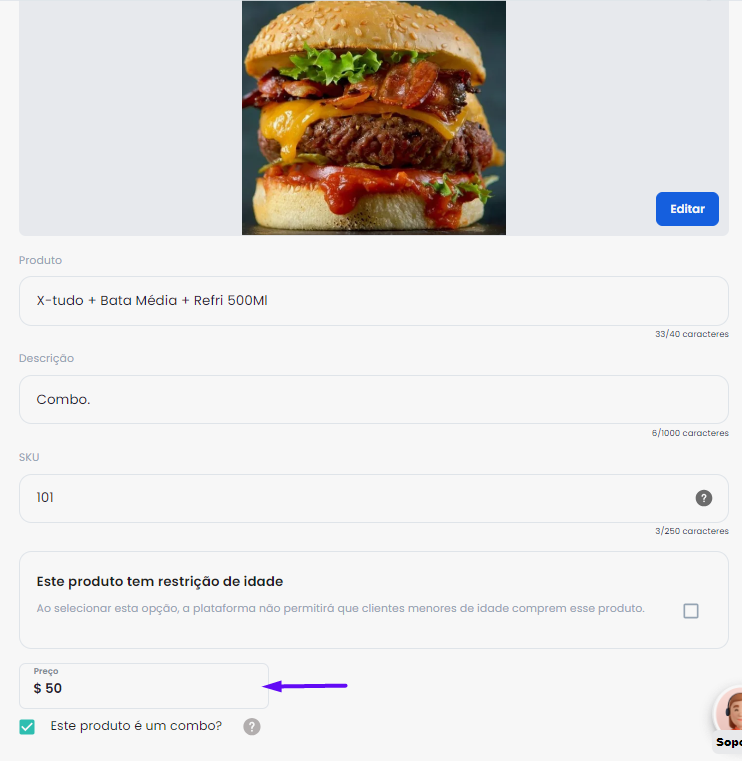
Produtos com preço formado pelas escolhas
Produtos em que o preço final do produto é totalmente formado pelas escolhas do cliente, ou seja, cada item escolhido tem seu preço e o valor final vai sendo somado. Por exemplo: Monte seu prato.
 Observação: Não é possível deixar o produto principal com o preço zerado na Rappi, portanto, informe um preço simbólico para salvar.
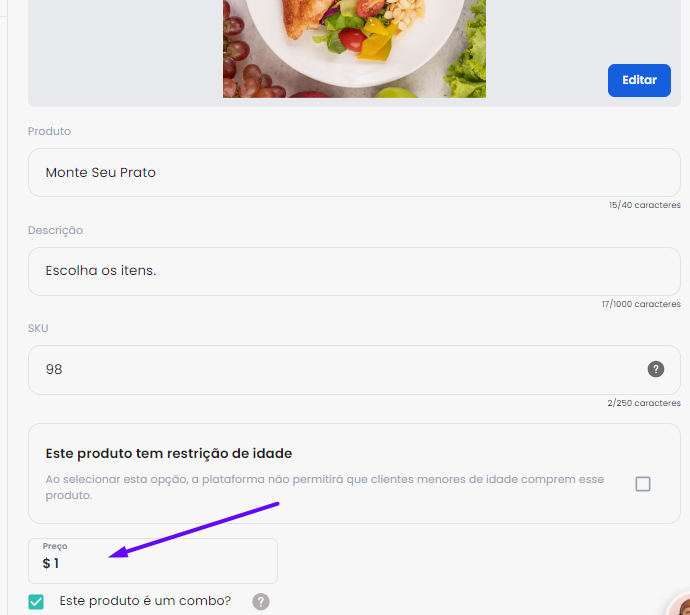
Cadastro do produto
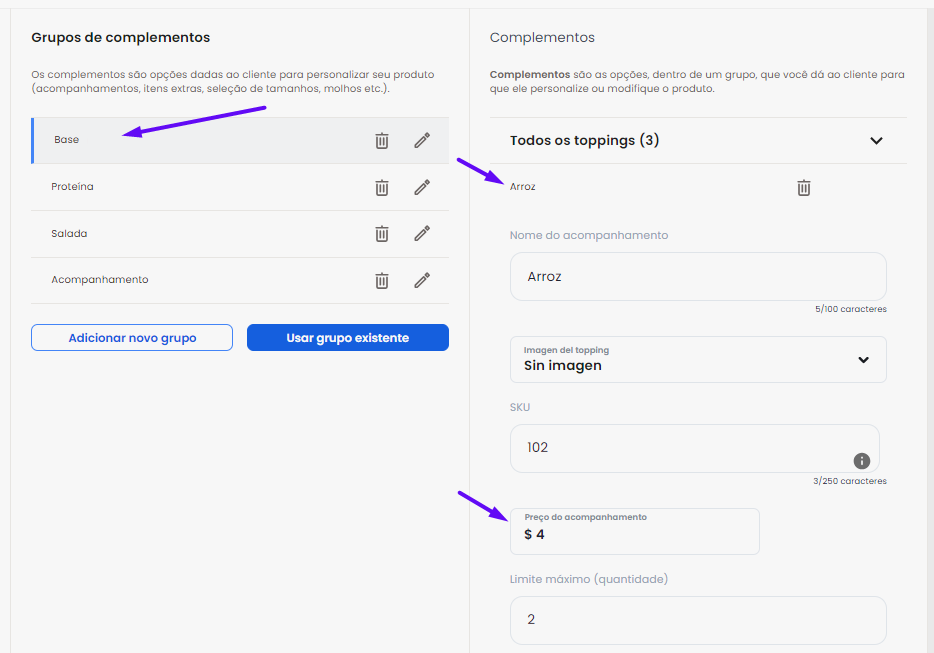
Cadastro dos complementos
Produtos Fracionados
⚠️ Não é possível cadastrar produtos fracionados, como "Pizzas 2 sabores", pois não é possível fazer o controle correto das quantidades.
⭐ Dica! Caso prefira, veja o tutorial completo da tela!
Regras importantes
✔ As alterações no cardápio precisam ser revisadas pela Rappi. Essa revisão leva, em média, 48h e o produto fica inativo, enquanto isso.
Se você possui um cardápio que muda diariamente, é melhor cadastrar um produto para cada dia da semana, ou cadastrar todos os acompanhamentos do cardápio e ir ativando e desativando as opções conforme as escolhas disponíveis no dia.
Por exemplo: uma marmita que seja mais barata durante a semana ou que tenha ingredientes diferentes.
Este artigo foi útil?
Que bom!
Obrigado pelo seu feedback
Desculpe! Não conseguimos ajudar você
Obrigado pelo seu feedback
Feedback enviado
Agradecemos seu esforço e tentaremos corrigir o artigo