Tudo configurado? Agora seus pedidos da Rappi vão começar a chegar no sistema!
Regras da Rappi
✔ O tempo de preparação é calculado pela Rappi, portanto, o status do pedido muda para "saiu para entrega" no app do cliente após esse tempo, mesmo que ele não tenha saído.
O que é necessário para receber pedidos?
• Estar com o caixa aberto.
• Estar com o Gestor de Pedidos da Rappi fechado.
Obs: Não é possível abrir a loja pelo sistema.
Como os pedidos serão recebidos?
⚠️ Feche o Gestor de Pedidos da Rappi para que os pedidos sejam recebidos no sistema.
1. Cliente faz o pedido pelo aplicativo
Como exemplo, vamos lançar um pedido teste:
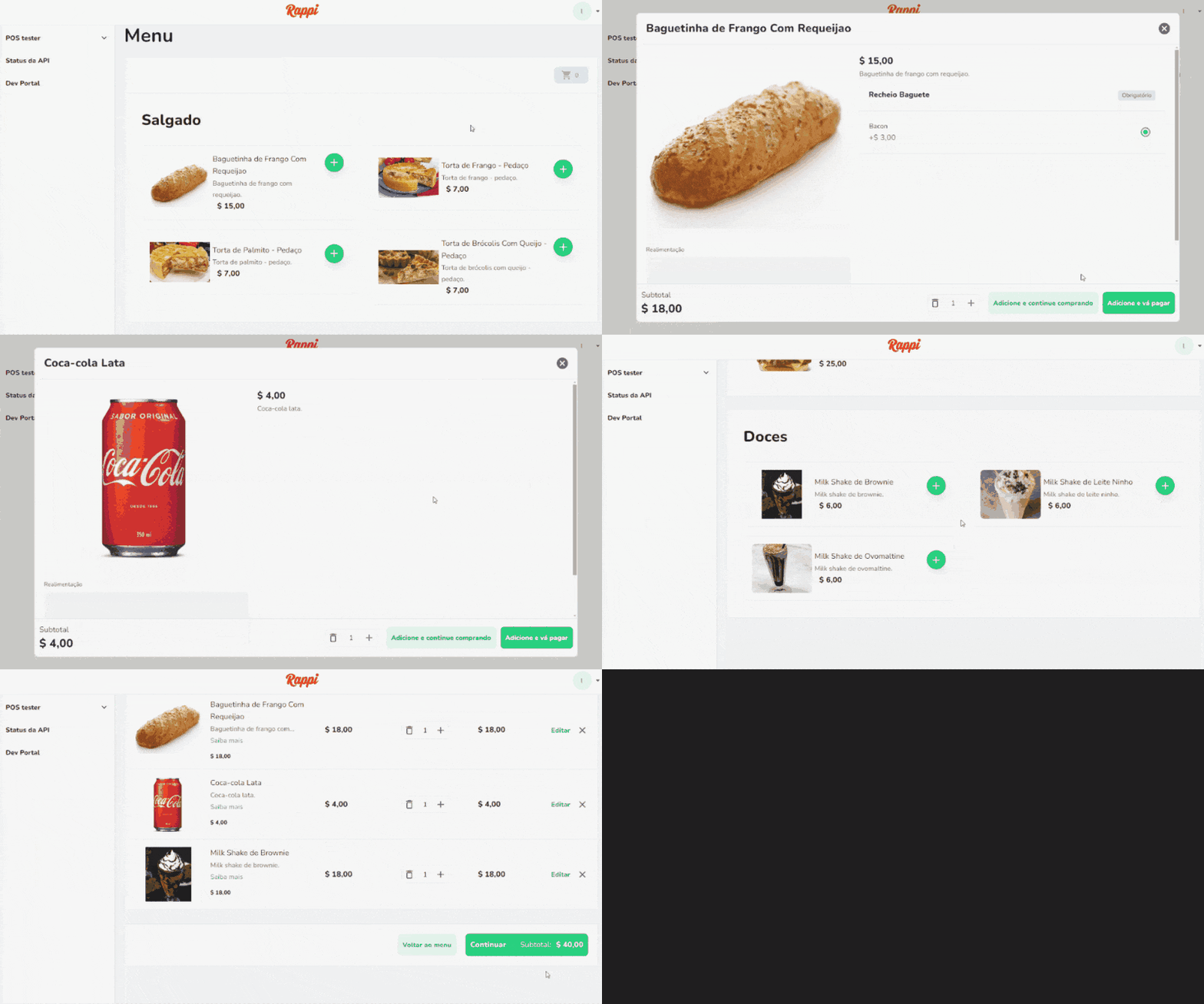
Pedido feito com nossa plataforma de exemplo
2. Notificação no sistema (Opcional)
A notificação será mostrada no dispositivo que foi configurado para receber os pedidos.
 Se as notificações estiverem desativadas, os pedidos serão aceitos automaticamente e serão mostrados na tela de Delivery.
⚠️ Pela regra da Rappi, a loja tem 1 minuto para aceitar o pedido ou ele será recusado automaticamente.
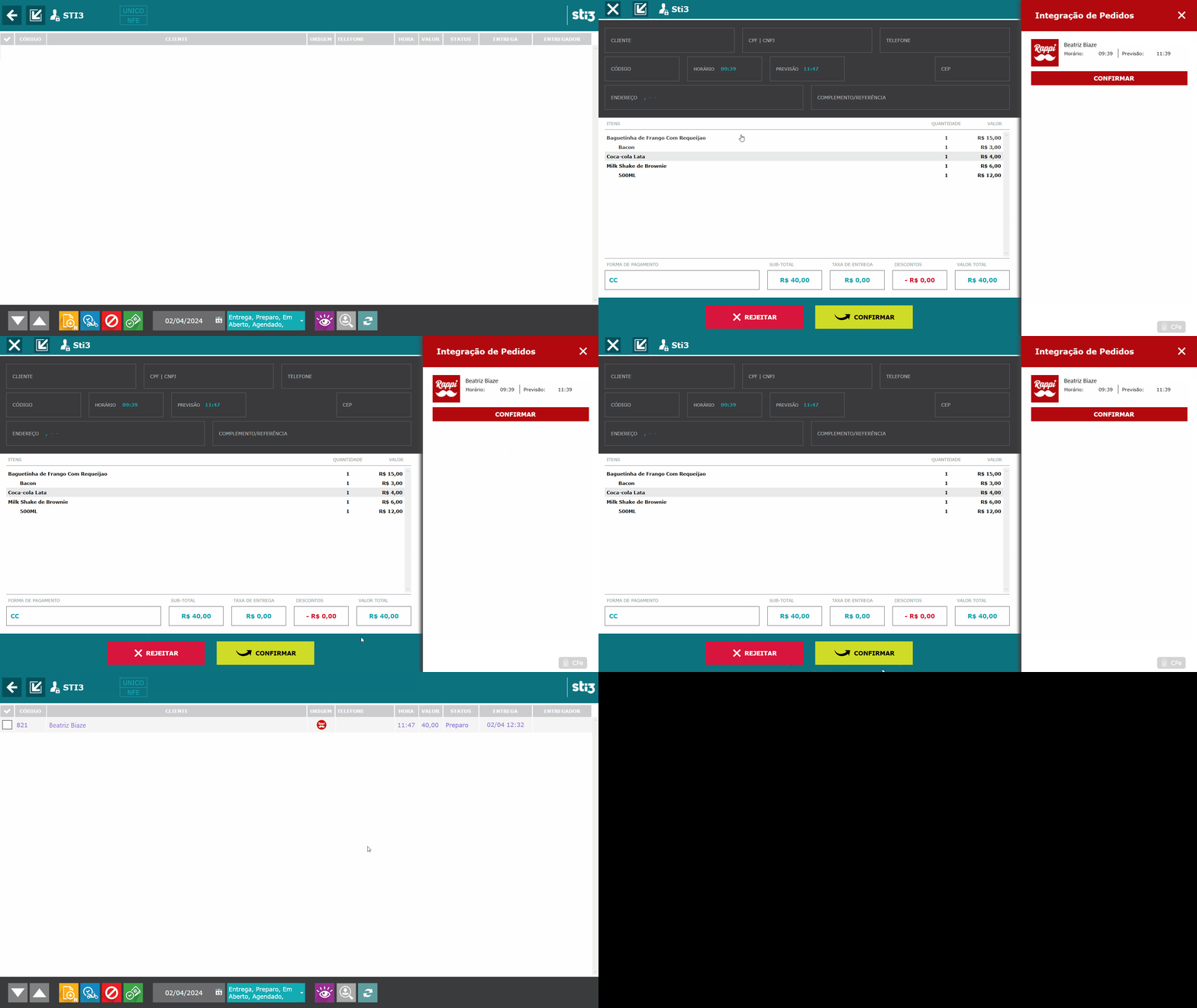
✔️ Pedido recebido com sucesso
Se o produto chegar sem pendências, o botão de confirmação será vermelho.
Veja os detalhes do pedido clicando sobre ele e clique em Aceitar ou Recusar.
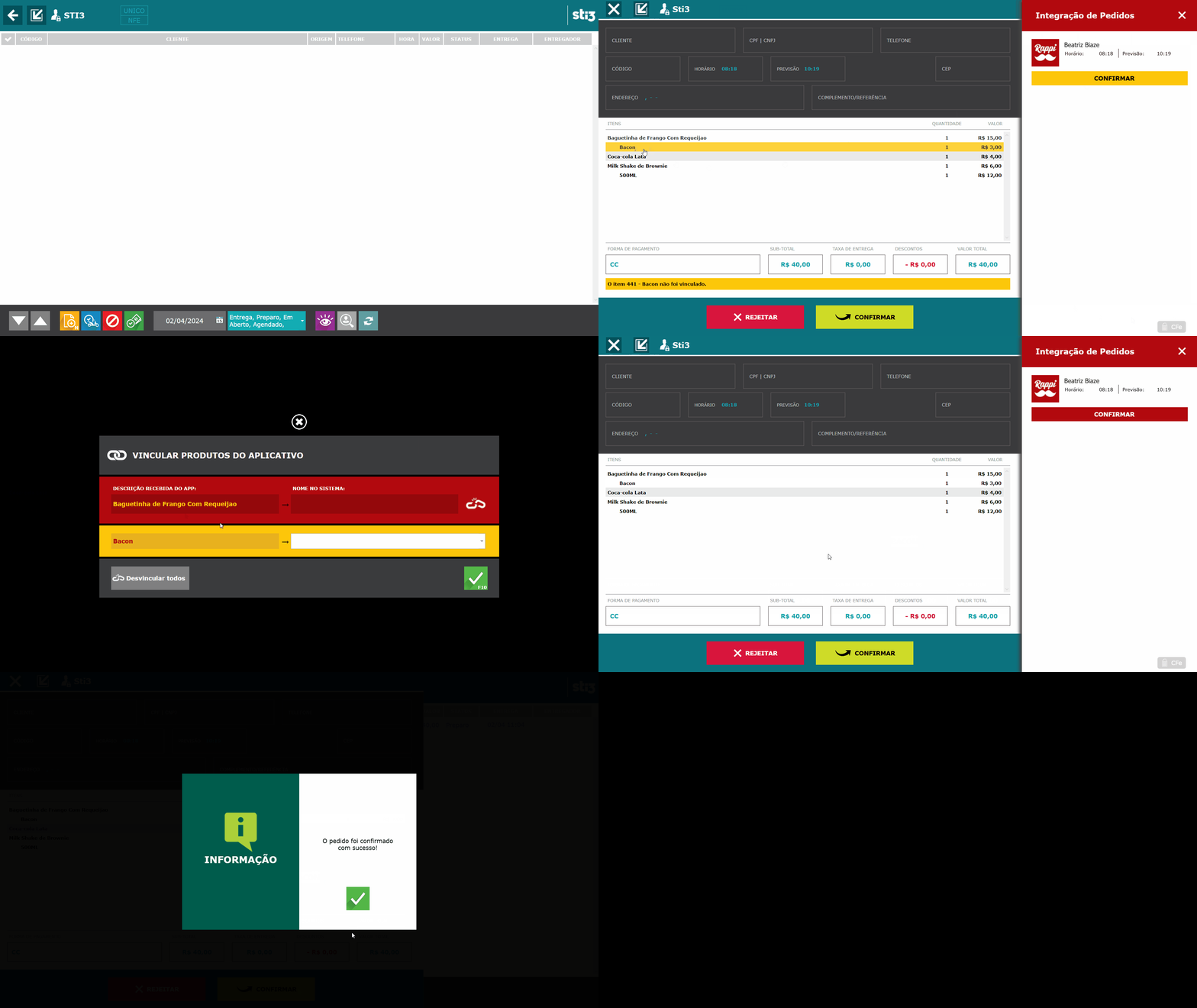
⚠️ Pedido com inconsistências
Se o pedido chegar com pendências, o botão de confirmação ficará em amarelo.
Clique na pendência para resolver. Exemplo: um produto/forma de pagamento não vinculado.
Lembrando que você tem 1 minuto para aceitar o pedido e precisa ajustar a pendência nesse tempo, portanto, recomendamos que sempre deixe todas as vinculações ajustadas.
3. Preparação do pedido
Após aceito, esse pedido poderá ser visualizado em todos os computadores.
Então as impressões serão feitas de acordo como está configurado no sistema para que o pedido seja preparado.
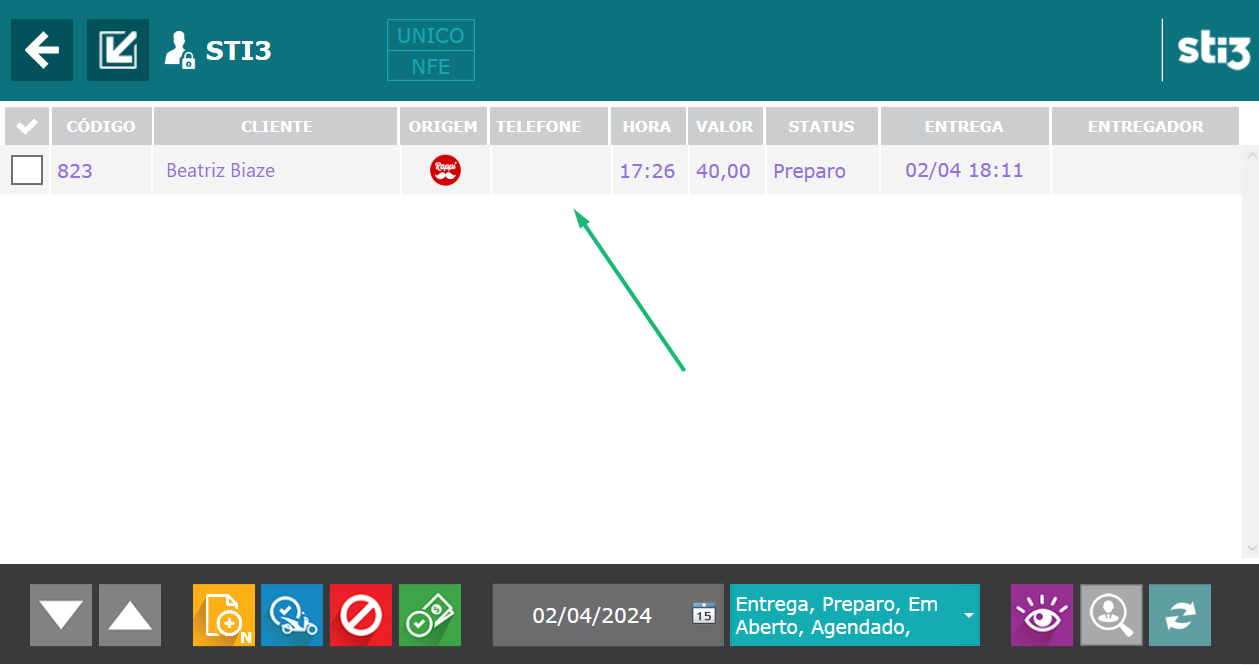
E o pedido já cai na tela de Delivery na cor lilás, com o logo da Rappi.
Passando o mouse sobre o ícone, você verá o código do pedido.
4. Pronto para entrega/retirada
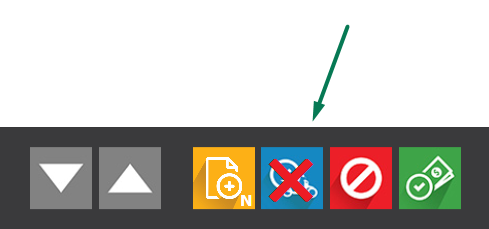
O pedido já pode ser enviado pelo entregador ou retirado pelo cliente na loja.
⚠️ Essa etapa não pode ser alterada manualmente.
Regras da Rappi:
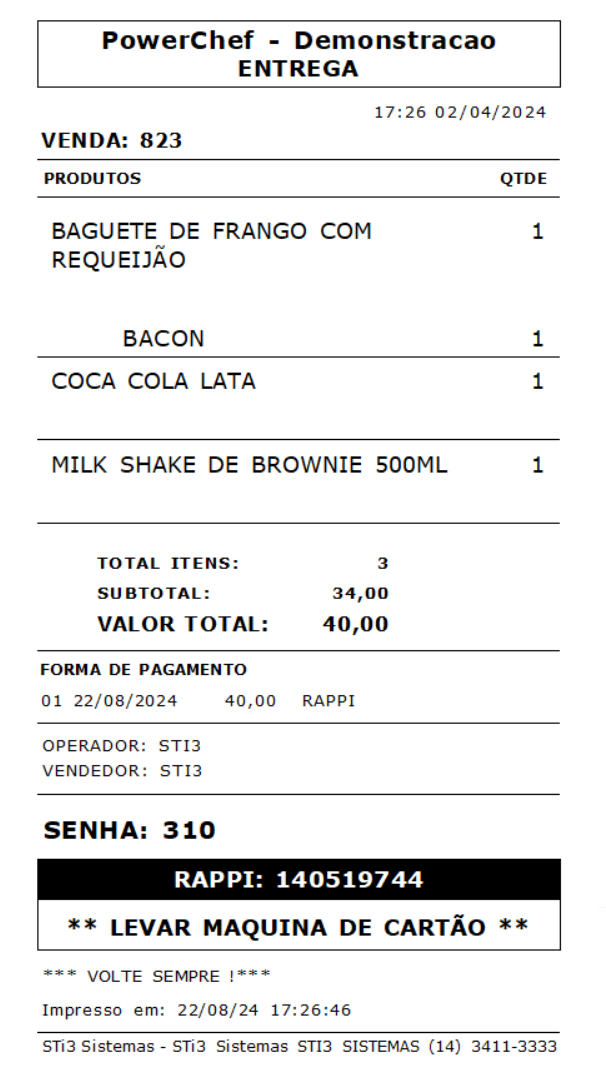
A impressão de entrega deve acompanhar o pedido.
Nela, temos as seguintes informações:
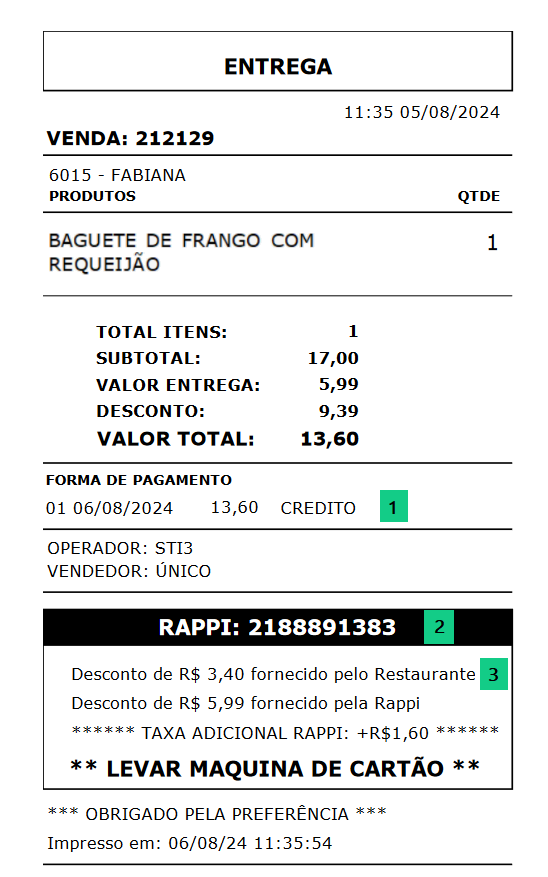
1 Forma de pagamento: quanto foi pago com cada forma de pagamento e se foi pela plataforma ou será no momento da entrega.
2 Código do pedido da Rappi: número do pedido na plataforma da Rappi.
3 Informações Rappi:
5. Confirmação de recebimento do valor
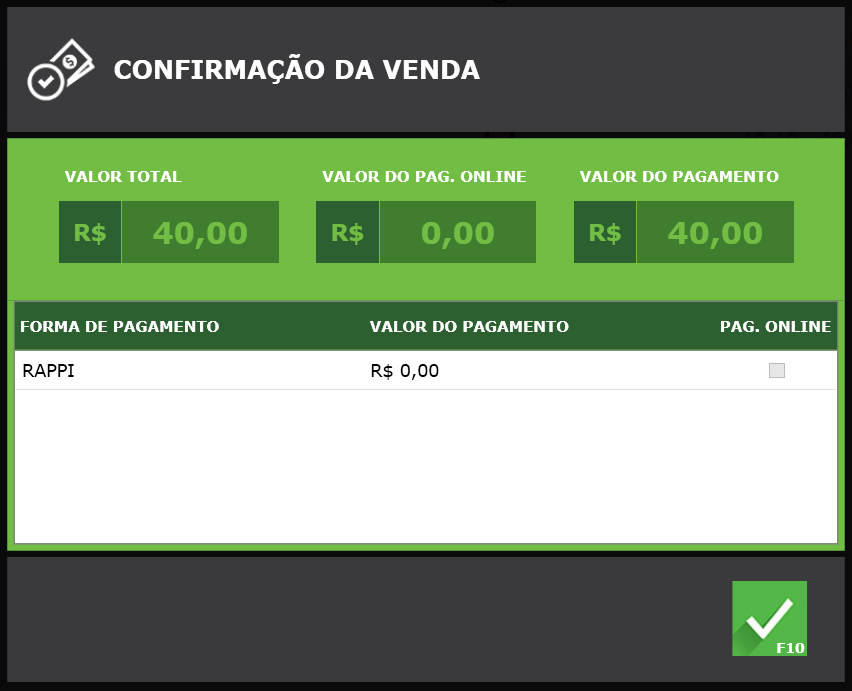
Quando o entregador voltar ou quando o cliente retirar o pedido, faça a confirmação do recebimento do pagamento, clicando em "Confirmar pedido".
⭐ Essa ação pode ser feita por qualquer dispositivo.
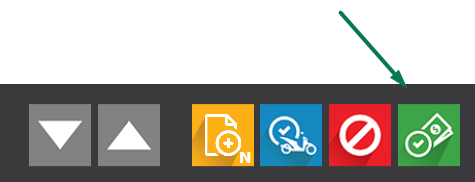
Será mostrado o valor pago pela plataforma e o valor que deve ser pago na entrega.
Esse artigo te ajudou?
Deixe sua avaliação e comentário!
Este artigo foi útil?
Que bom!
Obrigado pelo seu feedback
Desculpe! Não conseguimos ajudar você
Obrigado pelo seu feedback
Feedback enviado
Agradecemos seu esforço e tentaremos corrigir o artigo