Gerencie os computadores, celulares e maquininhas que utilizam o sistema.
Quando usaremos essa tela?
A tela é usada em três momentos principais:
- Cadastrar novos dispositivos após a instalação
- Gerenciar as Licenças de Uso
- Configuração dos Dispositivos
1. Cadastrar novos dispositivos após a instalação
Após instalar o sistema, essa tela é aberta automaticamente para que você nomeie o dispositivo.
Nesse momento, preencha apenas os seguintes campos, as demais configurações, faça posteriormente como mostraremos a seguir.
Descrição: Informe um nome pra identificar o dispositivo. Ex: Servidor, Caixa 1, etc.
Departamento: Relacione o dispositivo a um departamento. Na maioria dos casos, há apenas um departamento cadastrado, então basta selecioná-lo. Caso tenha mais que um departamento, selecione de acordo com as configurações de impressão. Saiba mais
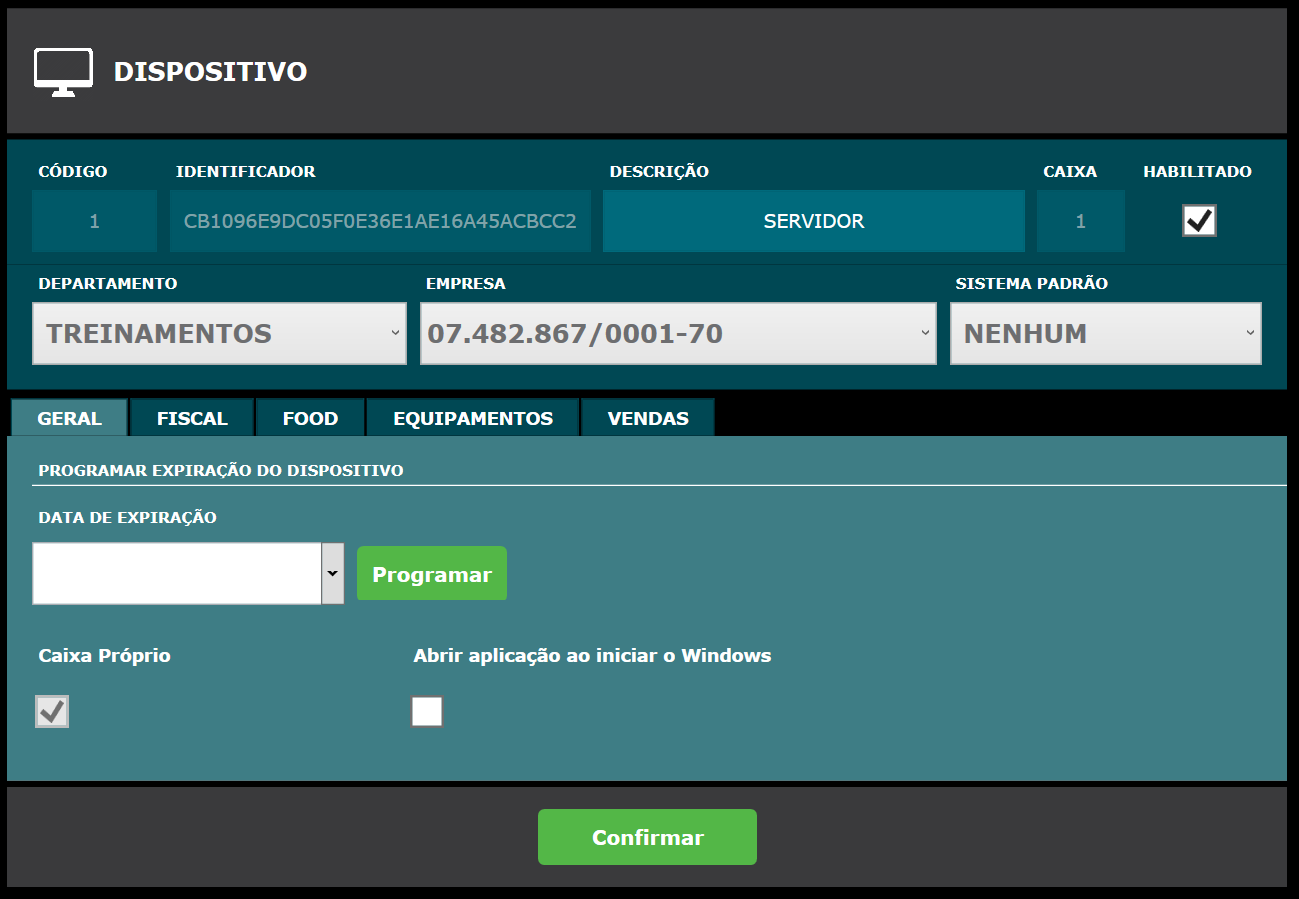
Após isso, é necessário liberar uma Licença de Uso no servidor para esse novo dispositivo.
Portanto, acesse o computador Servidor e siga o próximo passo (passo 2).
2. Gerenciar as Licenças de Uso
Sempre que for necessário liberar licenças para novos dispositivos ou gerenciar as licenças de uso, faça:
• Vá no computador Servidor.
• Acesse Frente de Caixa > Opções > Dispositivo.
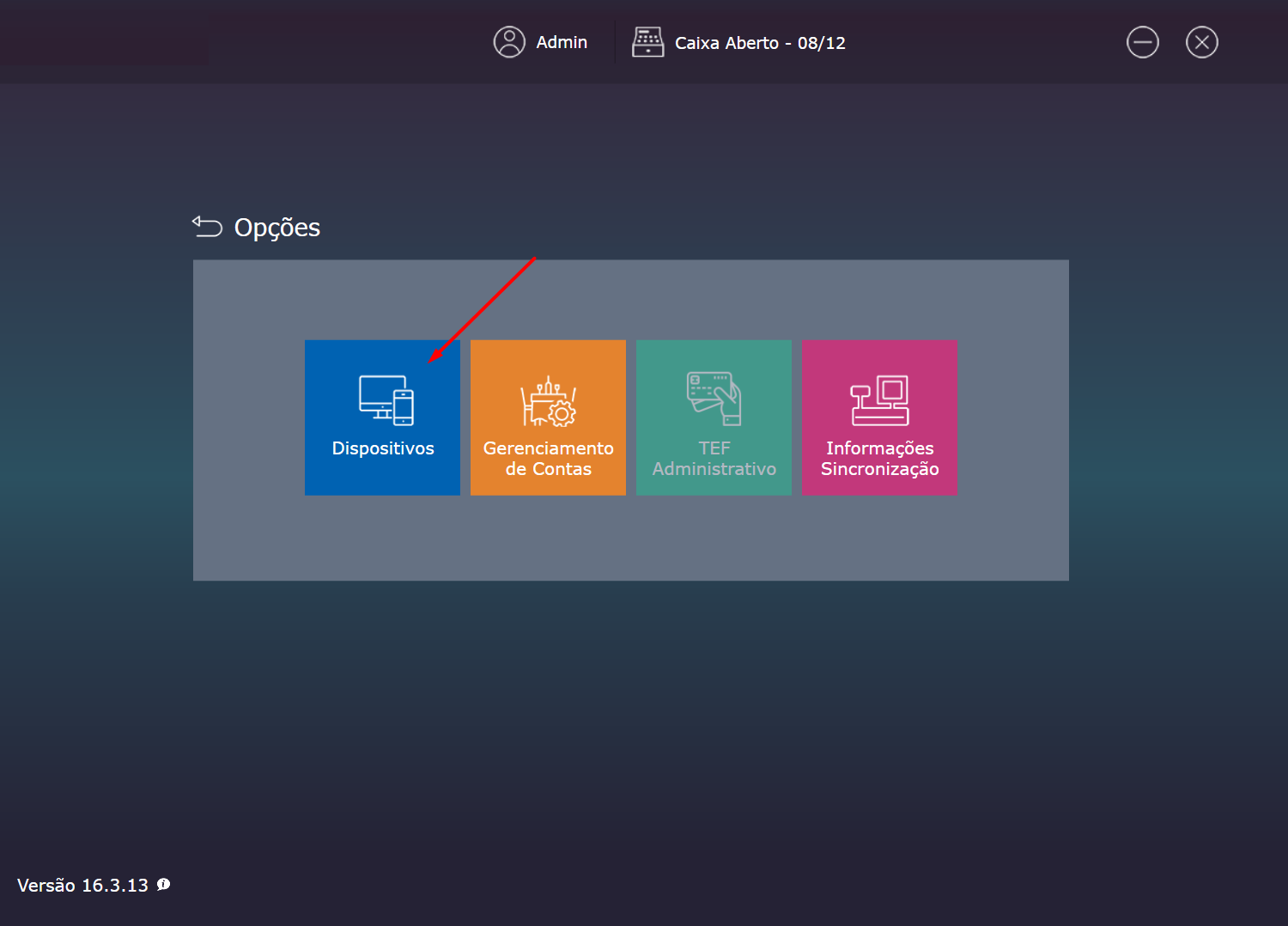
• Serão listados todos os dispositivos que possuem o sistema instalado e configurado.
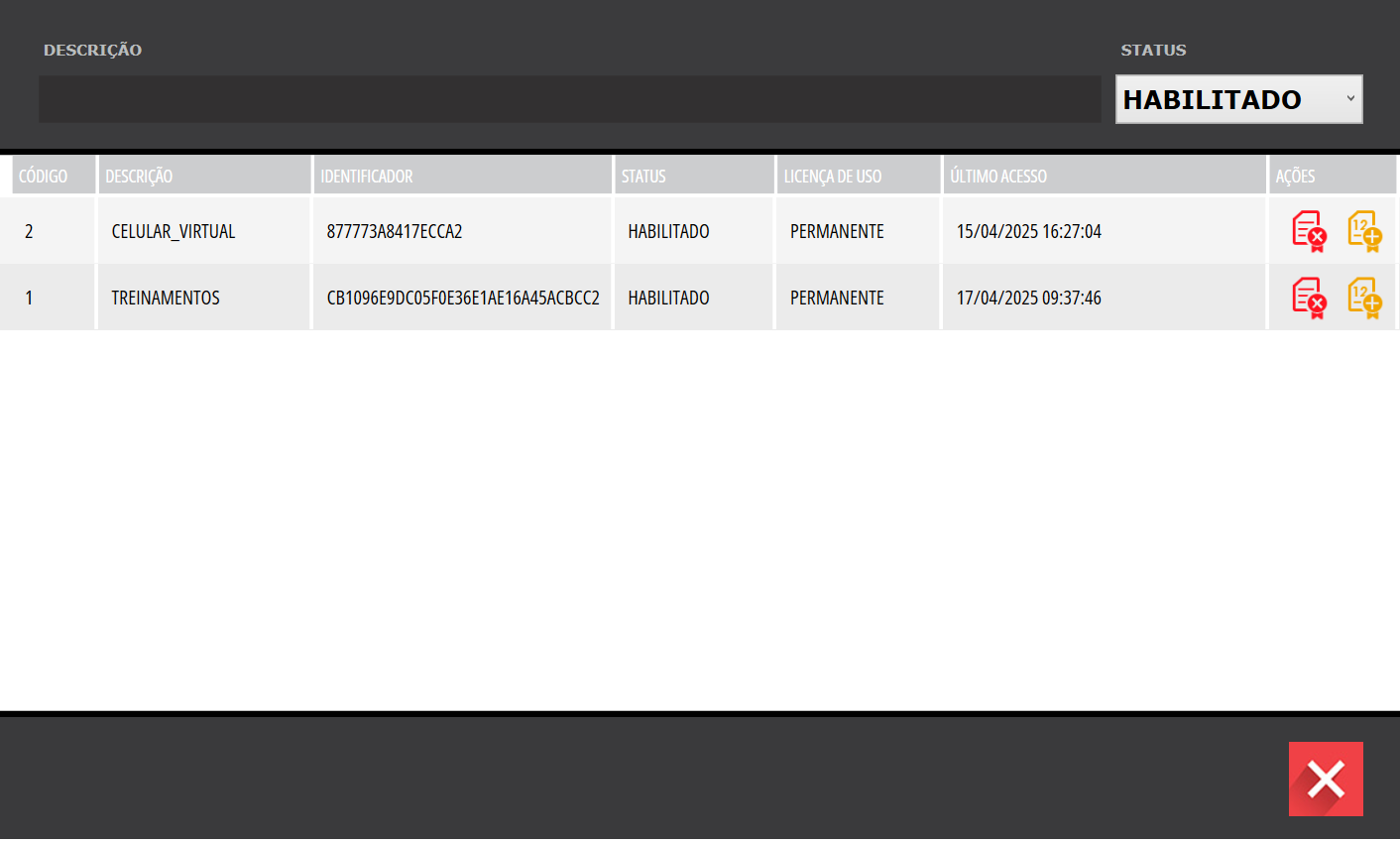
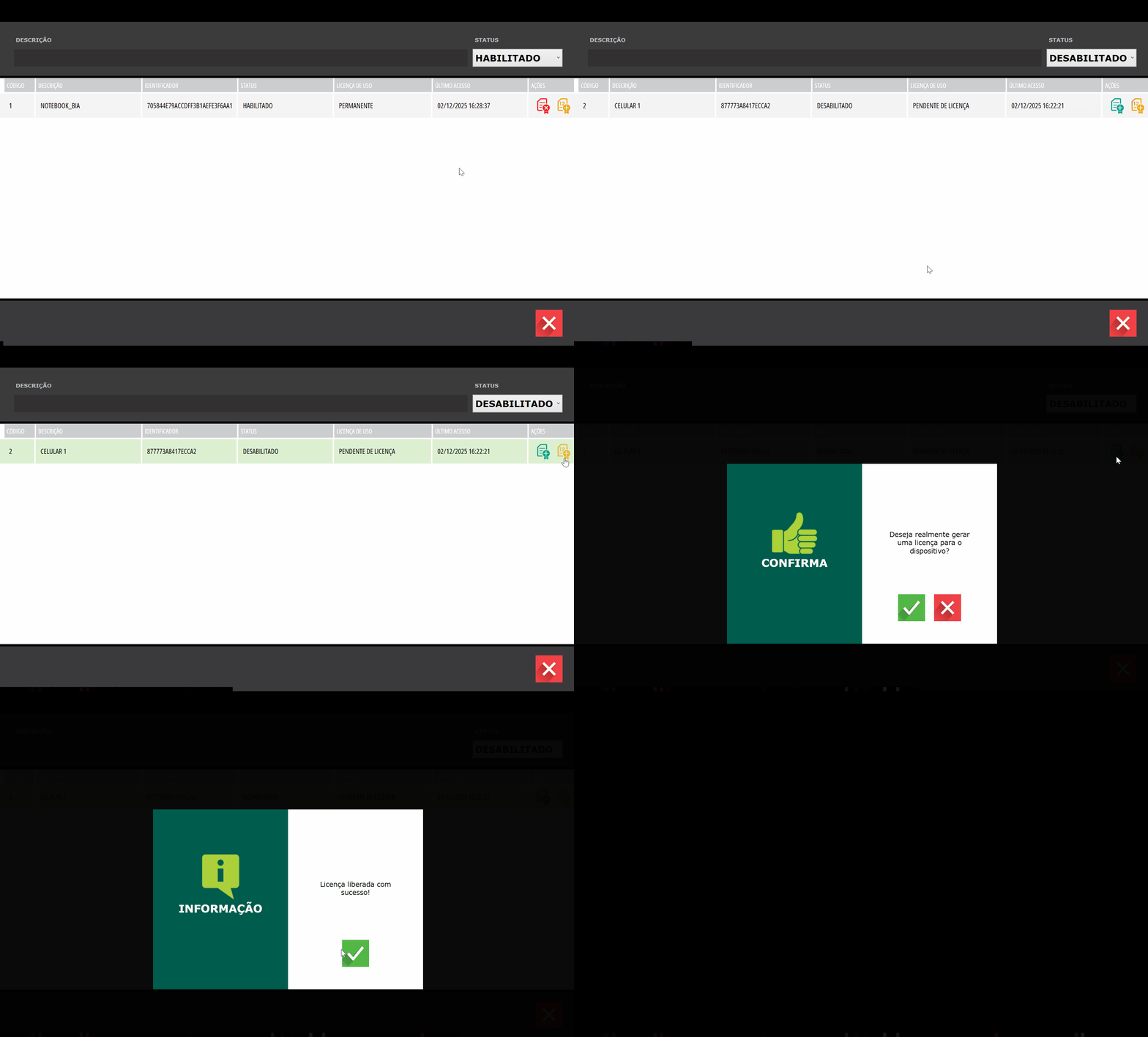
• Se tiver instalado o sistema em um novo dispositivo, altere o status para "Desabilitado" e serão mostrados os dispositivos pendentes de licenças:
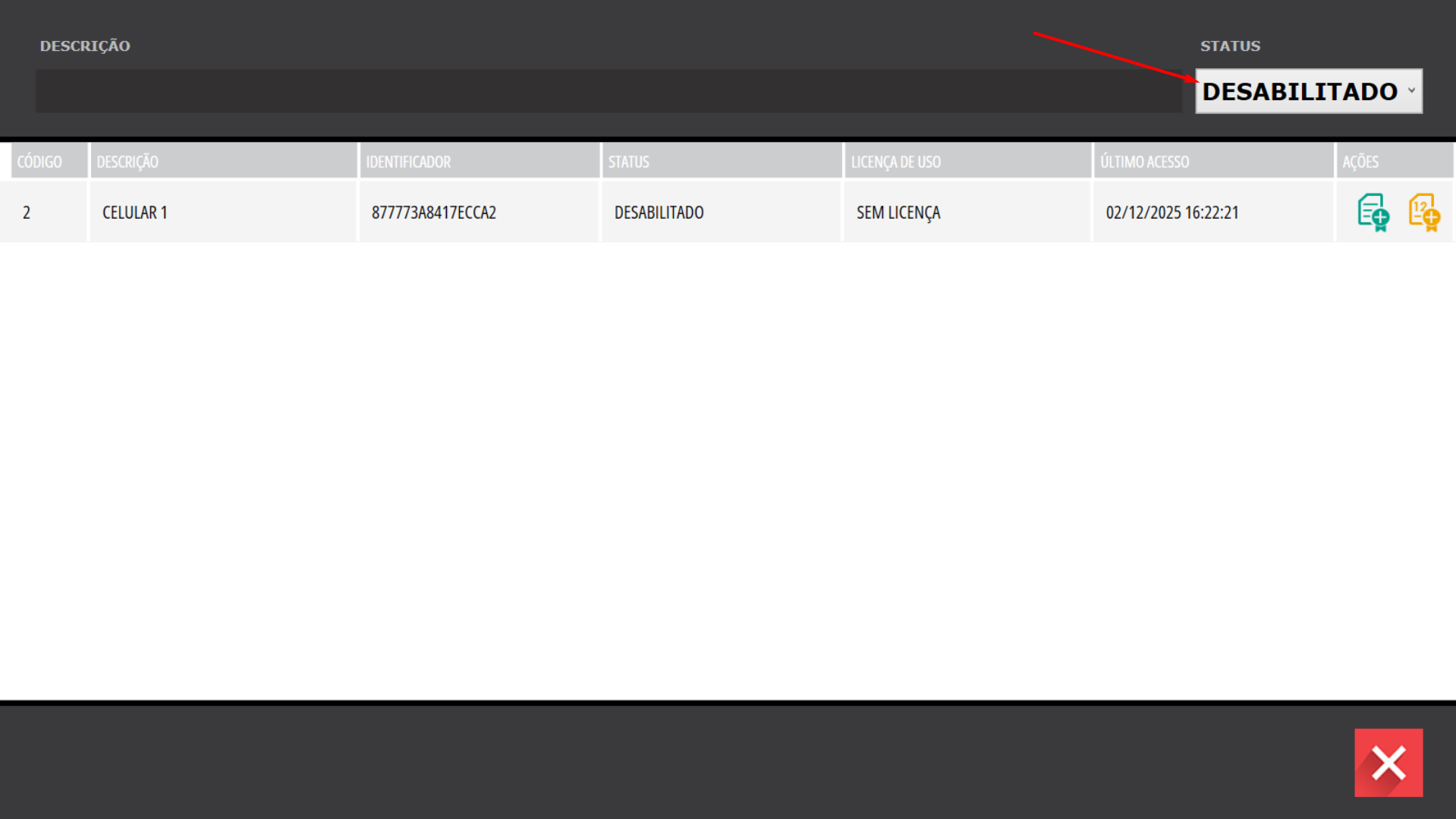
• Você poderá liberar os seguintes tipos de licenças:
 | Licença permanente: licença sem data de expiração. Ficará ativa sempre, até ser desativada manualmente. |
 | Licença temporária: licença expira em 12h. É ideal para casos de uso temporário — como celulares de garçons freelancers utilizando o Smart Chef, por exemplo — evitando que você precise desativar a licença manualmente após o turno. Você pode definir uma data e hora específica que a licença deve expirar, selecionando o cadastro do dispositivo, indo na aba Geral e alterando o campo "Data de expiração". |
3. Configuração dos Dispositivos
Faça configurações fiscais, de equipamentos e preferências específicas para cada dispositivo.
Vá em Frente de Caixa > Opções > Dispositivo.
Serão listados todos os dispositivos que possuem o sistema instalado e configurado.
Clique no dispositivo para acessar a tela de edição:
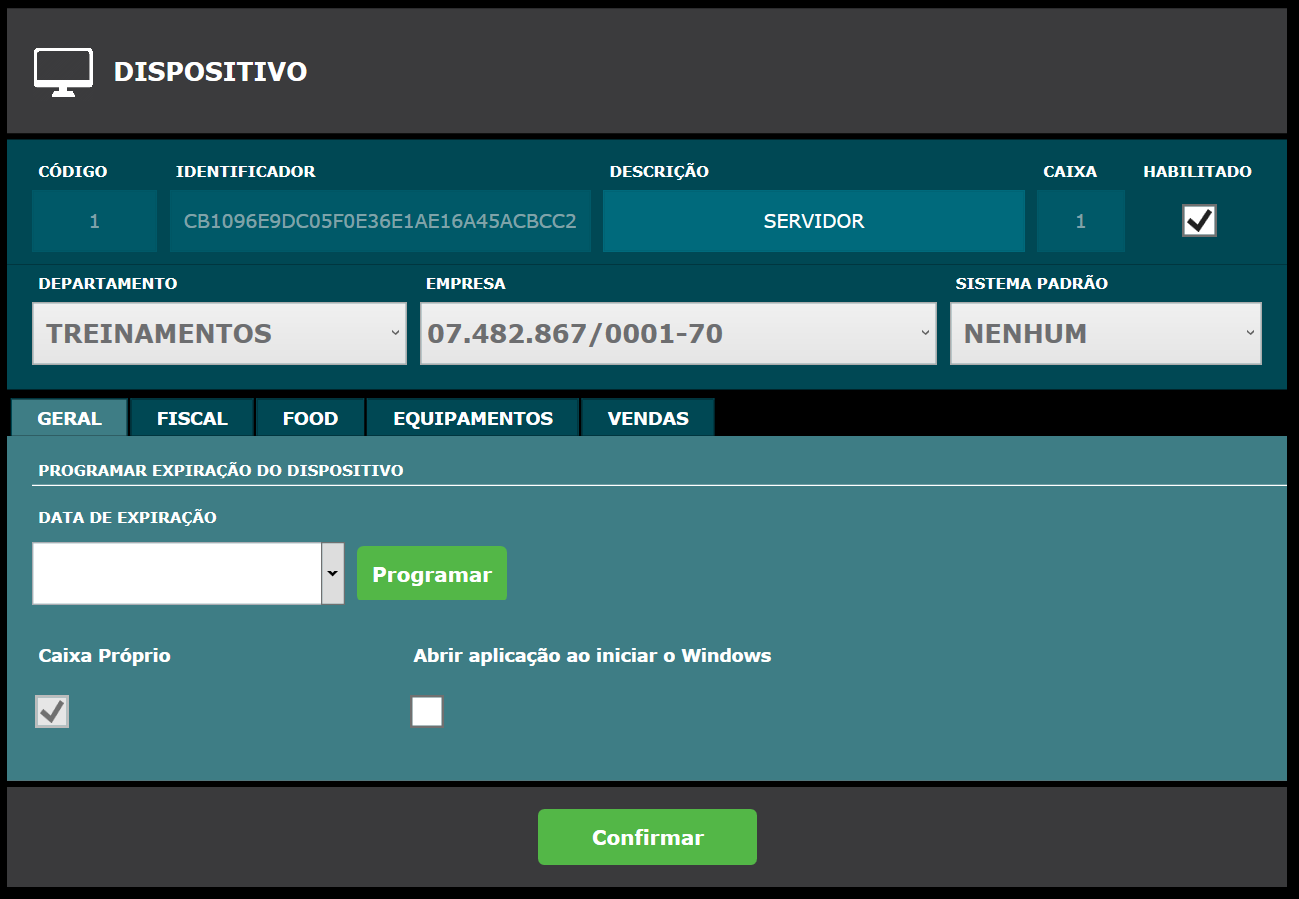
Cabeçalho
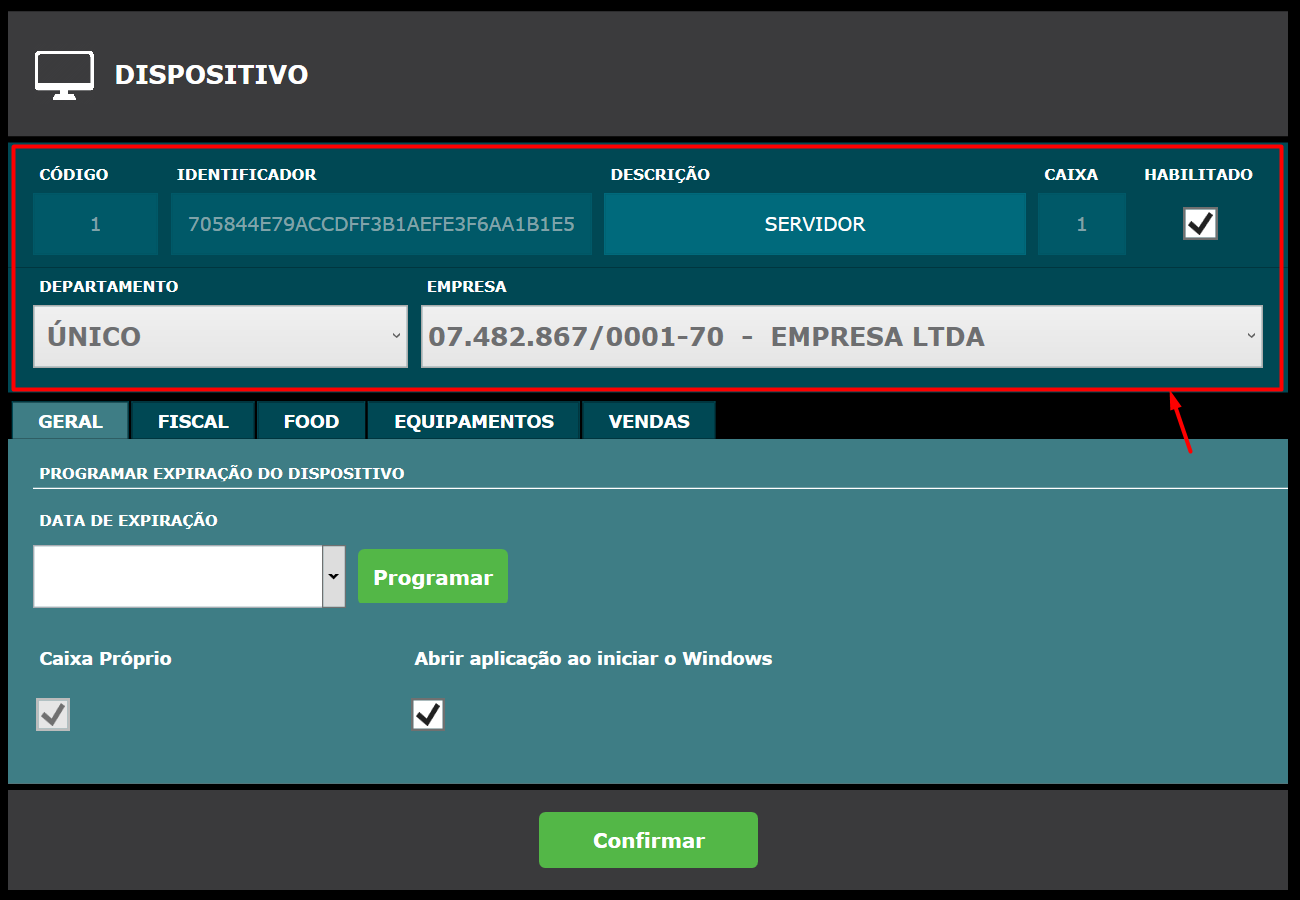
Código: Gerado automaticamente pelo sistema. É usado para identificação do dispositivo. Não pode ser alterado.
Identificador: Gerado automaticamente pelo sistema. Código alfanumérico de identificação gerado automaticamente. Não pode ser alterado.
⚠️ Importante
Descrição: Informe um nome pra identificar o dispositivo. Ex: Servidor, Caixa 1, etc.
⚠️ Importante
Caixa: Esse campo é importante, pois, se dois dispositivos tiverem o mesmo número de caixa, as vendas de ambos serão contabilizados no mesmo caixa. Se quiser o controle separado, deixe cada dispositivo com um número de caixa diferente.
Habilitado: Ative ou desative a licença do dispositivo.
⚠️ Importante
Departamento: Relacione o dispositivo a um departamento. Na maioria dos casos, há apenas um departamento cadastrado, então basta selecioná-lo. Caso tenha mais que um departamento, selecione de acordo com as configurações de impressão. Saiba mais ![[Link Artigo]](https://s3.amazonaws.com/cdn.freshdesk.com/data/helpdesk/attachments/production/150014229736/original/s0OUHjhZQeDKFIPsXlucQ5QhAVDAEHkTHA.png?1683053440)
Empresa: O Frente de Caixa é vinculado a uma empresa específica, portanto, ela será mostrada nesse campo.
Aba Geral
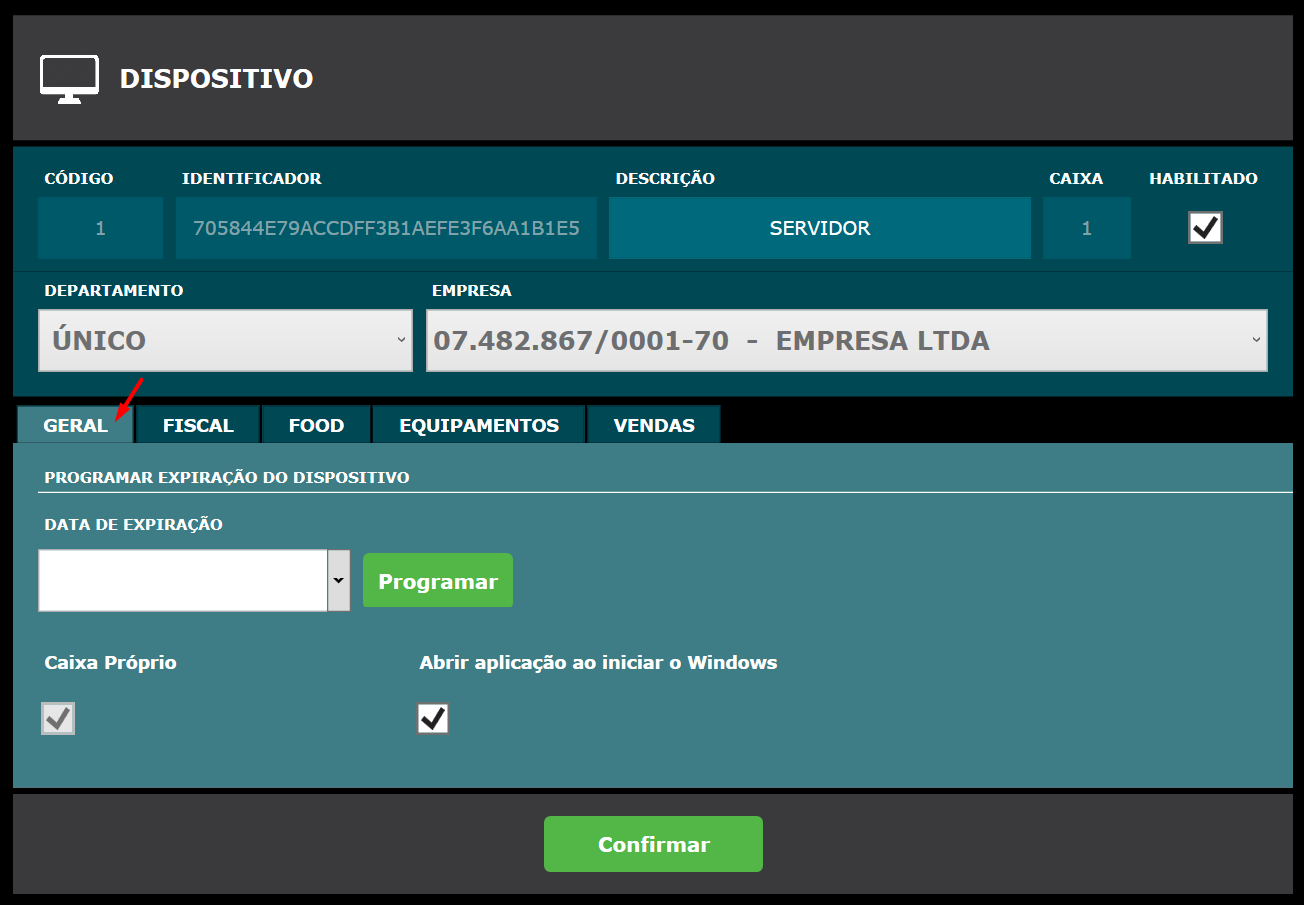
Data de expiração: utilize apenas se o dispositivo não tem a licença permanente, ou seja, se a licença desse dispositivo deverá expirar automaticamente em uma data e hora específica.
É ideal para casos de uso temporário — como celulares de garçons freelancers utilizando o Smart Chef, por exemplo — evitando que você precise desativar a licença manualmente após o turno.
⚠️ Importante
Caixa próprio: define qual dispositivo é responsável por comunicar o caixa com o servidor local.
Ou seja, o dispositivo marcado como "Caixa Próprio" envia todas as informações daquele caixa (vendas, fechamentos etc.) para o servidor.
Depois disso, o servidor envia esses dados para a Retaguarda web.
Um dispositivo pode:
• Ter seu próprio caixa exclusivo ou
• Compartilhar o caixa com outros dispositivos;
➡️ Quando cada dispositivo terá seu próprio caixa:
✔ Informe um número de caixa diferente para cada dispositivos
✔ Marque a opção “Caixa Próprio” em todos
Assim, o caixa será individual e suas vendas serão contabilizadas separadamente.
Quando vários dispositivos utilizarão o mesmo caixa:
✔ Informe o mesmo número de caixa em todas
✔ Apenas em um dos computadores deve ser marcado como “Caixa Próprio”
Dessa forma, ele será o responsável por sincronizar esse caixa com o servidor local.
⭐ Informação importante
• Não podem haver dois dispositivos “Caixa Próprio” com o mesmo número de caixa.
• A opção “Caixa Próprio” não tem relação com a comunicação com a retaguarda (web).
Apenas o servidor envia os dados para a nuvem.
Abrir aplicação ao iniciar o Windows: abrirá o Frente de Caixa automaticamente ao iniciar o computador.
Aba Fiscal
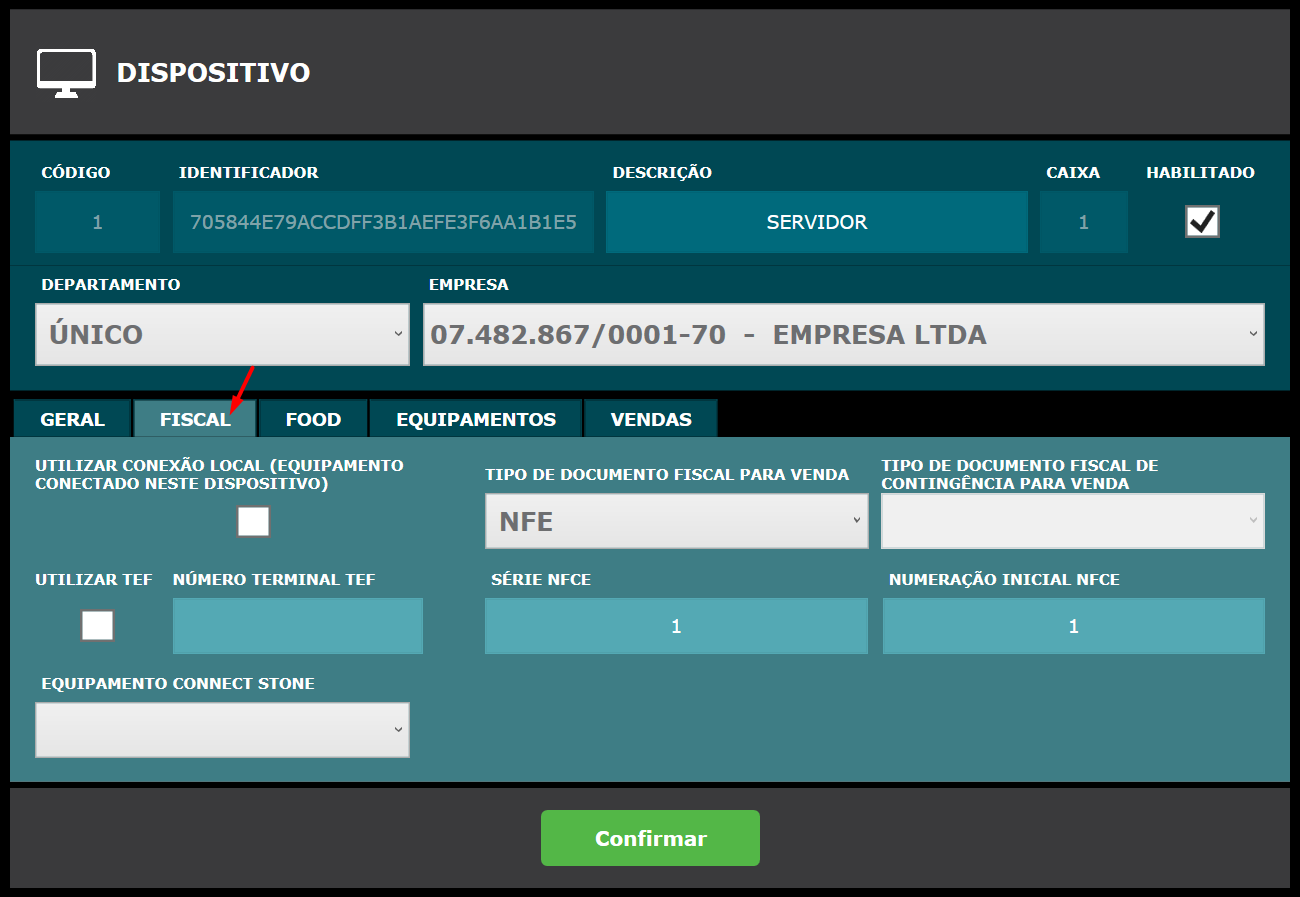
Utilizar Conexão Local (Equipamento conectado neste dispositivo): ative apenas se o equipamento fiscal físico (SAT ou MF-e) estiver conectado diretamente ao computador.
Se o equipamento fiscal for usado pela rede (TCP/IP) ou não houver equipamento conectado fisicamente, deixe desmarcado.
⚠️ Importante
Tipo de Documento Fiscal para Venda: aqui você define qual documento fiscal será emitido nas vendas realizadas neste dispositivo, seguindo o o regime fiscal da empresa.
Exemplos comuns:
NFE – Nota Fiscal Eletrônica (geralmente para empresas que vendem para outras empresas).
NFCE – Nota Fiscal do Consumidor Eletrônica (para vendas ao consumidor final).
SAT/MFE – Para estados específicos.
Tipo de Documento Fiscal de Contingência para Venda: caso o sistema não consiga emitir o documento fiscal principal (ex.: queda de internet), este campo define qual documento será usado em modo de contingência.
Fica em branco quando não há contingência configurada ou não é necessária.
Utilizar TEF: esse campo não é utilizado para o Frente de Caixa.
Número Terminal TEF: esse campo não é utilizado para o Frente de Caixa.
preencha apenas se o campo Utilizar TEF estiver marcado.
Série NFC-e: informe o número da série das NFC-e que será utilizada por esse dispositivo. Cada série é usada para separar lotes ou ambientes. Normalmente começa em 1, mas pode variar conforme orientação da contabilidade.
Numeração Inicial NFC-e: número de início da sequência de notas que este dispositivo irá emitir na série informada. Geralmente inicia em 1, a menos que já exista emissão anterior.
Equipamento Connect Stone: se você utiliza o Connect Stone, faça o cadastro dos equipamentos em Frente de Caixa > Módulos > Stone Connect e, depois, selecione o equipamento que será utilizado nesse dispositivo. É possível utilizar apenas uma maquininha POS por computador. Caso o dispositivo não utilize máquinas Stone integradas, este campo pode ficar em branco.
Aba Food
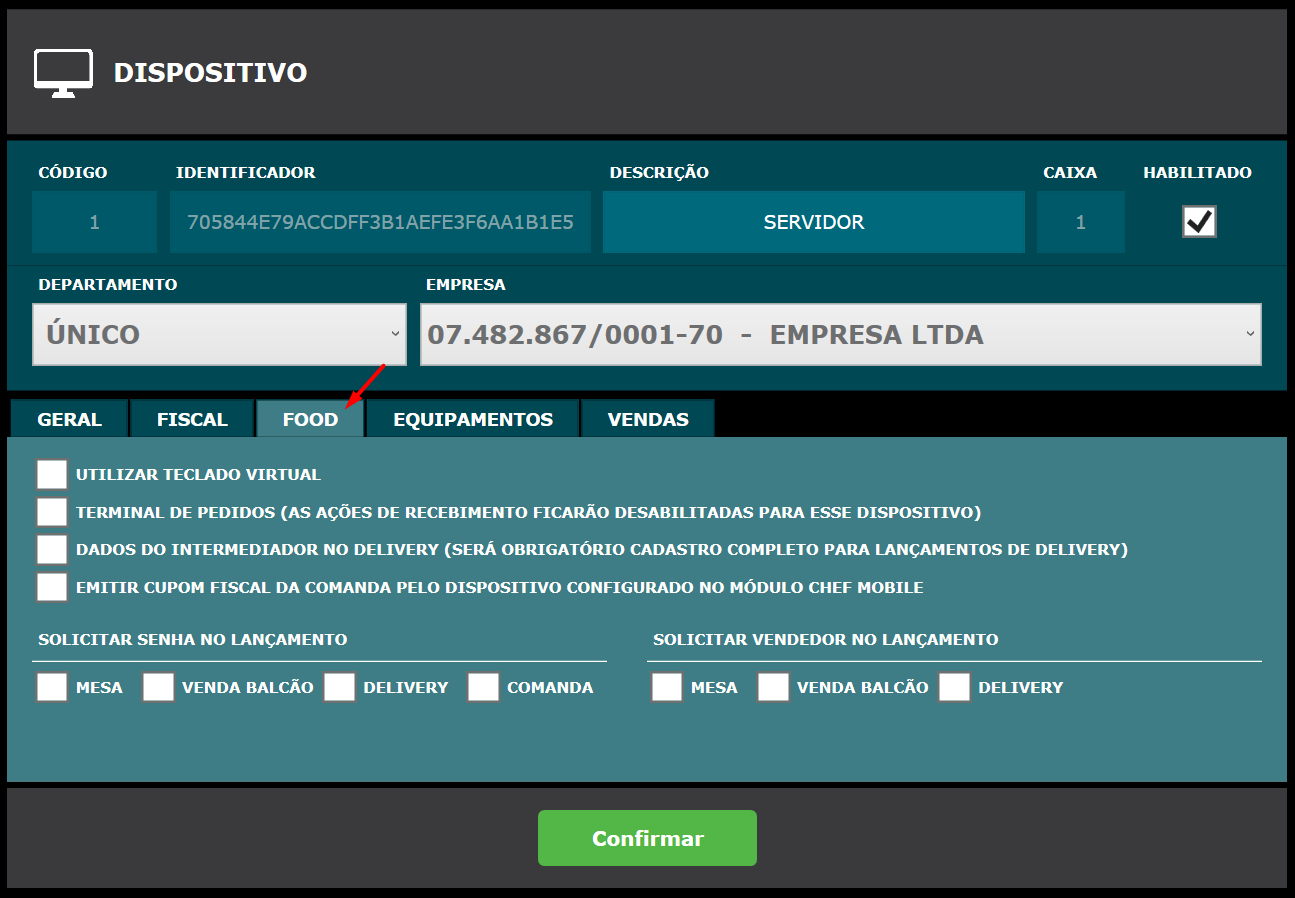
Essa aba centraliza configurações relacionadas ao fluxo de pedidos e atendimentos, usados em restaurantes, bares e estabelecimentos que trabalham com comandas, mesas e vendas rápidas.
Utilizar teclado virtual: ative esta opção para telas touch, quando não há um teclado ou mouse físico. Com isso, o sistema exibirá um teclado virtual na tela ao clicar em algum campo te texto.
Terminal de pedidos (As ações de recebimento ficarão desabilitadas para esse dispositivo): Use esta função quando há um terminal de pedidos no salão para que os garçons lancem pedidos, sem realizar recebimentos (pagamentos). Isso impede que operações de caixa sejam feitas acidentalmente nesse terminal.
Dados do intermediador no delivery (Será obrigatório cadastro completo para lançamentos de delivery): Quando ativado, exige o preenchimento dos dados do intermediador (como iFood, Rappi, etc.) nos pedidos de delivery. Essa informação é necessária para emissão fiscal correta em operações com marketplaces.
É necessário fazer o cadastro dos intermediadores em Retaguarda web > Integrações > Frente de Caixa > Intermediador. Ative apenas se o estabelecimento usa intermediadores.
Emitir cupom fiscal da comanda pelo dispositivo configurado no módulo Chef Mobile: Essa configuração define onde as NFC-e do Chef Mobile serão geradas.
Quando a opção NÃO está marcada
• As NFC-e sempre serão emitidas pelo servidor.
• Isso significa que o servidor precisa estar ligado, com o sistema aberto e com internet estável.
• Se o servidor tiver quedas de conexão, as emissões do Chef Mobile poderão falhar.
Quando a opção ESTÁ marcada
• A emissão das NFC-e passa a ser feita pelo dispositivo que está executando o módulo Chef Mobile.
• Nesse caso, o Módulo Fiscal deve estar configurado nesse dispositivo, pois ele será responsável por gerar as notas.
Exemplo prático
Imagine o Restaurante Bom Sabor.
O servidor da loja fica em uma área com internet instável, o que causava erros constantes ao gerar NFC-e — já que, sem a marcação da opção, todas as notas eram emitidas exclusivamente pelo servidor.
Como o Chef Mobile estava configurado em um computador no salão, onde a internet é estável, a solução foi marcar a opção para permitir que esse computador gerasse as NFC-e diretamente. Assim, o próprio terminal do salão passou a emitir as notas, evitando falhas e mantendo o fluxo de trabalho.
Solicitar Senha no Lançamento: selecione as telas que deseja que seja solicitada a senha do usuário antes de fazer um lançamento. É útil para quando há um único computador de lançamento que fica no meio do salão.
Solicitar Vendedor no Lançamento: clique em quais telas será necessário selecionar o vendedor/garçom que está fazendo o lançamento.
Aba Equipamentos
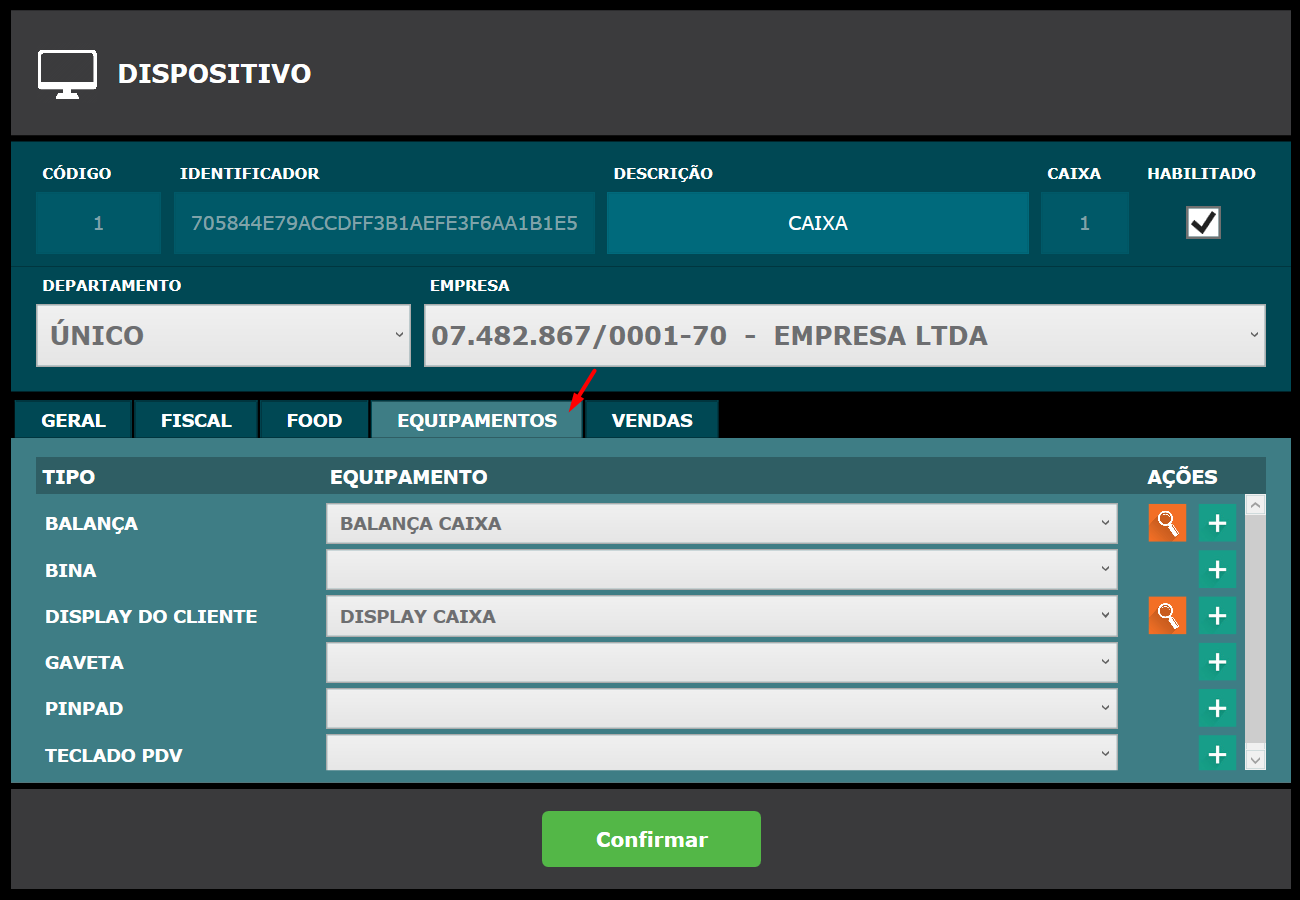
A aba Equipamentos permite configurar os dispositivos físicos que podem ser integrados ao dispositivo, como balanças, gavetas de dinheiro, displays e etc.
Cada linha representa um tipo de equipamento. Você pode cadastrar e selecionar qual equipamento está conectado ao computador.
Balança
Faça essa configuração se você vende produtos por peso e possui uma balança conectada ao computador (balança checkout) que faz a pesagem para lançamento da venda.
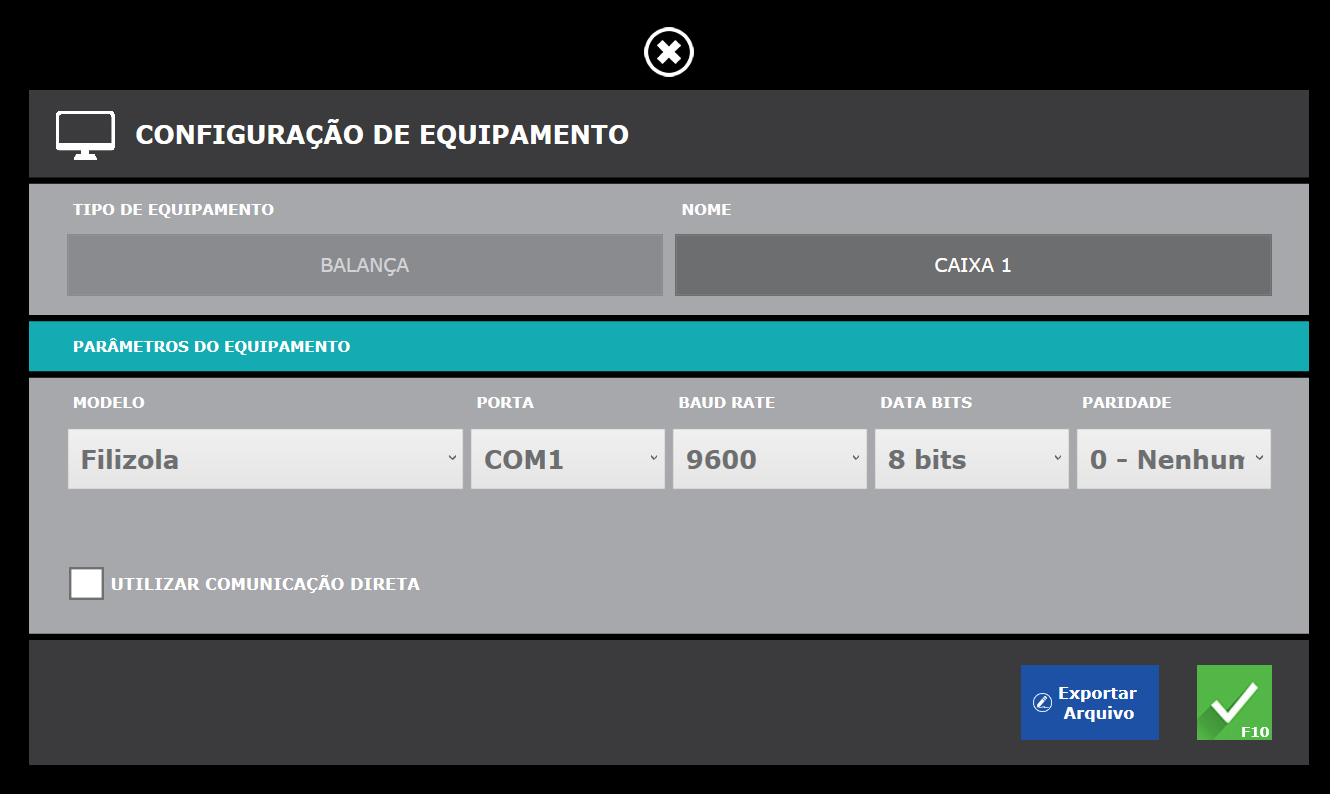
Veja os modelos homologados e clique para ver como configurar cada um:
• Toledo Prix 8217 (Somente no PDV)
Bina (identificador de chamadas)
Essa opção foi descontinuada no sistema.
Display do Cliente
É um computador "all in one" com um visor secundário voltado para trás pra que o cliente veja o lançamento dos itens, informando descrição, quantidade, preço etc.
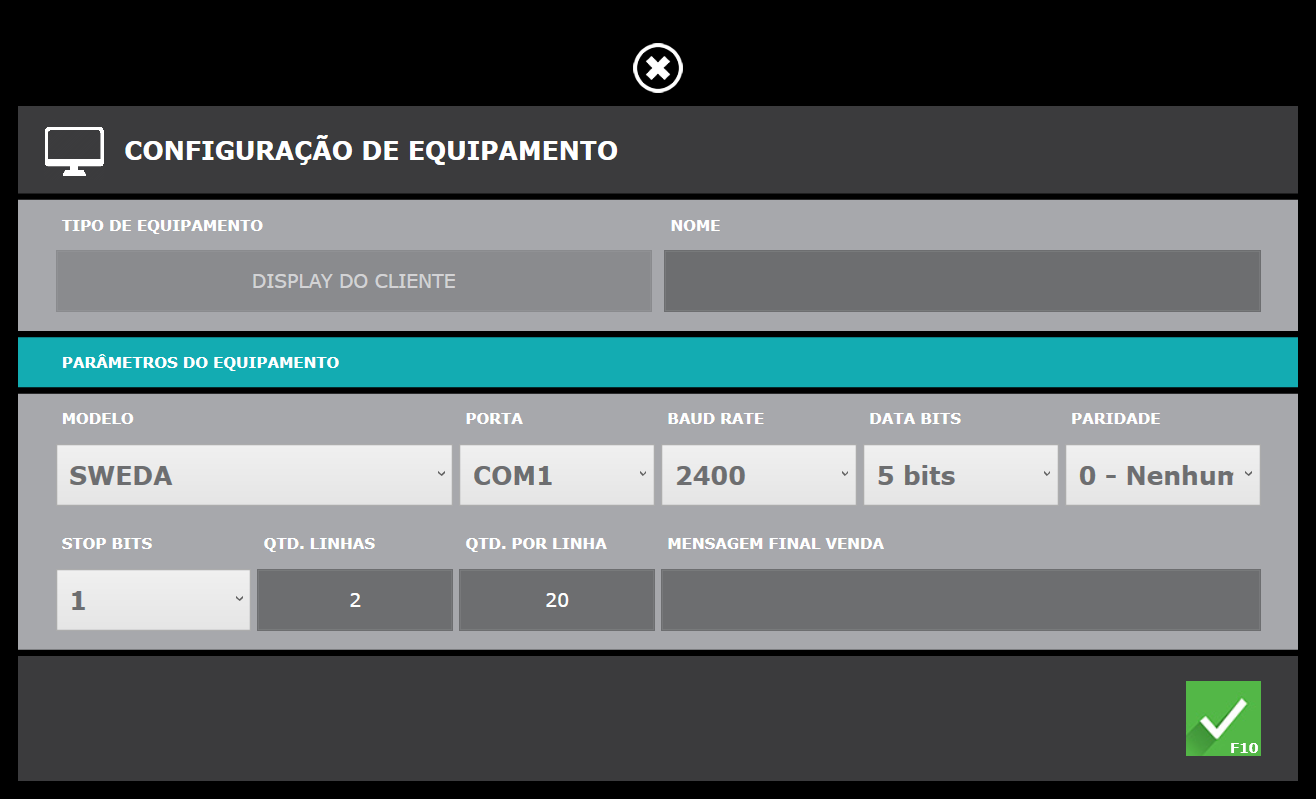
O modelo homologado é:
• Sweda SMT-200 (com display)
Obs: é necessário estar conectado pela porta serial.
Gaveta
Aqui você define a gaveta de dinheiro integrada ao sistema.
A gaveta abre automaticamente quando as impressões de finalização de venda são feitas, dependendo da configuração.
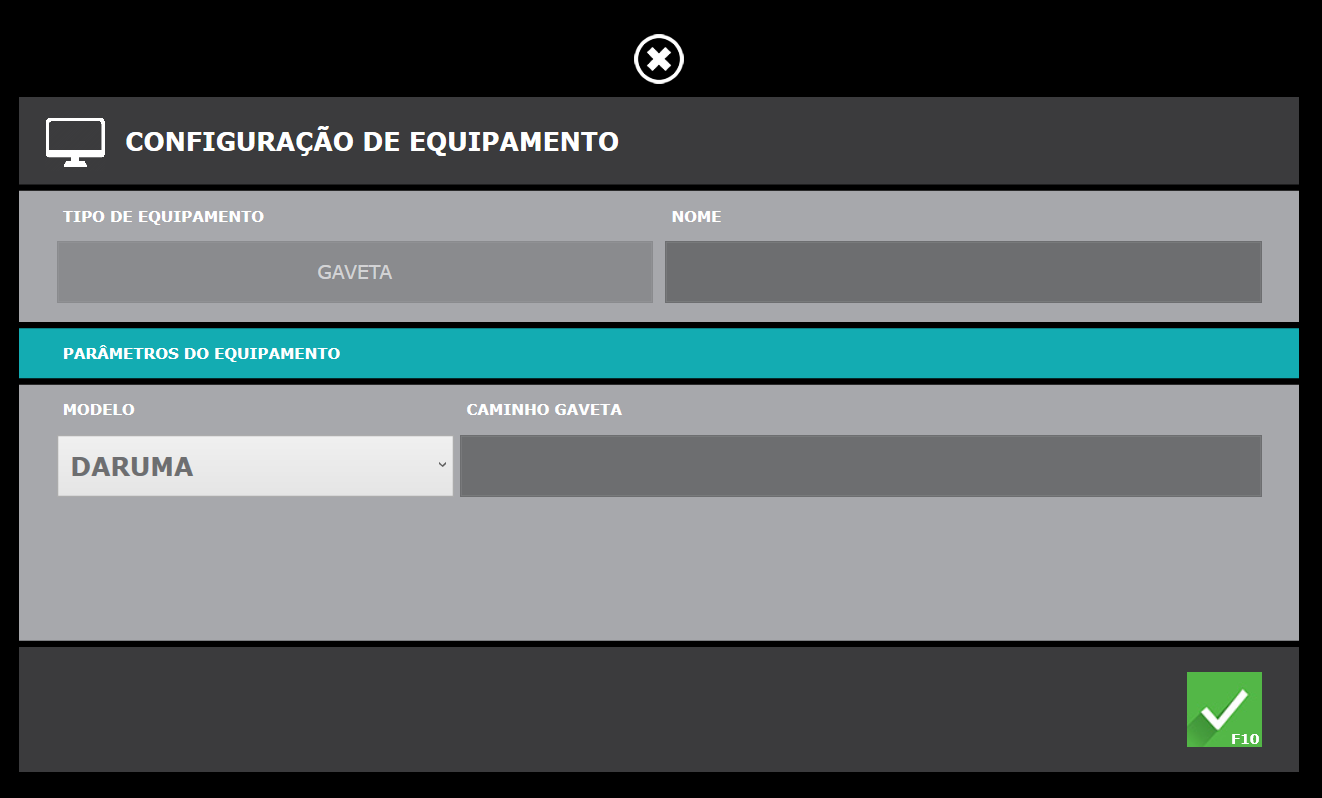
Na hora de configurar, nós conectamos a gaveta na impressora de cupom.
No sistema, preencha:
Modelo: Epson.
Caminho gaveta: informe o nome da impressora no Windows.
PinPad
Esse campo não utilizado no Frente de Caixa.
Teclado PDV
Esse campo não utilizado no Frente de Caixa.
Aba Vendas
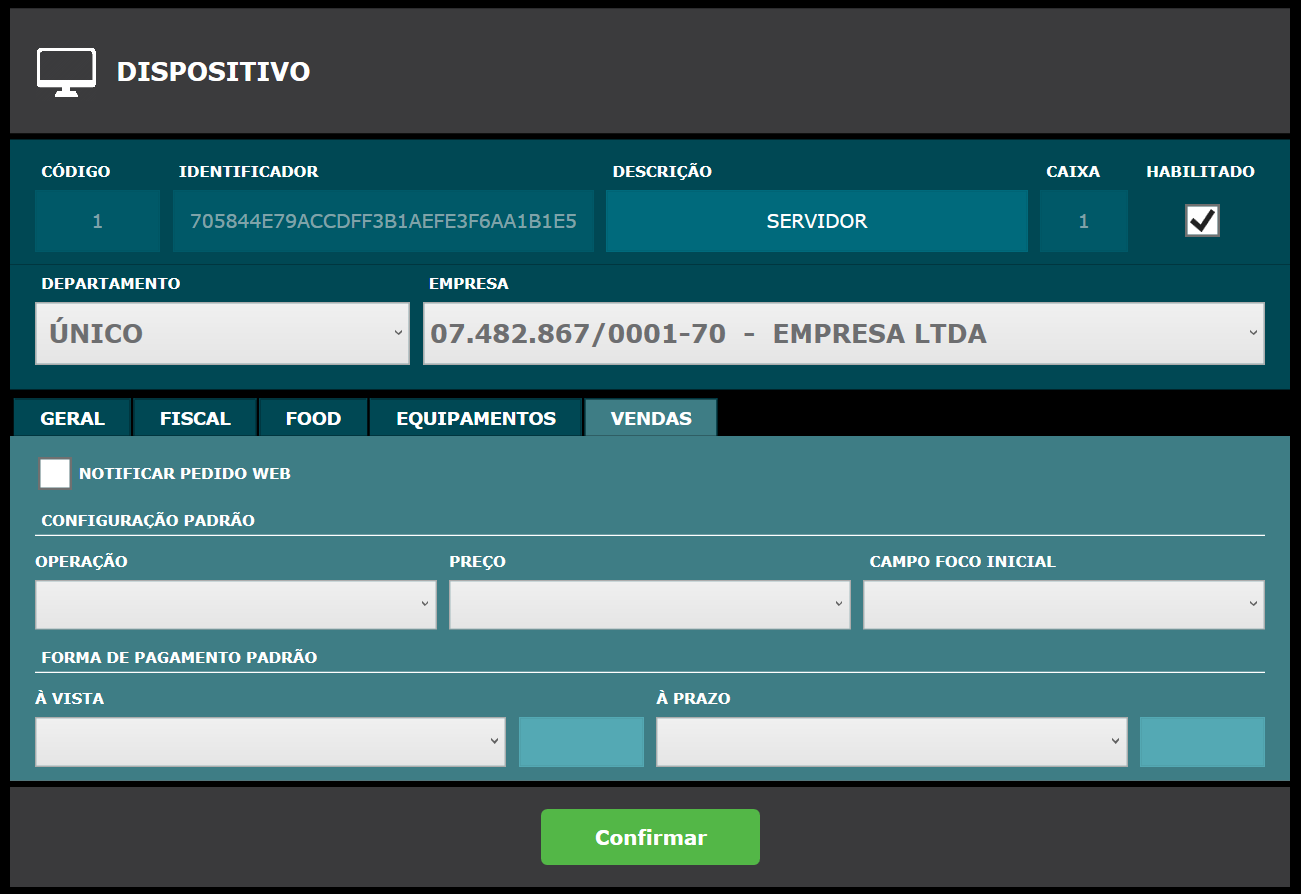
⚠️ Essa aba é voltada para outros segmentos, portanto é necessário ser configurada.
Este artigo foi útil?
Que bom!
Obrigado pelo seu feedback
Desculpe! Não conseguimos ajudar você
Obrigado pelo seu feedback
Feedback enviado
Agradecemos seu esforço e tentaremos corrigir o artigo