O passo a passo para a configuração das balanças checkouts envolve três etapas principais: configurar a balança, configurar o sistema e configurar o produto por peso.
1. Configuração da Balança
1. Ligue a balança pressionando a tecla 0, enquanto está sendo ligada até que a opção "FnC" apareça na tela.
2. Clique na tecla CE repetidamente até que apareça a opção "03 rS1".
3. Quando essa opção aparecer, clique na tecla "kg | 100g".
4. Digite a seguinte configuração, dependendo do tipo de conexão:
USB: "1 0 1 0".
Serial: "1 0 3 2".
5. Clique novamente na tecla "kg | 100g" para confirmar.
6. E, para confirmar todas as configurações realizadas, você deve desligar e ligar a balança novamente.
2. Configuração no Frente de Caixa
Acesse o Frente de Caixa e informe os mesmos protocolos da balança para que haja comunicação:
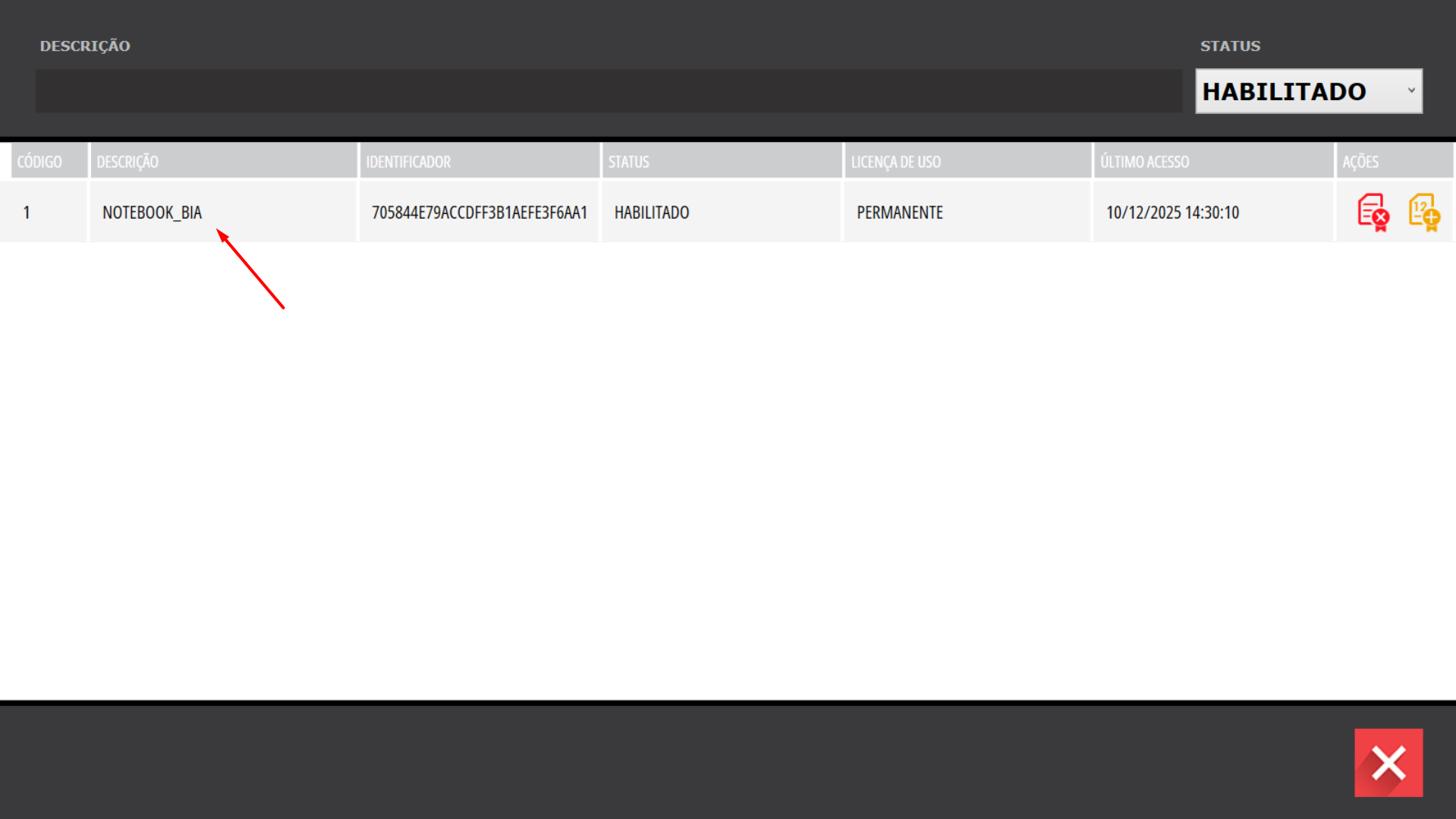
1. Vá no Frente de Caixa > Menu Opções > Dispositivos.
2. Selecione o dispositivo que está diretamente conectado à balança.
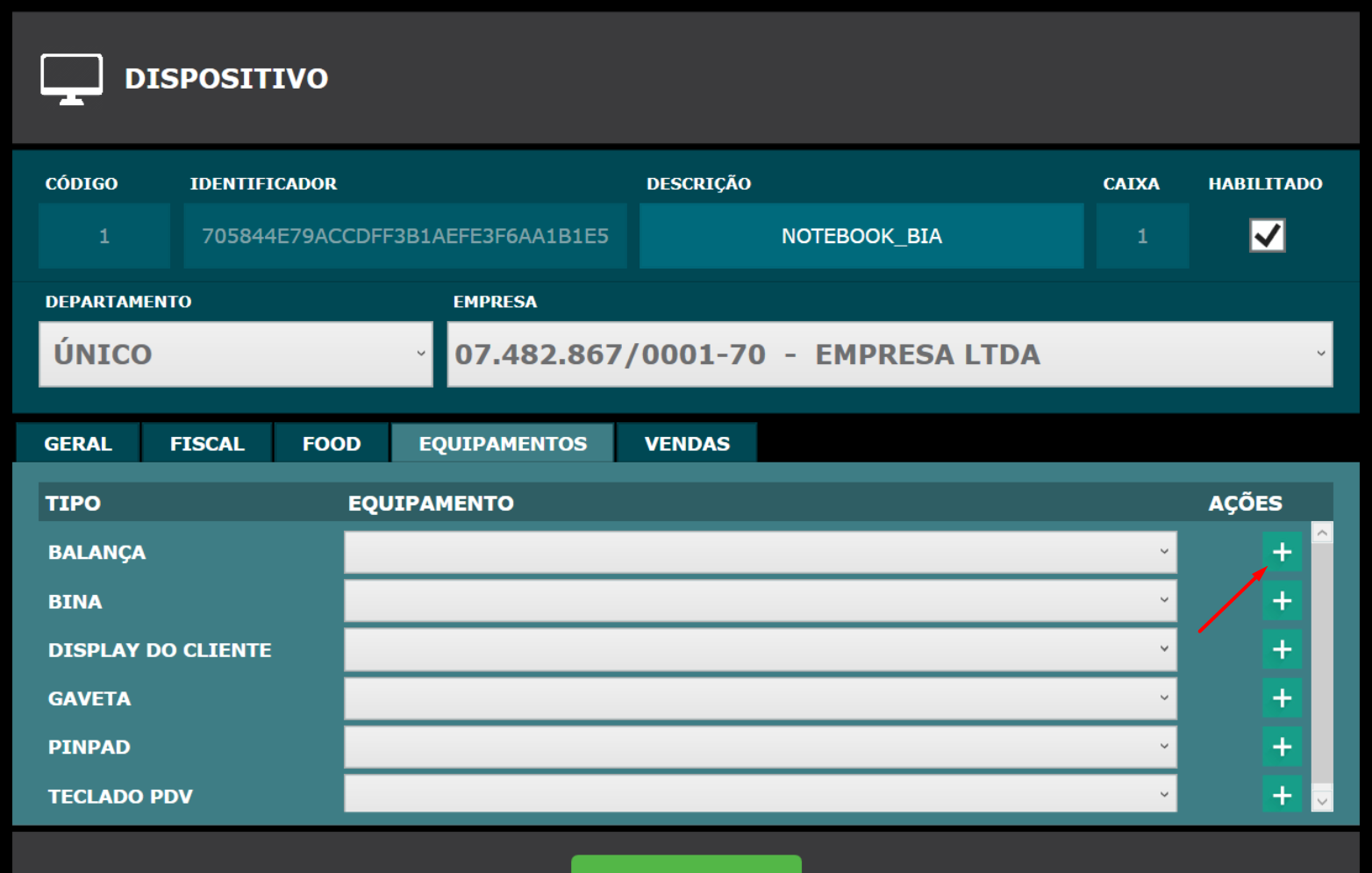
3. Vá na aba Equipamentos.
4. No campo Balança, clique em +.
5. Insira os parâmetros (dados) exatamente iguais aos que foram colocados na balança.
Modelo: selecione "Toledo".
Porta: selecione a porta que o equipamento está conectado.
 Para saber a porta conectada, vá em Painel de Controle > Dispositivos e Impressoras e será mostrado junto ao nome do novo componente.
Baud Rate:
USB: 9600 bps.
Serial: 2400 bps.
Data Bits: 7 bits.
Paridade: 2 - Par.
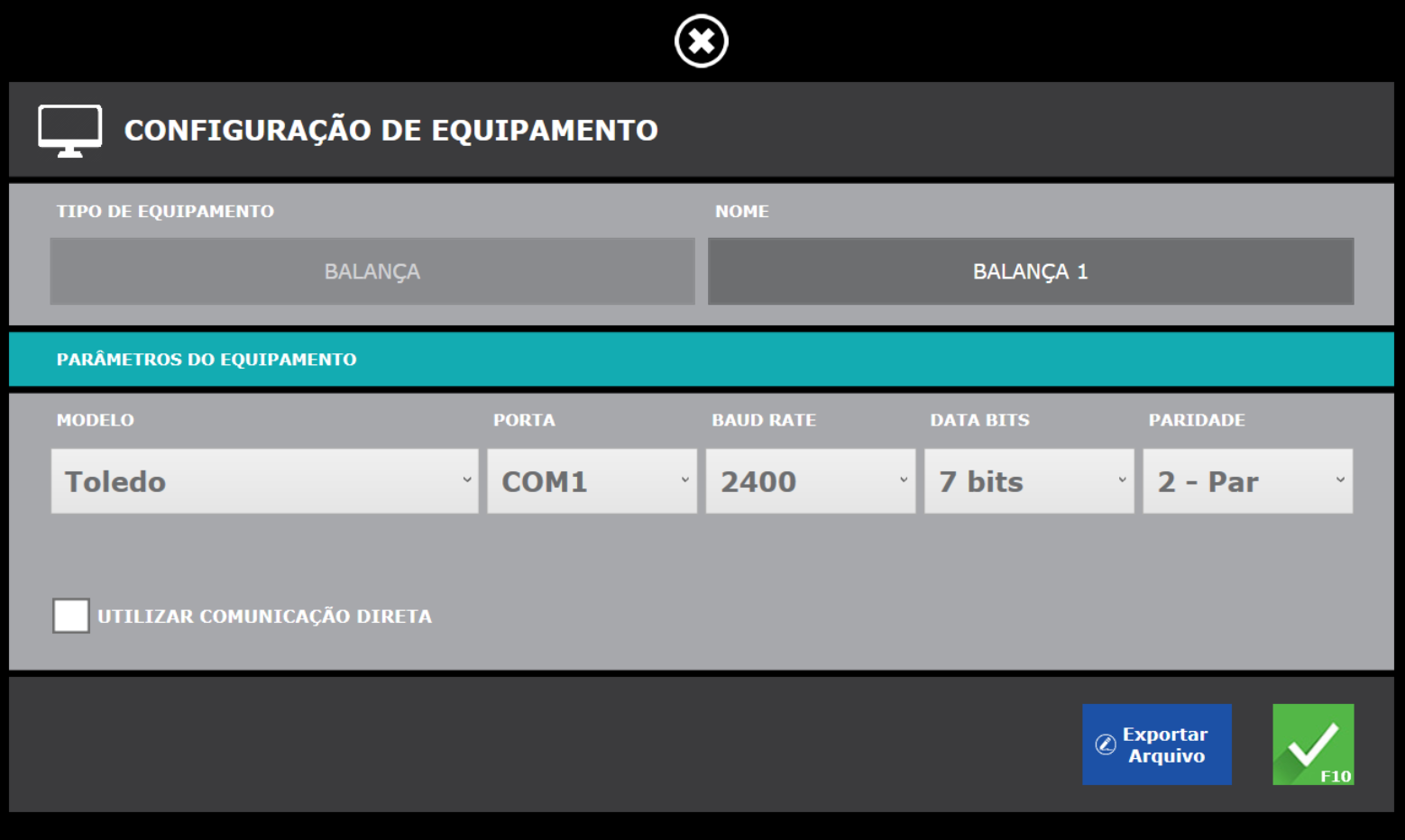
6. Clique em Confirmar e salve o cadastro do dispositivo
3. Configuração do Produto por Peso
Por fim, fala as seguintes alterações nos cadastro dos produtos por peso:
Artigo: Como cadastrar produtos por peso?
Após a conclusão dessas etapas, o sistema conseguirá ler automaticamente o peso da balança, calcular o preço e realizar a venda.
Este artigo foi útil?
Que bom!
Obrigado pelo seu feedback
Desculpe! Não conseguimos ajudar você
Obrigado pelo seu feedback
Feedback enviado
Agradecemos seu esforço e tentaremos corrigir o artigo