Veja como instalar o certificado digital A1 no computador para emitir NFC-e pelo Frente de Caixa:
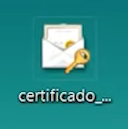
1. Localizar o Arquivo de Certificado: Localize o arquivo digital do certificado, que pode ter a extensão .pfx ou .p12.
2. Iniciar a Instalação: Dê dois cliques sobre o arquivo.
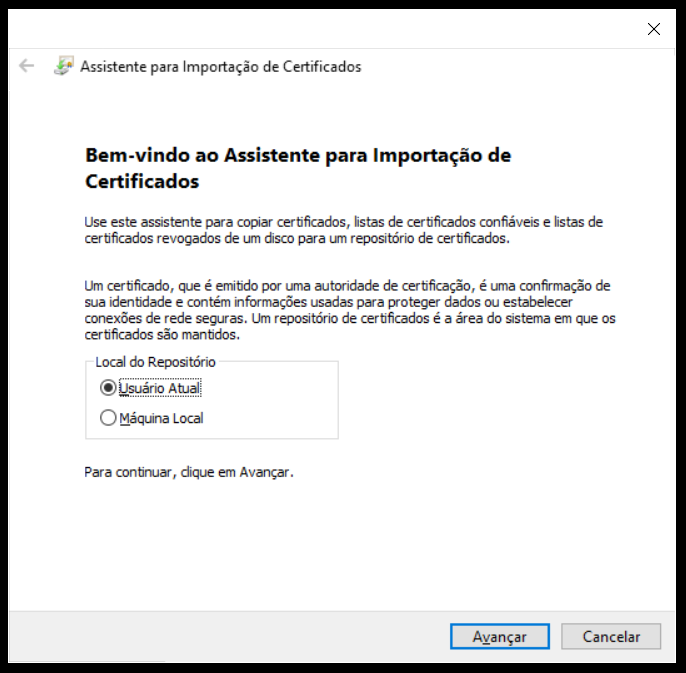
3. Defina onde será instalado: Será perguntado se você deseja instalar o certificado somente para o seu usuário atual ou para o seu computador (ou seja, para todos os usuários). Clique em Avançar.
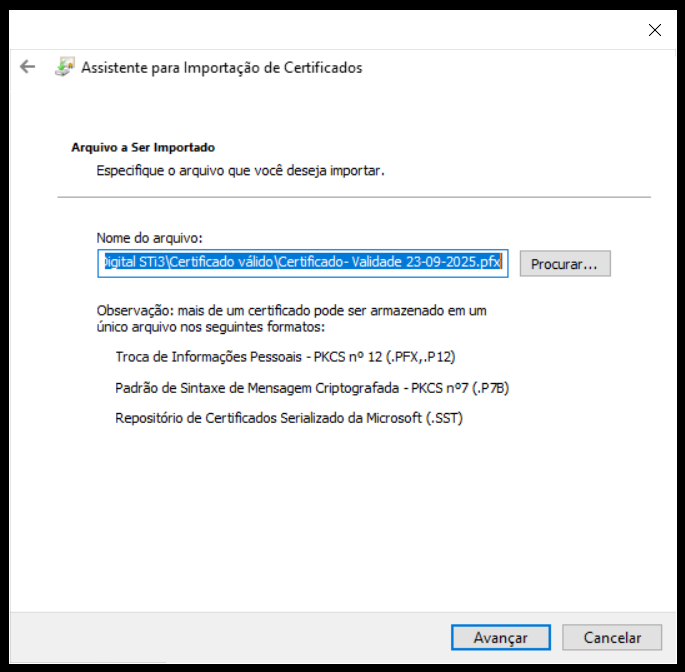
4. Confirmar o Certificado: Na próxima tela, o certificado que está sendo instalado já virá selecionado. Basta clicar em Avançar.
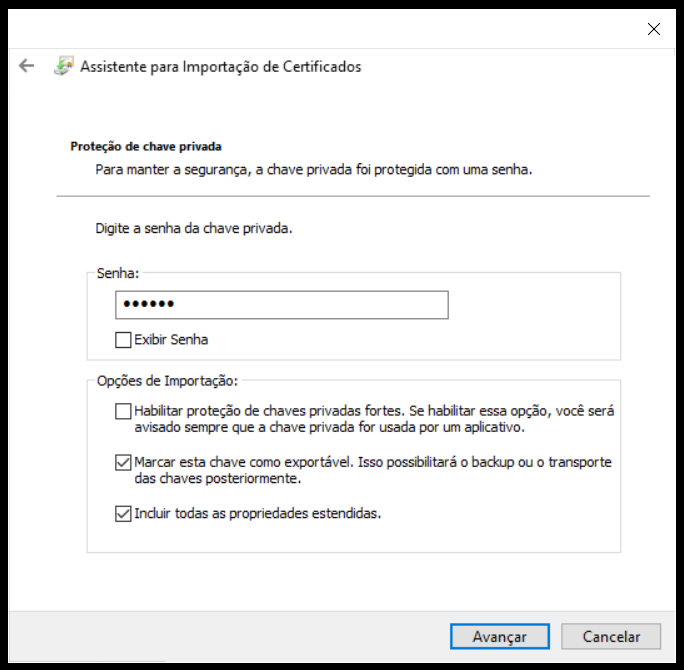
5. Informar a Senha e Configurar Opções: Informe a senha que foi criada quando o certificado digital foi gerado.
Opções de Importação:
⬜ Habilitar proteção de chaves privadas fortes. Se habilitar essa opção, você será avisado sempre que a chave privada for usada por um aplicativo.
Geralmente essa opção não é marcada, pois será necessário informar a senha do certificado em todas as emissões.
⚠️ Importante
✅ Marcar esta chave como exportável. Isso possibilitará o backup ou o transporte das chaves posteriormente.
É importante marcar essa opção, pois ela permite que seu certificado possa ser exportado. Isso é útil caso você perca o arquivo original do certificado, permitindo que você exporte o arquivo da sua máquina.
✅ Incluir todas as propriedades estendidas.
Você deve marcar essa opção para garantir que todas as informações do certificado sejam incluídas.
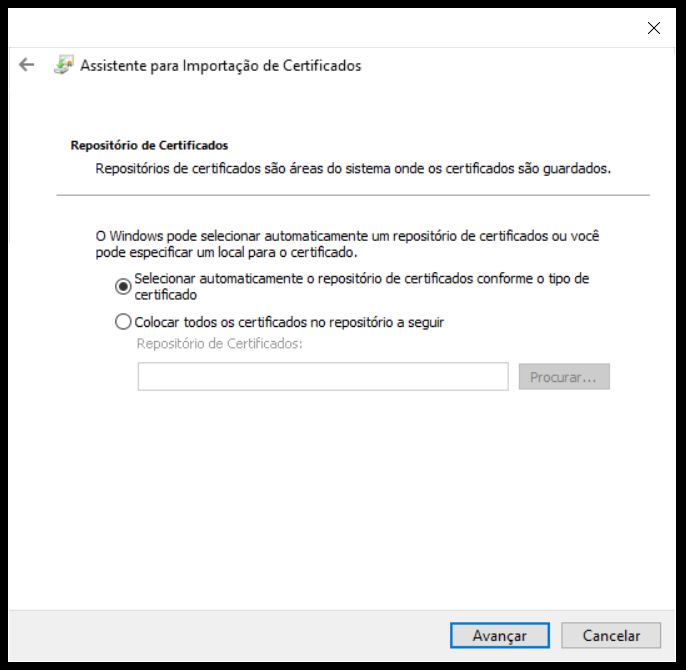
8. Selecionar o Local de Armazenamento: Indique se o próprio Windows deve selecionar onde o certificado será guardado, ou se você quer guardar em um lugar específico. No exemplo da fonte, seleciona-se que o próprio Windows escolha. Clique em Avançar.
9. Concluir a Instalação: A última tela exibirá as informações para revisão. Clique em Concluir e confirme.
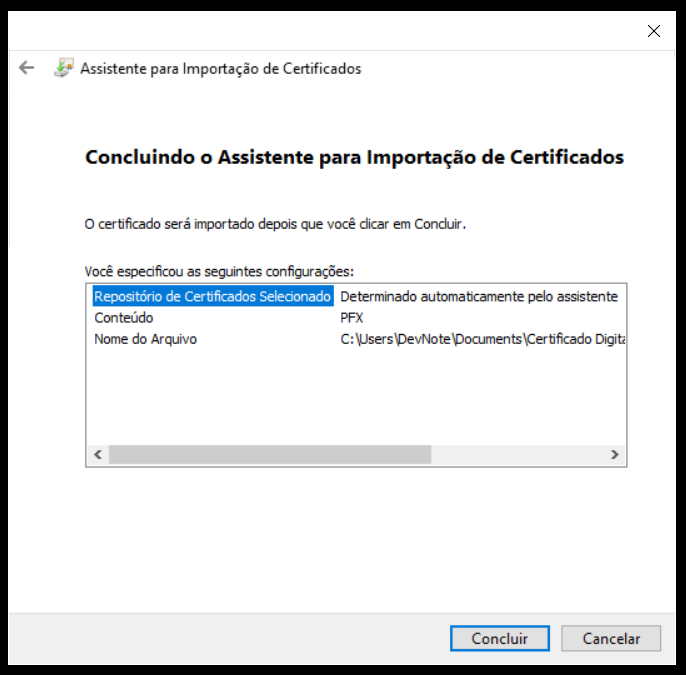
O certificado estará instalado. Para utilizá-lo em outros computadores, basta copiar o arquivo e fazer a instalação da mesma forma.
Dica! Mantenha uma cópia do certificado em outro computador ou em um pendrive.
Este artigo foi útil?
Que bom!
Obrigado pelo seu feedback
Desculpe! Não conseguimos ajudar você
Obrigado pelo seu feedback
Feedback enviado
Agradecemos seu esforço e tentaremos corrigir o artigo