Se o controle do consumo dos clientes é feito por contas e subcontas, veja como configurar:
Ex: As "mesas" serão as Contas e as "comandas" serão as Subcontas.
Acesse Retaguarda Web > Integrações > Frente de Caixa > Departamentos.
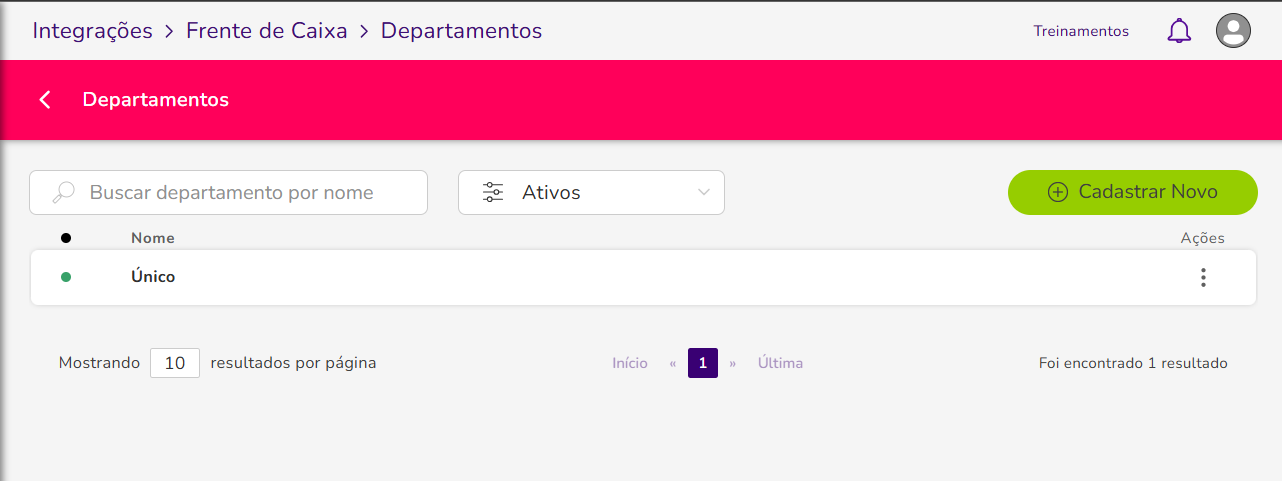
E clique no departamento que deseja configurar.
Todos os dispositivos que pertencem a esse departamento seguirão essas mesmas configurações.
⭐ Lembrando que os dispositivos com Chef Mobile precisam estar no mesmo departamento do computador responsável.
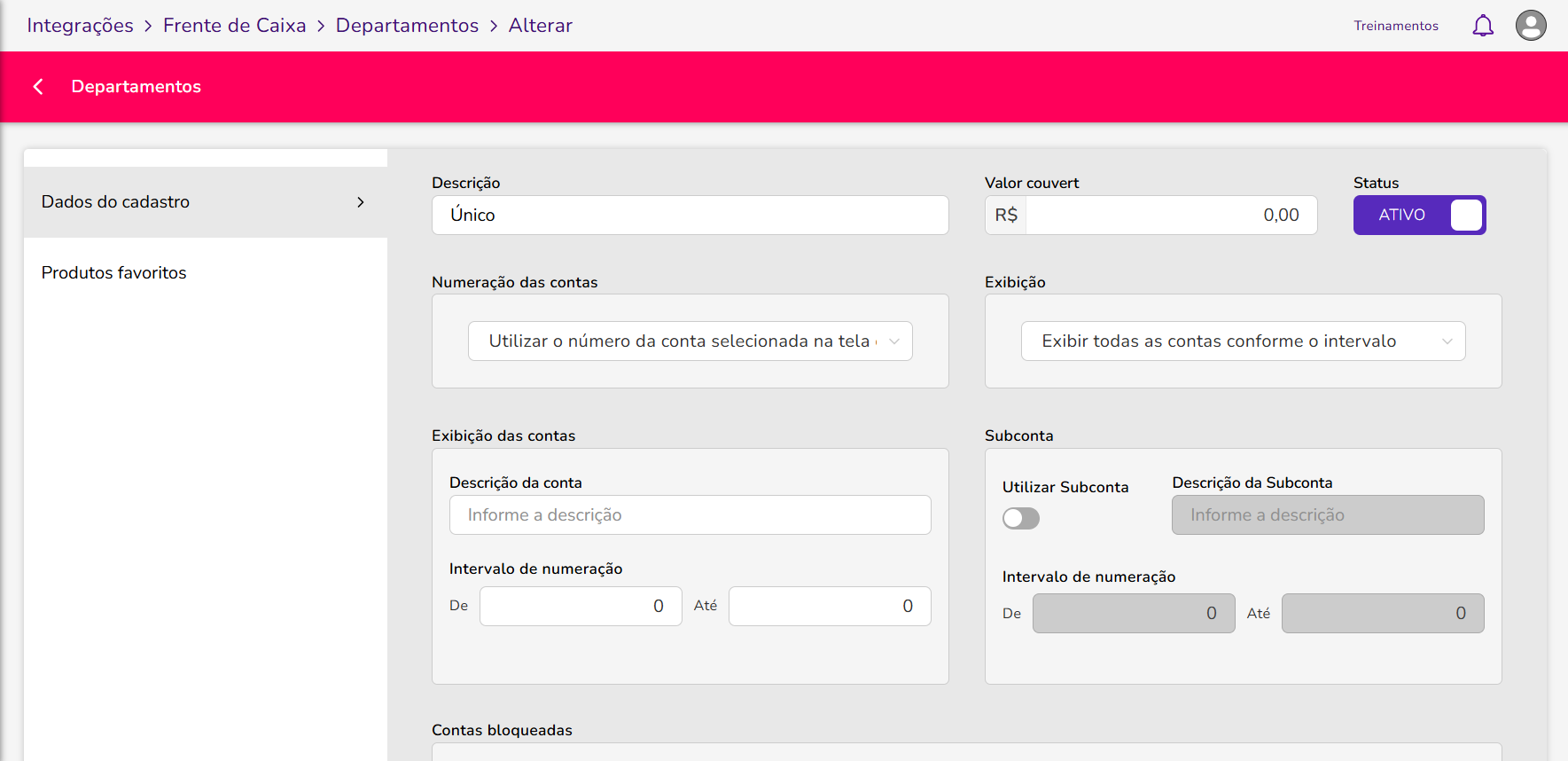
Contas
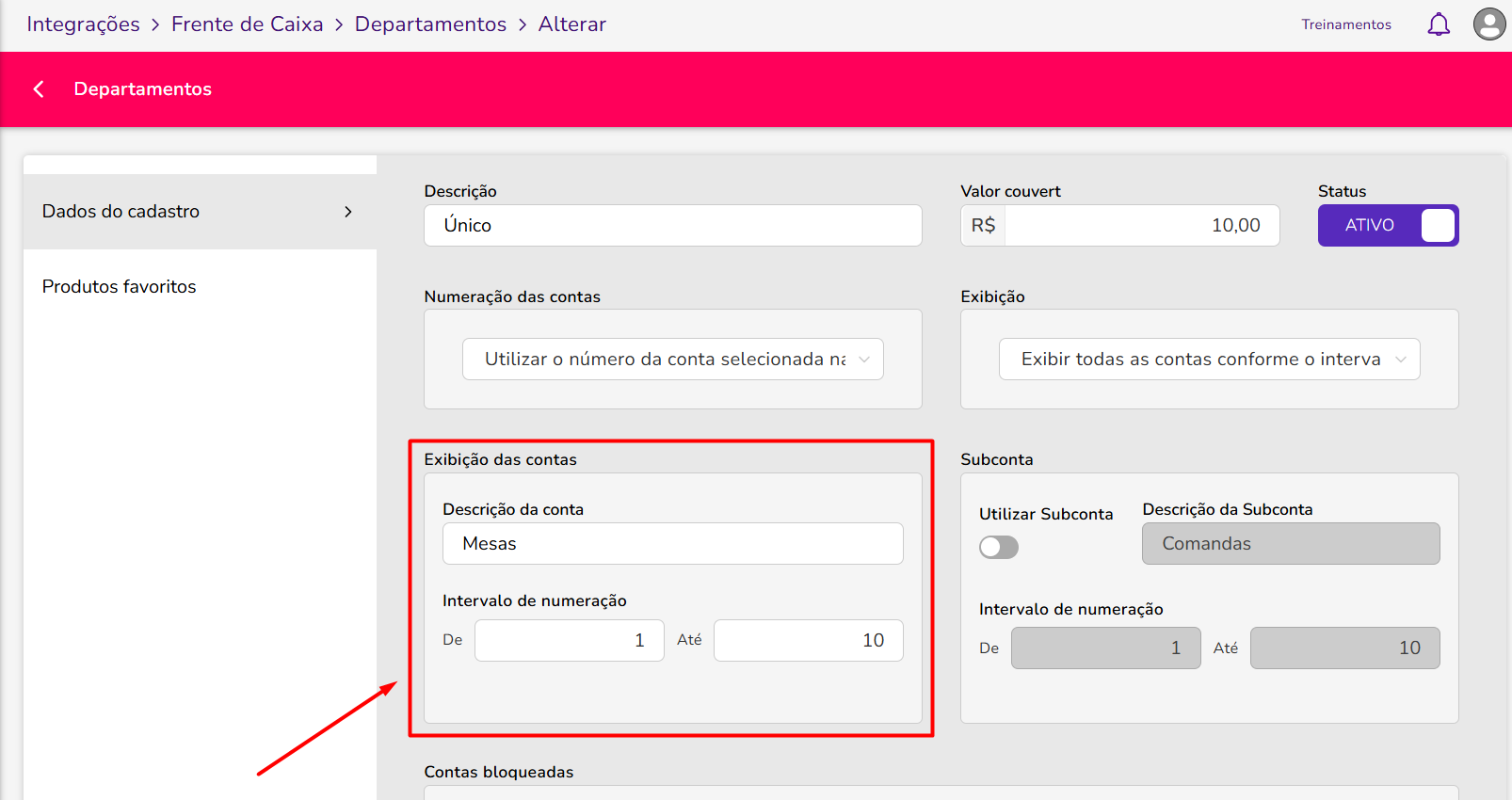
• Informe a descrição da conta principal. Ex: Mesas.
• E informe o intervalo de numeração disponível. Ex: Quantidade de mesas disponíveis de 1 a 20.
Subcontas
A configuração de subcontas é opcional.
Ela permite que se tenha várias subcontas vinculadas à conta principal.
⭐ Esse recurso facilita a entrega dos pedidos e o recebimento dos valores.
Ex: imagine um grupo de pessoas em uma lanchonete. Com as subcontas configuradas, cada pessoa pode ter sua própria comanda, mas todas permanecem vinculadas à mesma mesa.
A subconta pode funcionar de duas maneiras:
Por nome – o atendente digita um nome para identificar a subconta.
Por número – o atendente escolhe um número dentro da faixa definida no campo “Intervalo de numeração” para a subconta.
Para configurar:
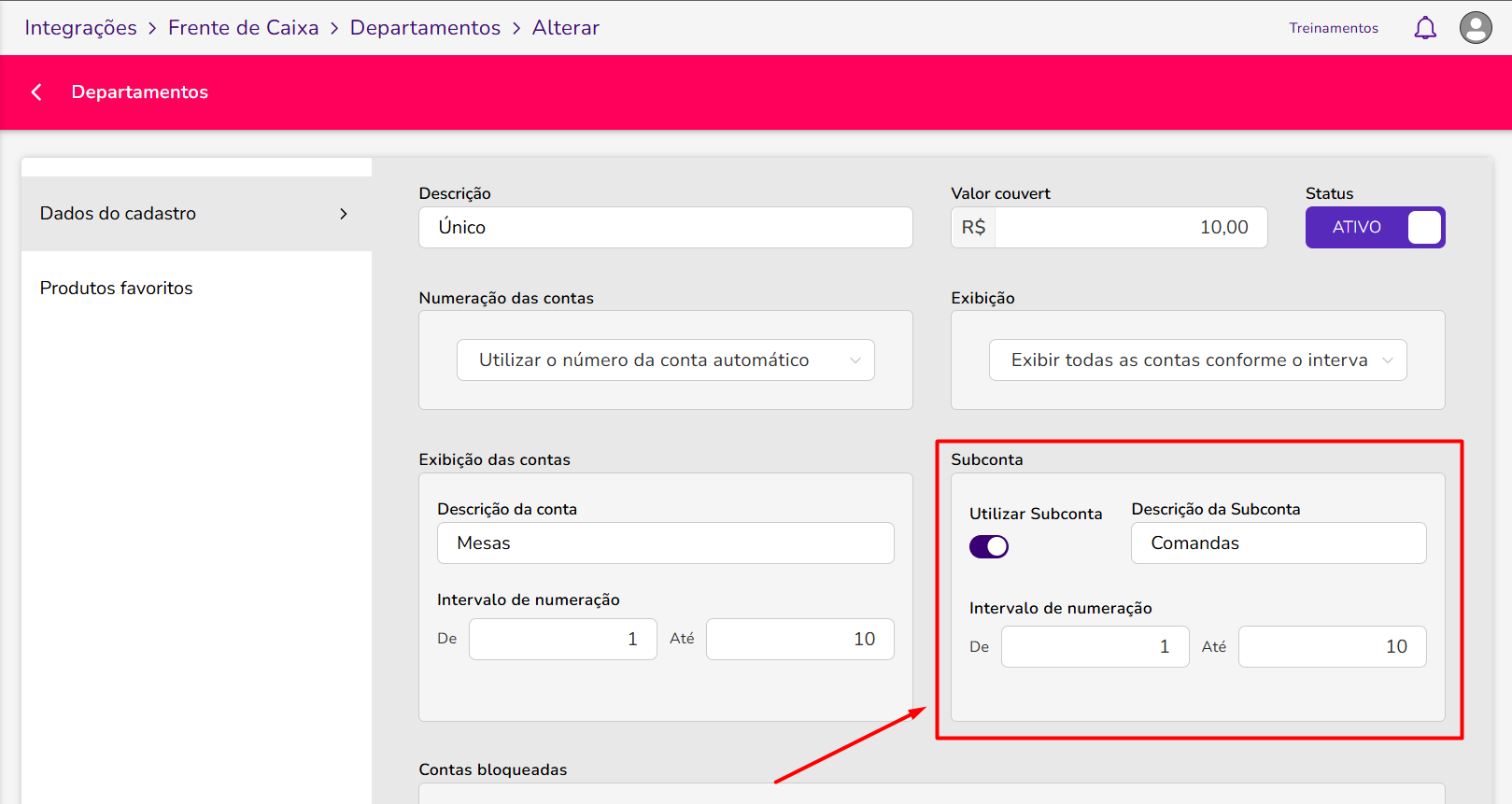
• Utilizar subconta: marque esta opção.
• Descrição da Subconta: informe uma descrição para identificar a subconta. Ex: “Comandas”.
 Essa descrição será exibida nas impressões de lançamento de itens e no aplicativo Chef Mobile.
Intervalo de numeração: se utilizar subcontas por numeração, informe o intervalo aceito.
Preferências adicionais
Outros campos da tela que podem ser úteis para configuração são:
Numeração das contas
Utilizar o número da conta selecionada na tela ou número informado pelo usuário: será possível escolher a mesa/comanda desejada, clicando ou digitando seu número para lançamento de itens.
Utilizar número de conta automático: gera um número sequencial crescente, iniciando a partir do maior número de conta já utilizado.
Exibição
Exibir todas as contas conforme intervalo: todo o intervalo de mesas/comandas configurado será exibido na tela de Controle de Mesas para seleção e lançamento.
Exibir somente contas abertas: somente as mesas/comandas com algum lançamento aberto serão mostradas na tela de Controle de Mesas.
Contas Bloqueadas
Defina se há alguns números de contas que não poderão ser utilizados e não serão exibidos. Utilize este recurso caso alguma comanda seja perdida e você deseje bloquear o seu uso.
Este artigo foi útil?
Que bom!
Obrigado pelo seu feedback
Desculpe! Não conseguimos ajudar você
Obrigado pelo seu feedback
Feedback enviado
Agradecemos seu esforço e tentaremos corrigir o artigo