Veja como instalar o Chef Mobile e o Smart POS em cada adquirente:
Entendendo:
Cada adquirente possui um modo diferente para instalar o app em suas maquininhas.
Algumas possuem sua loja de aplicativos e, em outras, é necessário preencher manualmente as requisições e o aplicativo é liberado nas maquininhas do cliente.
ÍNDICE
Stone
A Stone possui loja de aplicativos própria, portanto a instalação é simples:
• Abra a loja de aplicativos em Menu Principal > Aplicativos.
• Busque pelo nome do aplicativo.
• Clique em Instalar.
• Abra o app normalmente e faça a ativação ![[Link Artigo]](https://s3.amazonaws.com/cdn.freshdesk.com/data/helpdesk/attachments/production/150014229736/original/s0OUHjhZQeDKFIPsXlucQ5QhAVDAEHkTHA.png?1683053440) .
.
PagBank
 Esse passo precisa ser feito pela nossa equipe, não pode ser feito pelo cliente.
Após contratar a Pagbank pelo site oficial e realizar a aquisição da maquininha, o cliente deve entrar em contato com a nossa equipe, que fará o registro por meio do seguinte formulário:
Formulário: Integração SmartPOS
Preencha o formulário da seguinte maneira:
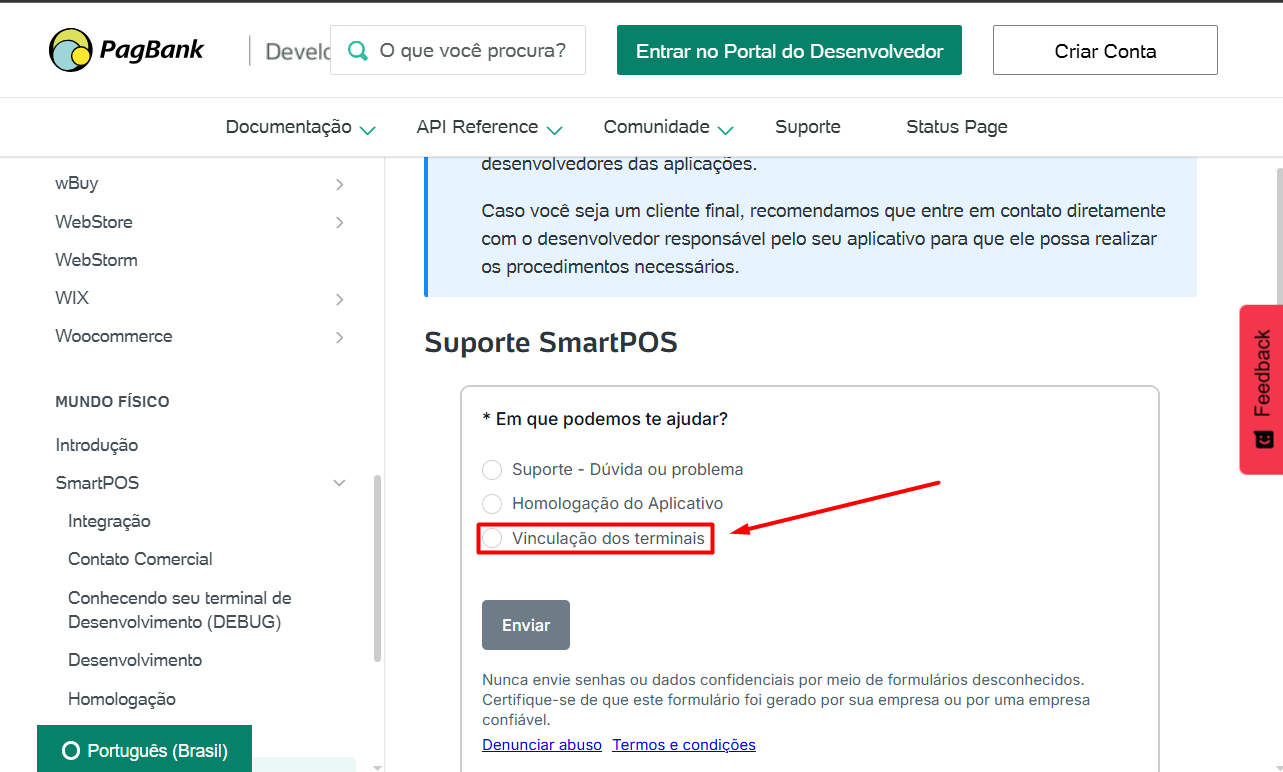
Passo 1: "Em que podemos te ajudar?"
No formulário, selecione a opção "Vincular terminal ao aplicativo".
Passo 2: Nome e e-mail
Preencha com o nome e o e-mail do atendente da nossa equipe (ou seja, o @sti3.com.br).
⚠️ Se usar o nome e o e-mail do cliente a vinculação será negada, o cliente final não pode solicitar por motivos de segurança.
Passo 3: Informe o Reseller ou o nome do App
Preencha, utilizando:
• "STi3 Sistemas" para liberar os dois aplicativos na maquininha do cliente; ou
• "Smart POS V2 (STi3)" ou "Chef Mobile (STi3)" caso deseje liberar apenas um dos apps.
Passo 4: Insira seu arquivo com os Serial Numbers (SN) dos terminais
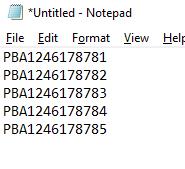
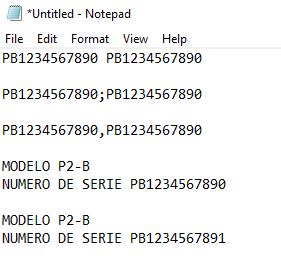
Será necessário criar um arquivo TXT (bloco de notas), listando o Serial Number de cada maquininha, sendo cada SN em uma linha do documento.
⚠️ O preenchimento correto do arquivo é fundamental para garantir a ativação adequada da aplicação no terminal.
✔️ Forma correta
| ❌ Formas incorretas
|
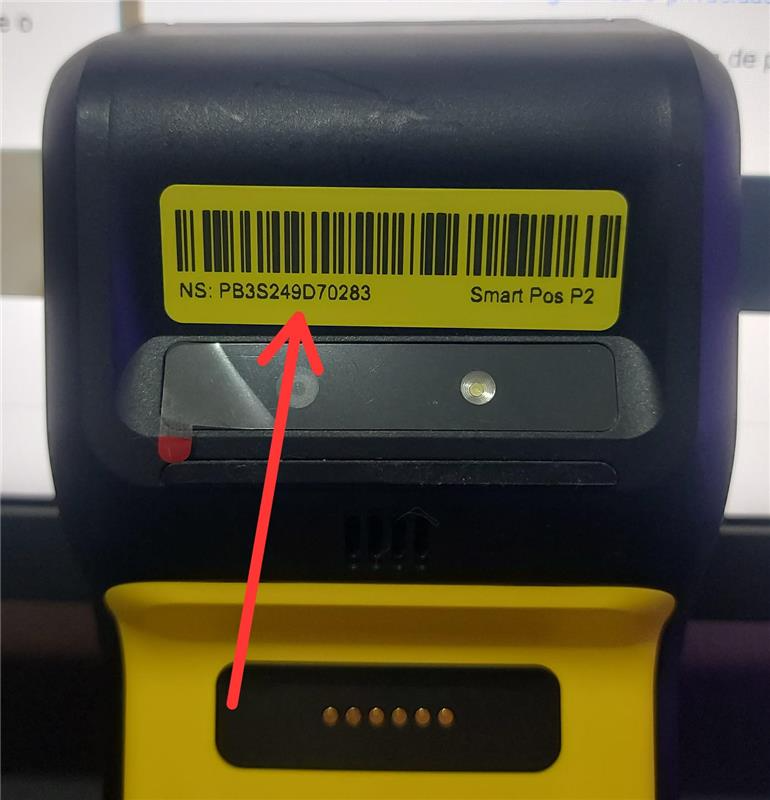
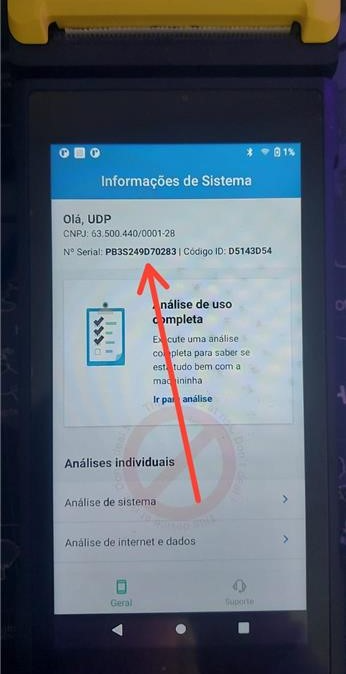
O Serial Number pode ser encontrado na parte de trás da maquininha ou acessando o menu "Sistema" da PagBank.
 |  |
Então, basta aceitar a política de privacidade e clicar em Enviar.
Será enviado um e-mail assim que o(s) aplicativo(s) forem liberados para a maquininha do cliente.
Por fim, veja como fazer a ativação das maquininhas
Cielo
A Cielo possui loja de aplicativos própria, a Cielo Store, portanto a instalação é simples:
• Abra a loja de aplicativos.
• Busque pelo nome do aplicativo.
• Clique em Instalar.
• Abra o app normalmente e faça a ativação .
Obs: Caso seja mostrado o aviso "Não foi possível instalar o app", vá em Menu > Ajuda > Minha LIO > Aplicativos > Buscar Atualizações, atualize a maquininha e tente novamente.
Getnet
A Getnet possui loja de aplicativos própria, a GetStore, portanto a instalação é simples:
• Abra a loja de aplicativos.
• Busque pelo nome do aplicativo.
• Clique em Instalar.
• Abra o app normalmente e faça a ativação .
Rede- Itaú
A Rede possui loja de aplicativos própria, a Laranjinha Store, portanto a instalação é simples:
• Abra a loja de aplicativos.
• Busque pelo nome do aplicativo.
Por conta de algumas restrições de nomes, os aplicativos estão publicados da seguinte maneira:
• Chef Mobile
• Fomer Smart POS
• Clique em Instalar.
• Abra o app normalmente e faça a ativação .
Mercado pago
O Mercado Pago não possui uma loja de aplicativos.
Para instalar o aplicativo, o cliente precisa preencher o seguinte formulário para que o aplicativo seja liberado em sua maquininha.
Formulário: Instalar aplicativo
Para preencher, o cliente deve:
• Fazer o login com sua conta.
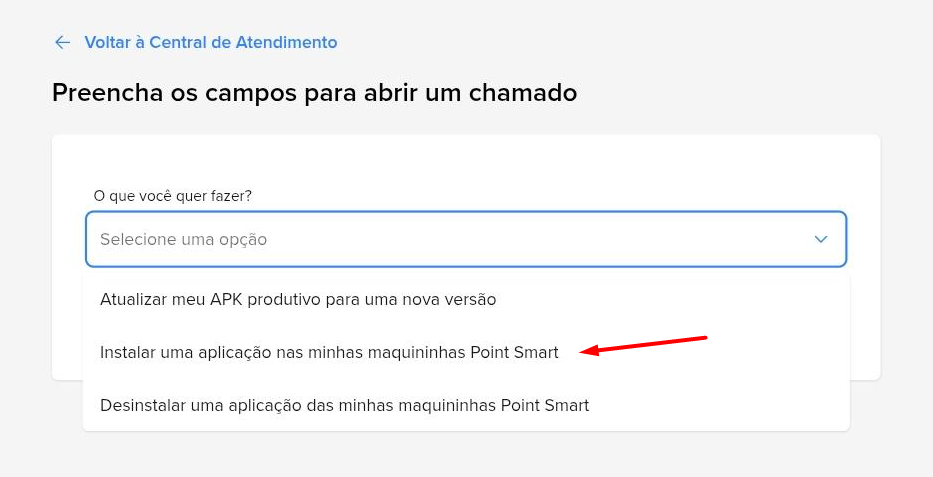
• Selecionar a opção "Instalar uma aplicação nas minhas maquininhas Point Smart".
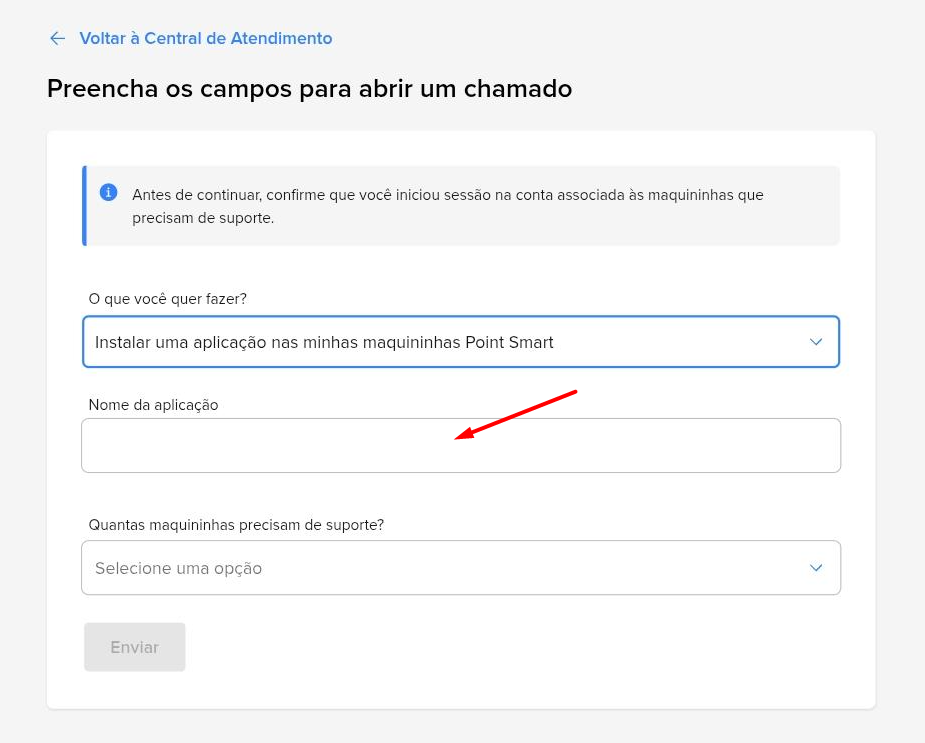
• ⚠️ Preencher o nome do aplicativo exatamente com "Chef Mobile" ou "STi3 - Smart POS".
Por fim, veja como fazer a ativação das maquininhas
Este artigo foi útil?
Que bom!
Obrigado pelo seu feedback
Desculpe! Não conseguimos ajudar você
Obrigado pelo seu feedback
Feedback enviado
Agradecemos seu esforço e tentaremos corrigir o artigo