ÍNDICE
Comece abrindo a mesa para fazer o lançamento.
Caso trabalhe com comandas, selecione qual deseja fazer o lançamento ou clique em + para criar uma nova.

Listagem dos Produtos
Os produtos serão mostrados das seguintes formas:
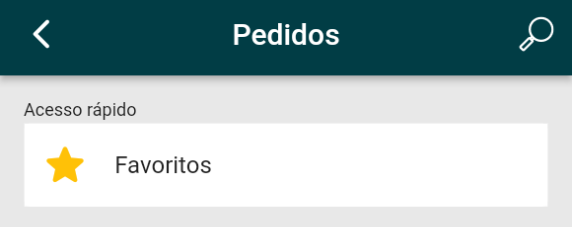
Produtos Favoritos
No topo, estarão os produtos configurados como favoritos.
![[Qual é meu plano?]](https://s3.amazonaws.com/cdn.freshdesk.com/data/helpdesk/attachments/production/150013665869/original/L0xK1YEs9De1oVhqpE1BMUjPanPRmFT8Ng.png?1682456318) Como configurar produtos favoritos
Como configurar produtos favoritos
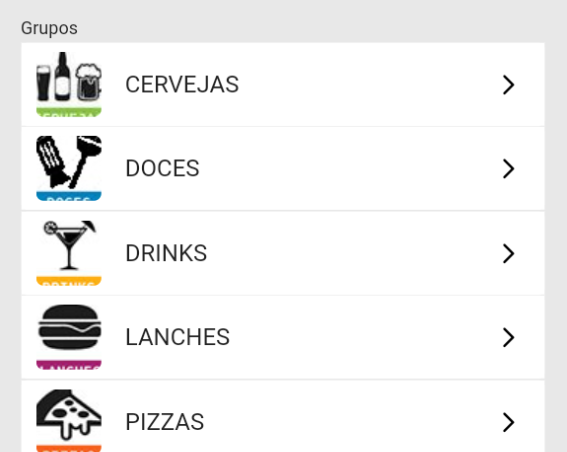
Grupos de Produtos (Categorias)
Logo abaixo, serão exibidas as categorias de produtos.
Basta selecionar o grupo e o produto desejado.
Categoria não está sendo exibida
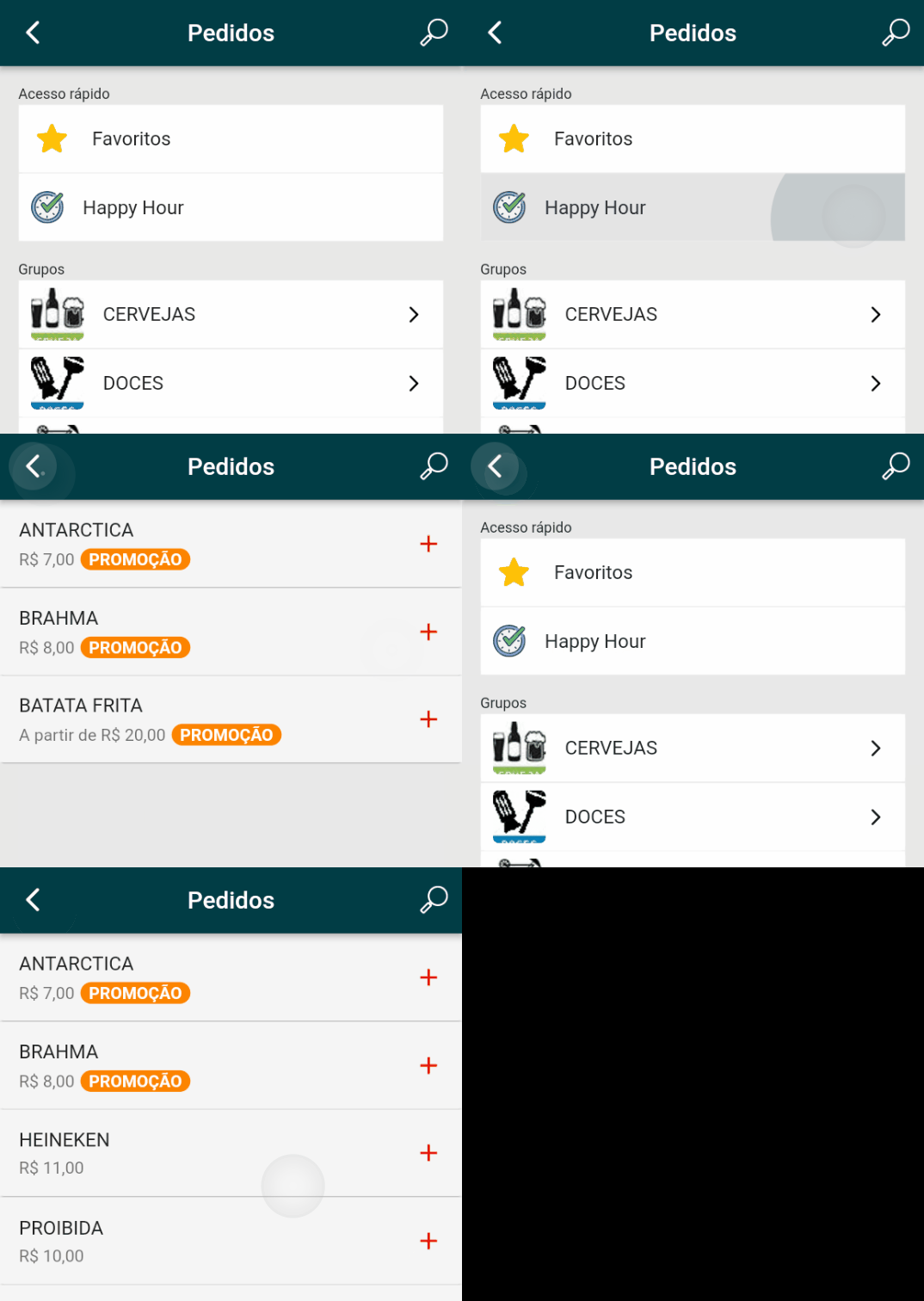
Produtos em Promoção
Se estiver no dia e horário de uma campanha promocional, a opção Happy Hour será mostrada e os produtos participantes ficarão com o preço promocional em destaque na listagem.
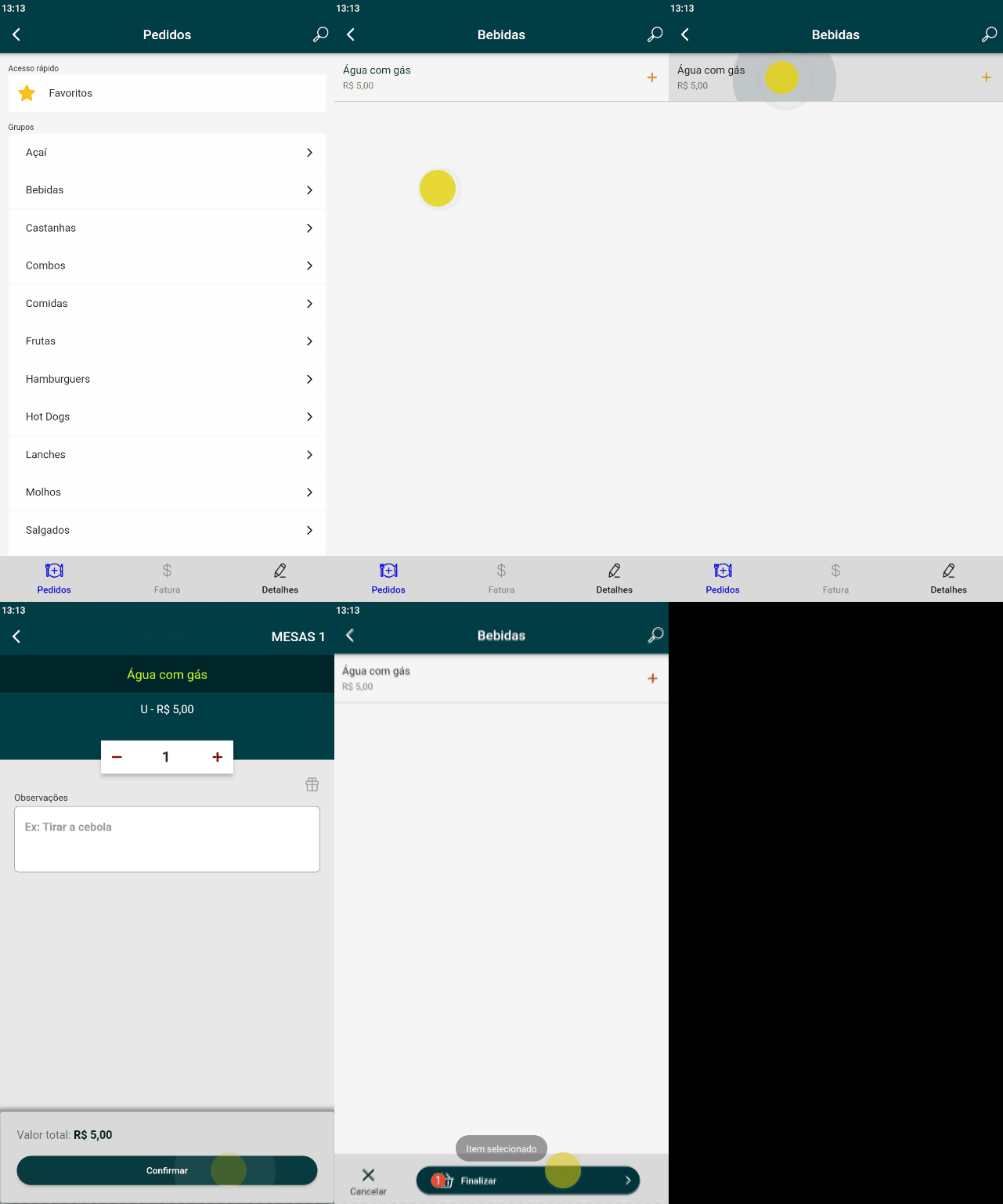
Lançamento dos produtos
 O caixa precisa estar aberto no Frente de Caixa para fazer o lançamento.
Produtos Simples
Produtos que não possuem variações de tamanho, etapas, etc.
Para lançar:
• É só clicar no produto desejado e confirmar.
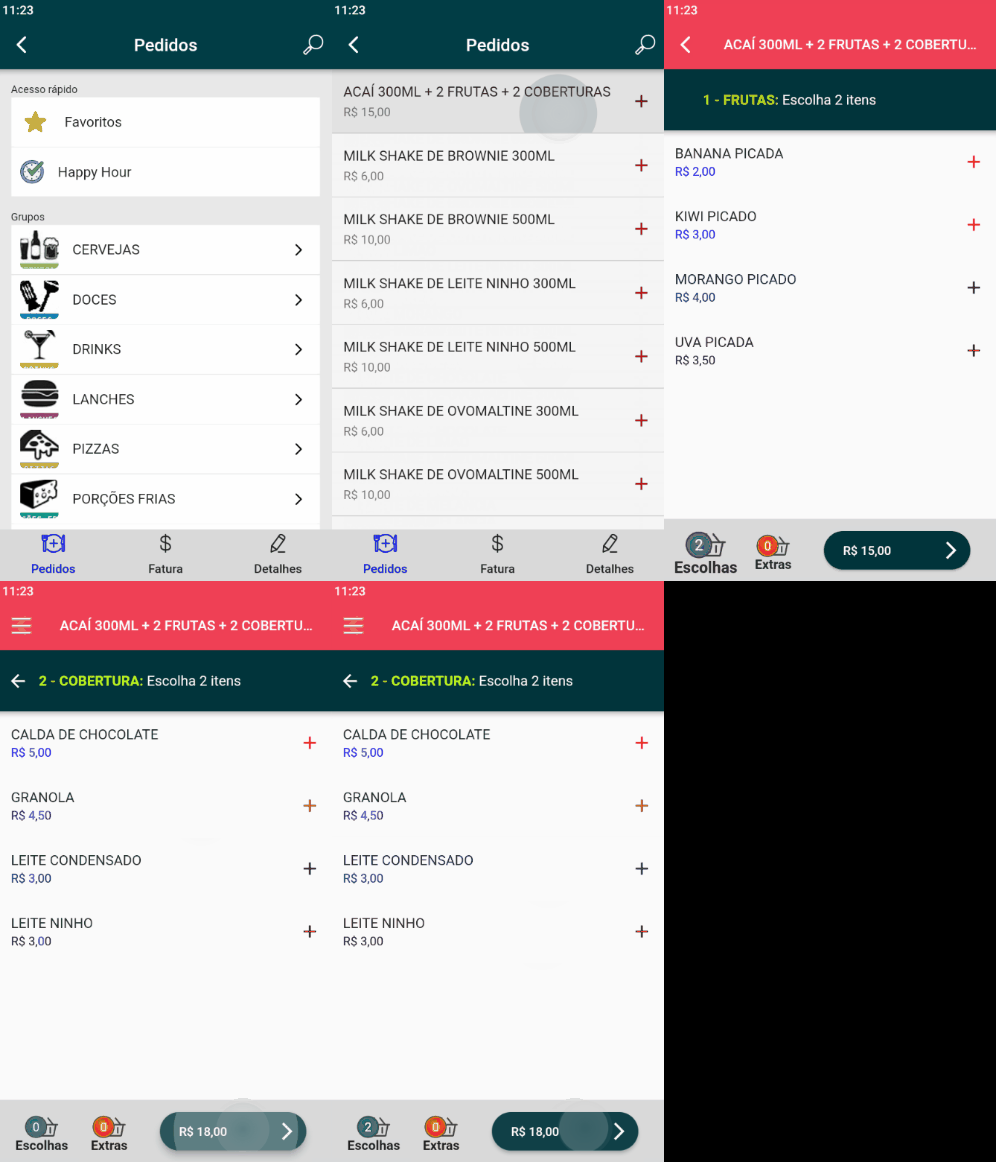
Produtos por Etapas
Produtos que possuem etapas de montagem que podem ser escolhidas pelo cliente.
Ex: "Açaí 300ml + 2 frutas + 2 coberturas".
Para lançar:
• Clique no produto.
• Em cada etapa, selecione as escolhas do cliente.
⭐ É possível configurar uma quantidade de escolhas inclusas no preço e as demais sendo cobradas como extra.
• No final, revise o pedido e confirme.
Monte do seu jeito
Esse produto, o cliente pode montar como deseja e o preço será calculado de acordo com as opções escolhidas, ex: "Monte seu lanche".
Para lançar:
• Clique no produto.
• Em cada etapa, selecione as escolhas do cliente.
• O preço de cada escolha será somado ao total.
• Revise o pedido e confirme.

Pizza (Produtos Fracionados)
Para os produtos que são vendidos fracionados, como as pizzas, escolha em quantas partes ela será fracionada e a opção desejada para cada fracionamento.
Para lançar:
• Clique em "Fracionamento", escolha a quantidade de sabores.
⭐ Não é possível alterar as quantidades mostradas na tela.
• Selecione os sabores desejados.
• E clique no tamanho desejado.
• Caso deseje, você pode adicionar complementos e observações para cada sabor.

Produto por Peso
Se o produto for vendido por peso, é possível digitar o peso mostrado na balança e o sistema calculará o preço automaticamente.
Obs: Lembrando que não há integração com a balança no Chef Mobile.
Para lançar:
• Selecione o produto.
• Informe o peso da balança.
• Clique em Confirmar.

Mais opções de lançamento
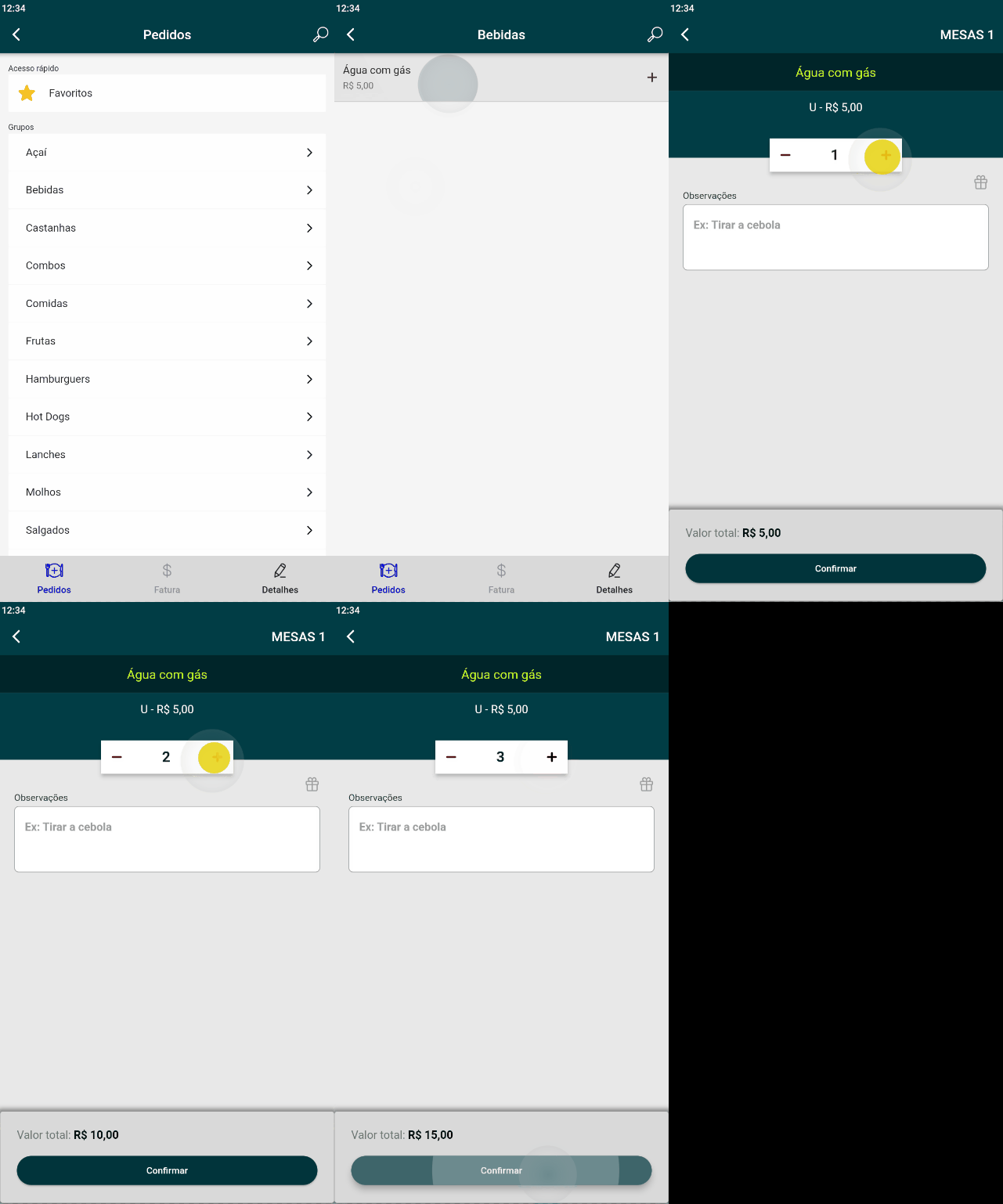
Alterar Quantidade
Aumente ou diminua a quantidade do produto que será lançado.
Para alterar:
• Selecione o produto.
• Clique em + ou - para alterar a quantidade.
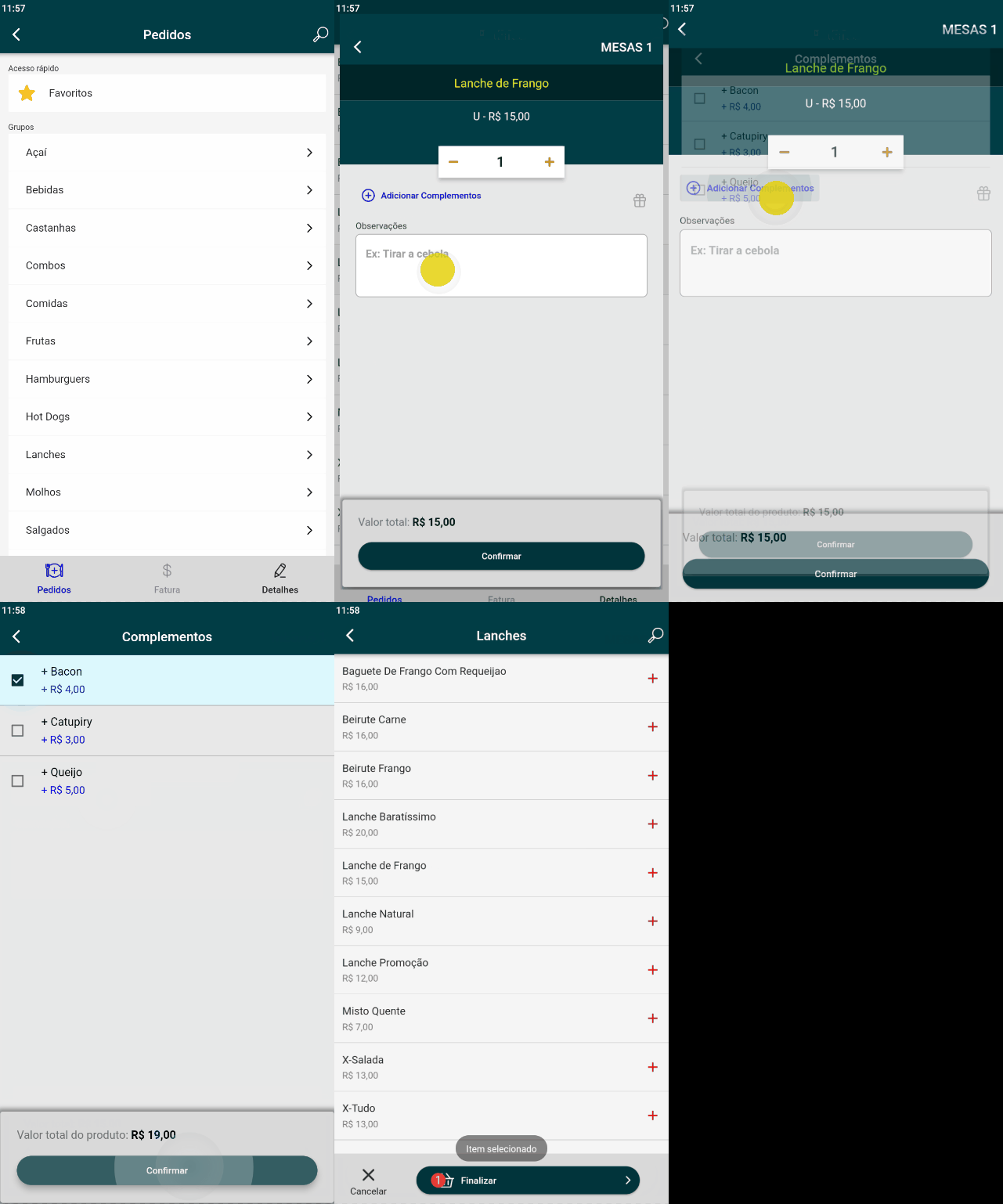
Complementos
Adicione complementos cobrados a parte aos produtos.
Para alterar:
• Selecione o produto.
• Clique em "Adicionar complementos"
• E selecione os complementos desejados.
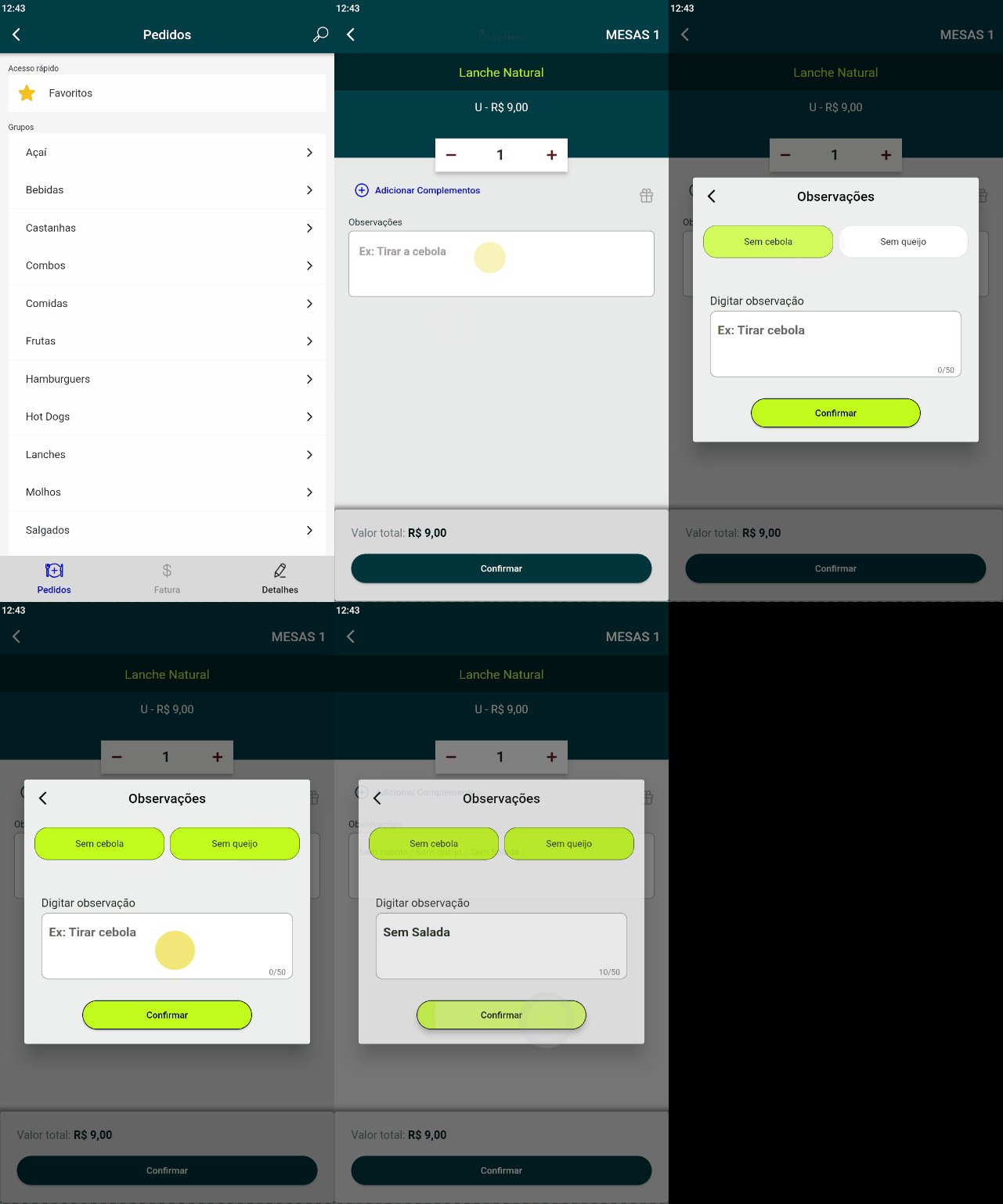
Observações
Informe observações sobre o produto.
Para alterar:
• Selecione o produto.
• Clique em "Observações".
• Digite ou selecione a observação desejada pelo cliente.
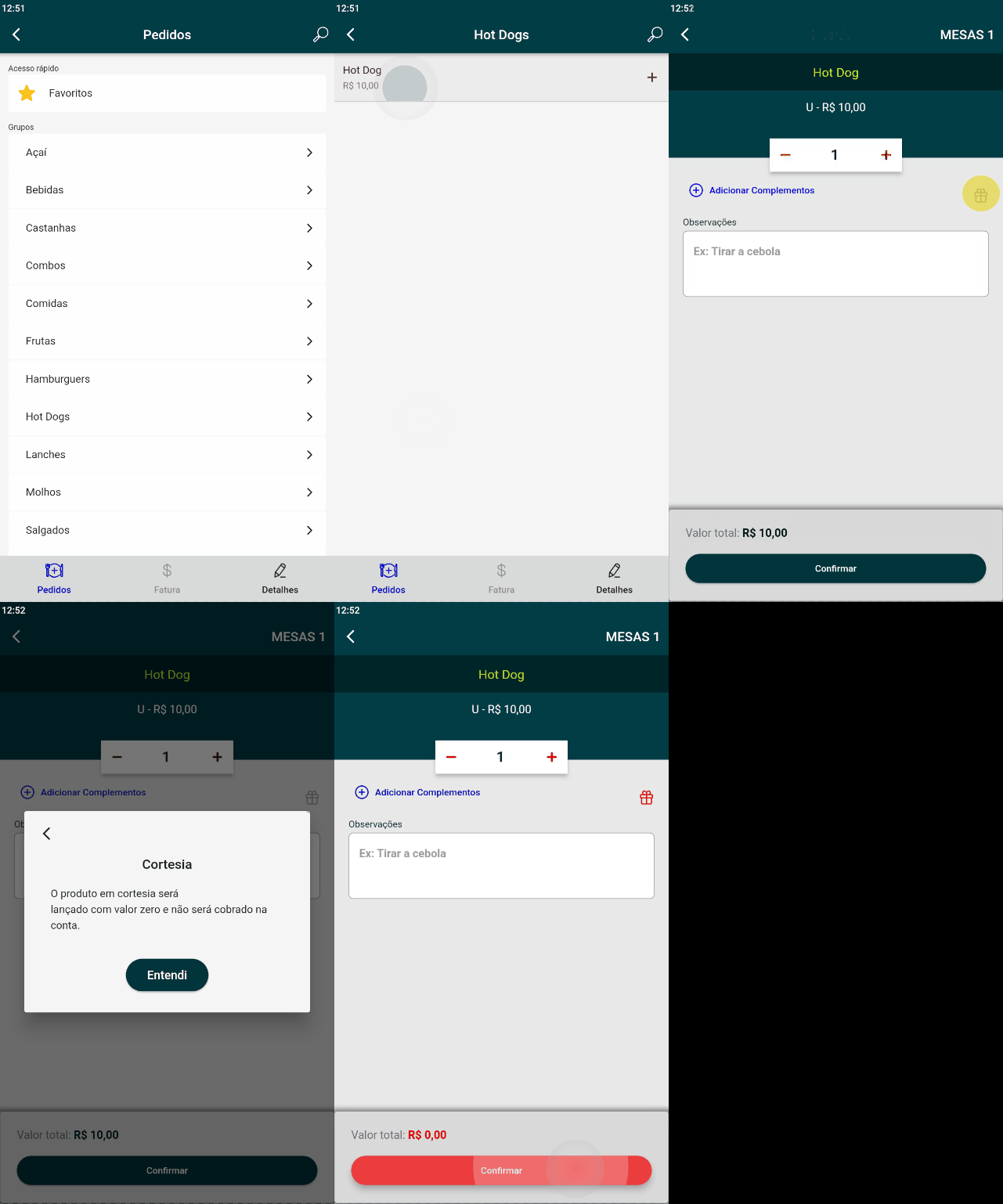
Cortesia
Selecione o produto como cortesia e o preço ficará zerado.
Para alterar:
• Selecione o produto.
• Clique no botão "Presente"
• E confirme o produto.
Artigos relacionados
• Índice dos Artigos do Chef Mobile
Este artigo foi útil?
Que bom!
Obrigado pelo seu feedback
Desculpe! Não conseguimos ajudar você
Obrigado pelo seu feedback
Feedback enviado
Agradecemos seu esforço e tentaremos corrigir o artigo