Os produtos por etapas permitem configurar fases de seleção nas quais são registradas as escolhas feitas pelo cliente. Neste modelo, o preço final é calculado com base em cada opção escolhida.
Ex: Monte seu açaí, monte seu lanche, etc.
⭐ Caso prefira, veja a explicação geral ![[Link Artigo]](https://s3.amazonaws.com/cdn.freshdesk.com/data/helpdesk/attachments/production/150014229736/original/s0OUHjhZQeDKFIPsXlucQ5QhAVDAEHkTHA.png?1683053440)
Passo 1: Cadastrar as opções de escolha
Para cadastrar produtos por etapas, primeiro cadastre as opções de escolha como produtos.
Ex: Um produto "Monte seu açaí", cada opção de escolha precisa estar cadastrada, como: "Morango", "Kiwi", "Paçoca", "Granola", etc.
Acesse Cadastros > Produtos e clique em Cadastrar novo. Preencha os campos normalmente, se atentando aos seguintes pontos:
Aba Principal
⚠️ Importante
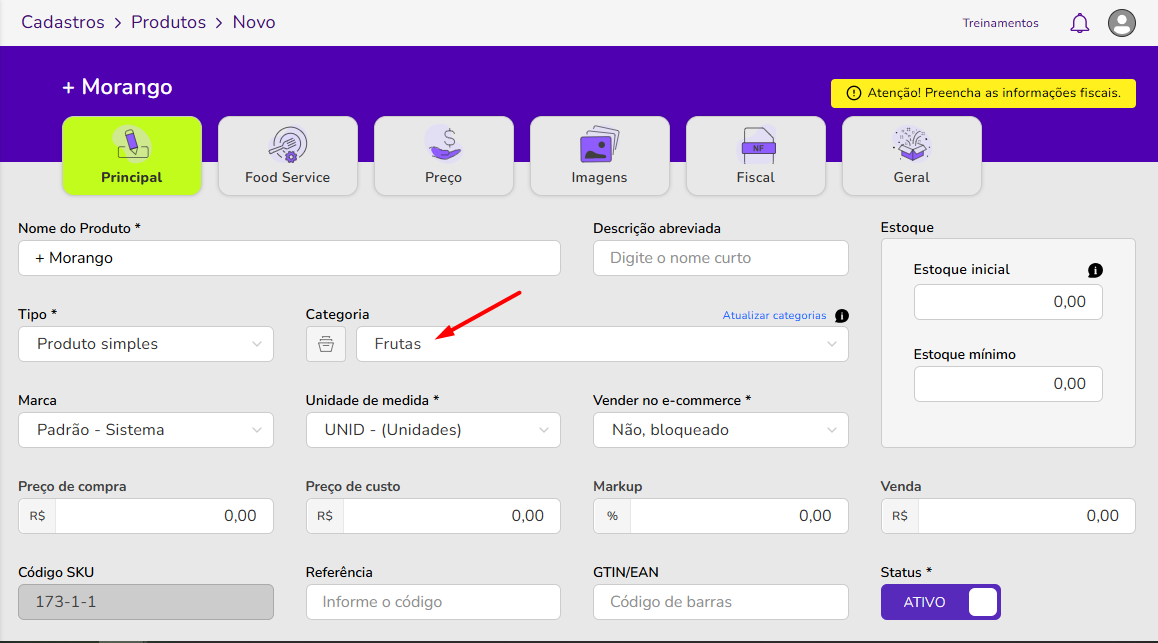
Categoria: crie uma categoria para cada etapa, ex: "Frutas", "Complementos", "Coberturas", etc.
Tipo: é obrigatório que seja "Produto simples".
Aba Food Service
⚠️ Importante
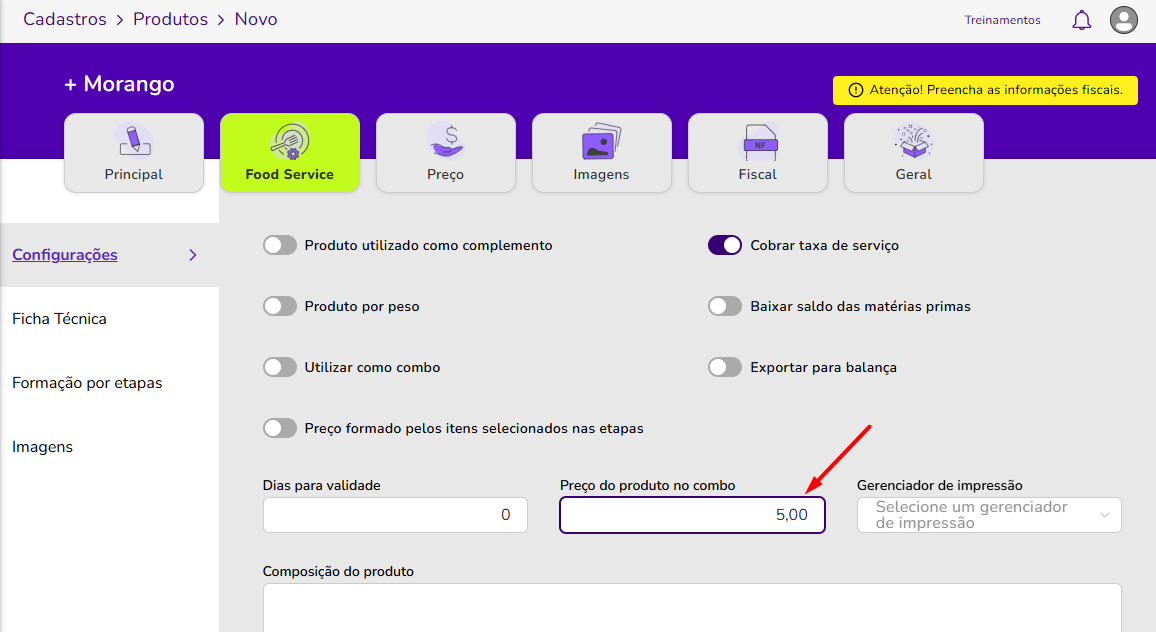
Preço do produto no combo: informe o preço que esse produto terá dentro daquela etapa. Esse será o preço mostrado nas etapas.
Passo 2: Cadastrar produto por etapa
Vamos cadastrar o produto principal que reunirá todas as etapas, ex: Monte seu Açaí.
Acesse Cadastros > Produtos e clique em Cadastrar novo. Preencha os campos normalmente, se atentando aos seguintes pontos:
Aba Principal
Tipo: selecione "Produto simples".
Categoria: selecione uma categoria para o produto, ex: "Açaí".
⭐ A categoria não está cadastrada? Veja como cadastrar!
Preço Venda: não preencha esse campo, pois e o preço será formado totalmente pelas escolhas do cliente.
Aba Food Service
Aba Configurações
⚠️ Importante
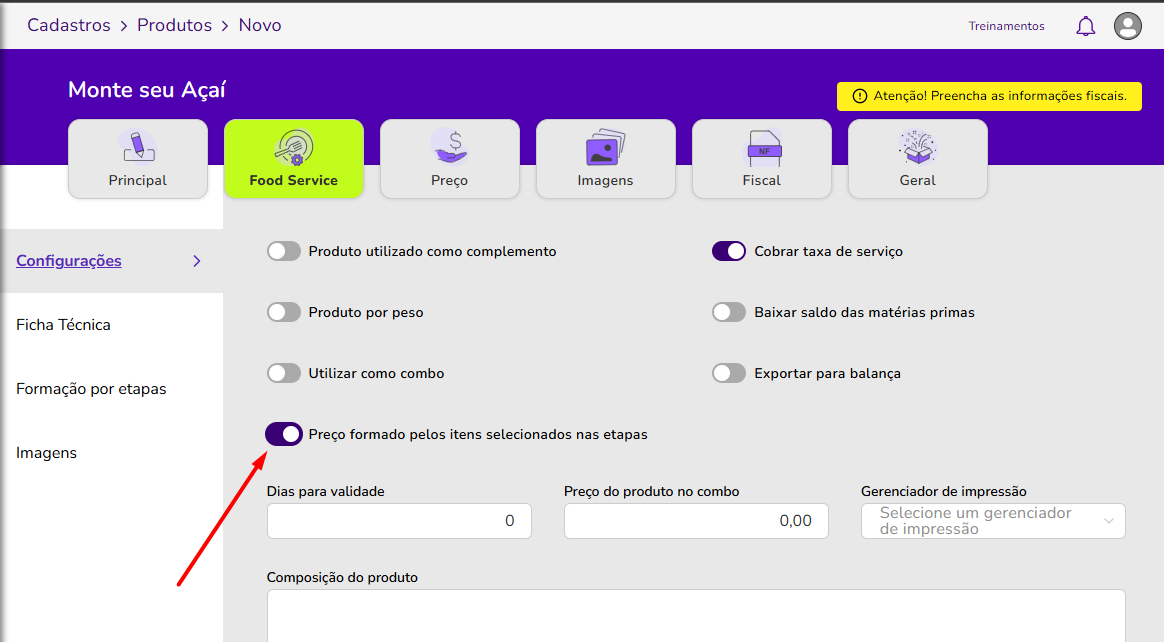
Preço formado pelos itens selecionados nas etapas: selecione essa opção, pois o preço final do produto será uma soma dos itens escolhidos nas etapas. Sendo assim, o preço da aba Principal será desconsiderado
⭐ Lembrando: o preço dos itens considerado nos itens é o da aba Food Service, no campo "Preço do produto no combo".
Aba Formação por Etapas
Clique em Adicionar nova etapa e crie cada etapa de escolhas que o cliente poderá ter. Ex: "Tipo de Açaí", "Frutas", "Complementos", "Coberturas", etc.
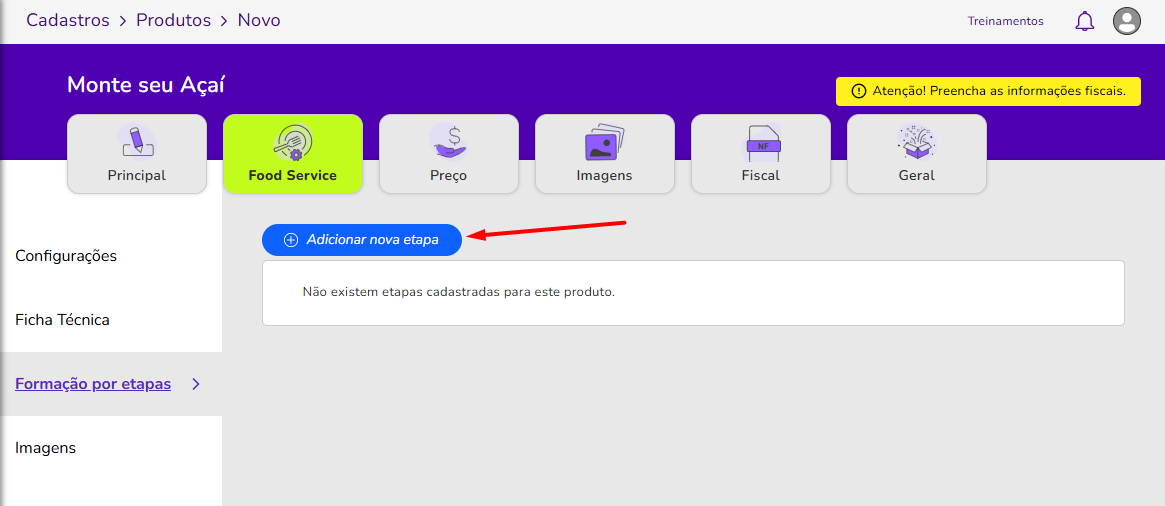
Então preencha a etapa da seguinte maneira:
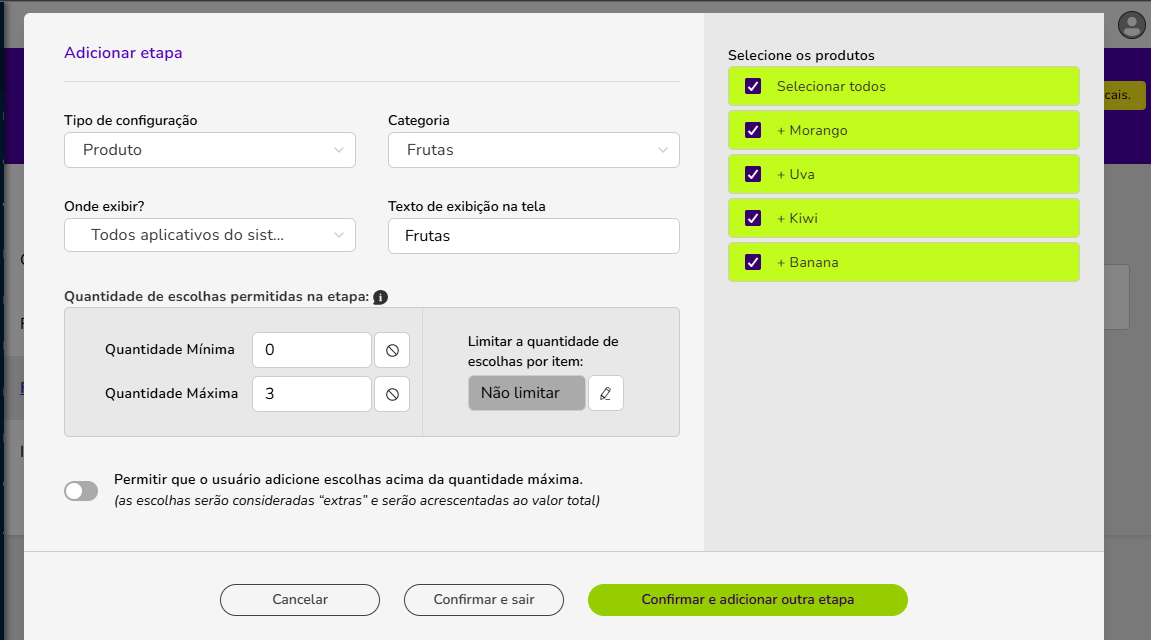
Alterar etapa
Tipo de configuração: selecione se nessa etapa será possível escolher "produtos" ou "observações", ex: "Sem cebola", "Com gelo", etc.
Obs: se escolher "observações", será possível selecionar as observações cadastradas na Categoria de Produtos selecionada. Veja como cadastrar
Categoria: Escolha a categoria de produtos que poderá ser selecionada. Se a etapa for sobre observações, escolha uma categoria que tenha as observações cadastradas.
Onde exibir: Selecione em quais telas a etapa será exibida: todos aplicativos do sistema, Comanda Garçom (Chef Mobile), Autoatendimento e Cardápio Digital.
Texto de exibição na tela: Campo opcional onde você pode adicionar uma pergunta ou instrução, como: "Escolha seu tipo de açaí" ou "Vai um recheio extra?". Ele ajuda o cliente/atendente a entender o que fazer.
Quantidade de Escolhas Permitidas na Etapa
Quantidade Mínima: valor mínimo de itens que devem ser selecionados.
⭐ Se a etapa for obrigatória, informe "1", no mínimo.
Quantidade Máxima: escolha a quantidade máxima de itens que podem ser selecionados nessa etapa.
Entenda a diferença
Quando criamos por etapas "normais", a quantidade máxima é para definir quantas escolhas o cliente pode fazer sem custo adicional.
Quando selecionamos "produto formato pelas escolhas", essa regra muda: a quantidade máxima passa a representar a quantidade total de itens que podem ser selecionados na etapa.
Nesse caso, todos os itens serão cobrados e não será possível ultrapassar o limite definido.
Limitar a quantidade de escolhas por item: informe quantas vezes o mesmo item poderá ser adicionado na etapa.
Extras acima da quantidade máxima
Permitir que o usuário adicione escolhas acima da quantidade máxima: Como se trata de um produto com o preço formado pelas escolhas, então não selecione essa opção.
Selecione os Produtos
Clique nos produtos que poderão ser selecionados nessa etapa.
Clique em Confirmar.
⭐ Faça o mesmo adicionar as demais etapas!
Como lançar
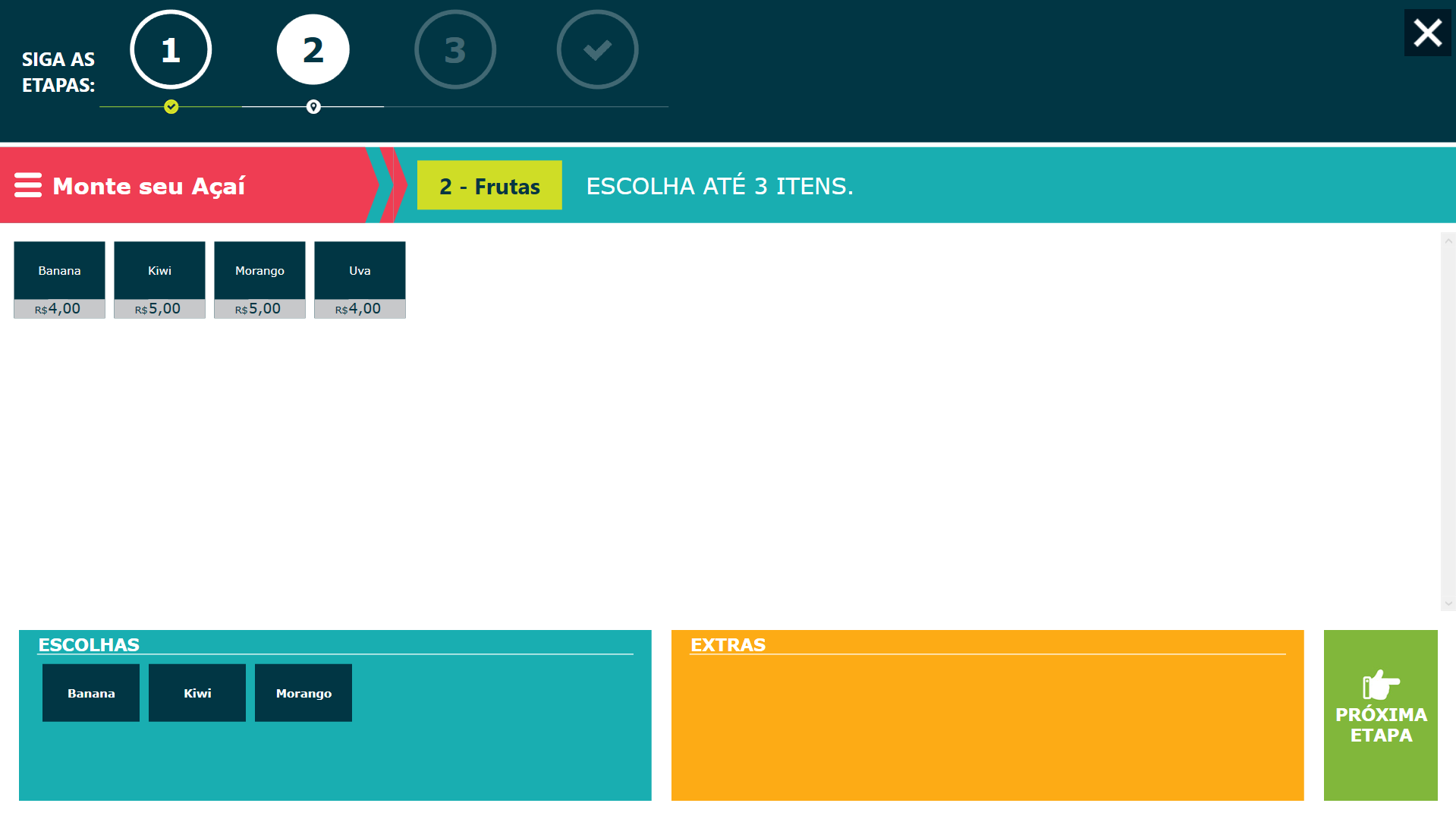
Nas telas de vendas do Frente de Caixa:
• Clique no produto por etapas.
• O sistema vai mostrando todas as etapas em sequencia.
• Como o preço é formado pelas escolhas, todas elas caem como "Escolhas" abaixo.
• Ao final, cada escolha terá seu preço listado e o total será a soma.
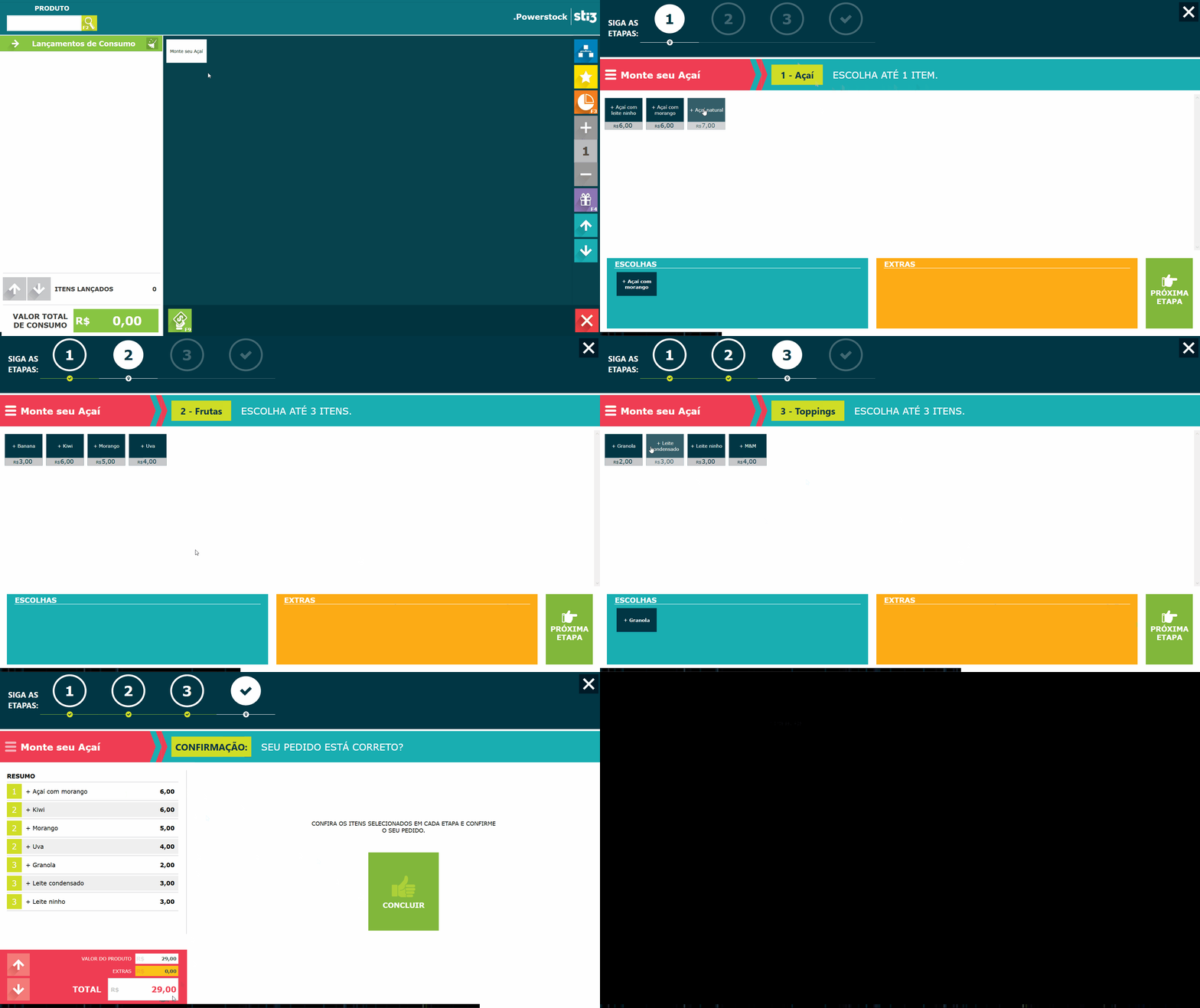
Exemplo das telas de venda do Frente de Caixa
⭐ Veja a explicação geral sobre os produtos por etapas ![[Link Artigo]](https://s3.amazonaws.com/cdn.freshdesk.com/data/helpdesk/attachments/production/150132759648/original/QQpDnseQ1Peg0wQlOGD_IOx4Ddo3HC3pOg.png?1759526896)
Este artigo foi útil?
Que bom!
Obrigado pelo seu feedback
Desculpe! Não conseguimos ajudar você
Obrigado pelo seu feedback
Feedback enviado
Agradecemos seu esforço e tentaremos corrigir o artigo