Disponível para os planos: ![[Start]](https://s3.amazonaws.com/cdn.freshdesk.com/data/helpdesk/attachments/production/150068626501/original/i75wnn9CRXg3pcXufeO-VvvzpYVyVtuLLQ.png?1718826312)
O que é Fluxo de Caixa?
O fluxo de caixa serve para entender como estará o dinheiro da sua empresa em datas futuras.
Por exemplo: “Como estará meu caixa em março de 2026?” ou “Qual será meu saldo no dia 27 de dezembro?”.
Com essas informações, você consegue se antecipar:
Vai faltar dinheiro naquele período?
Vale a pena fazer uma promoção para aumentar as entradas?
Precisa negociar prazo com fornecedores?
É um bom momento para investir em algo?
Ou é melhor segurar gastos para não ficar no negativo?
O importante é lembrar que o fluxo de caixa não é apenas um relatório.
Ela é uma ferramenta de planejamento e tomada de decisão, que permite prever problemas, evitar saldo negativo e agir com antecedência.
O que o fluxo de caixa responde?
Ele ajuda a responder perguntas fundamentais como:
Quanto dinheiro entra em cada dia, semana ou mês?
Quanto dinheiro sai em cada dia, semana ou mês?
Qual será o saldo do caixa em uma data específica, caso tudo ocorra conforme previsto?
Como “ler” um fluxo de caixa na prática
Imagine alguém usando essa tela no dia a dia. O processo natural é:
1- Escolher o período
Exemplo: “Quero ver meu fluxo de caixa de hoje até o fim do mês.”
2- Observar os totais gerais
Nessa análise inicial, a pessoa verifica:
O saldo inicial de hoje
O total de entradas previstas até o fim do período
O total de saídas previstas
E o saldo final projetado
Se em algum ponto o saldo projetado ficar negativo, o sistema já sinaliza atenção.
3- Identificar as datas críticas
Depois, basta explorar os dias com maior impacto:
Em quais datas o saldo “despenca”?
O que causa isso?
(um fornecedor grande, folha de pagamento, impostos, compras altas, etc.)
4- Tomar decisões estratégicas
Com essas informações, o gestor decide:
Antecipar recebíveis?
Negociar prazo com fornecedores?
Postergar alguma compra ou investimento?
Programar transferências entre contas?
A ideia é sempre agir antes que o problema apareça.
Como acessar
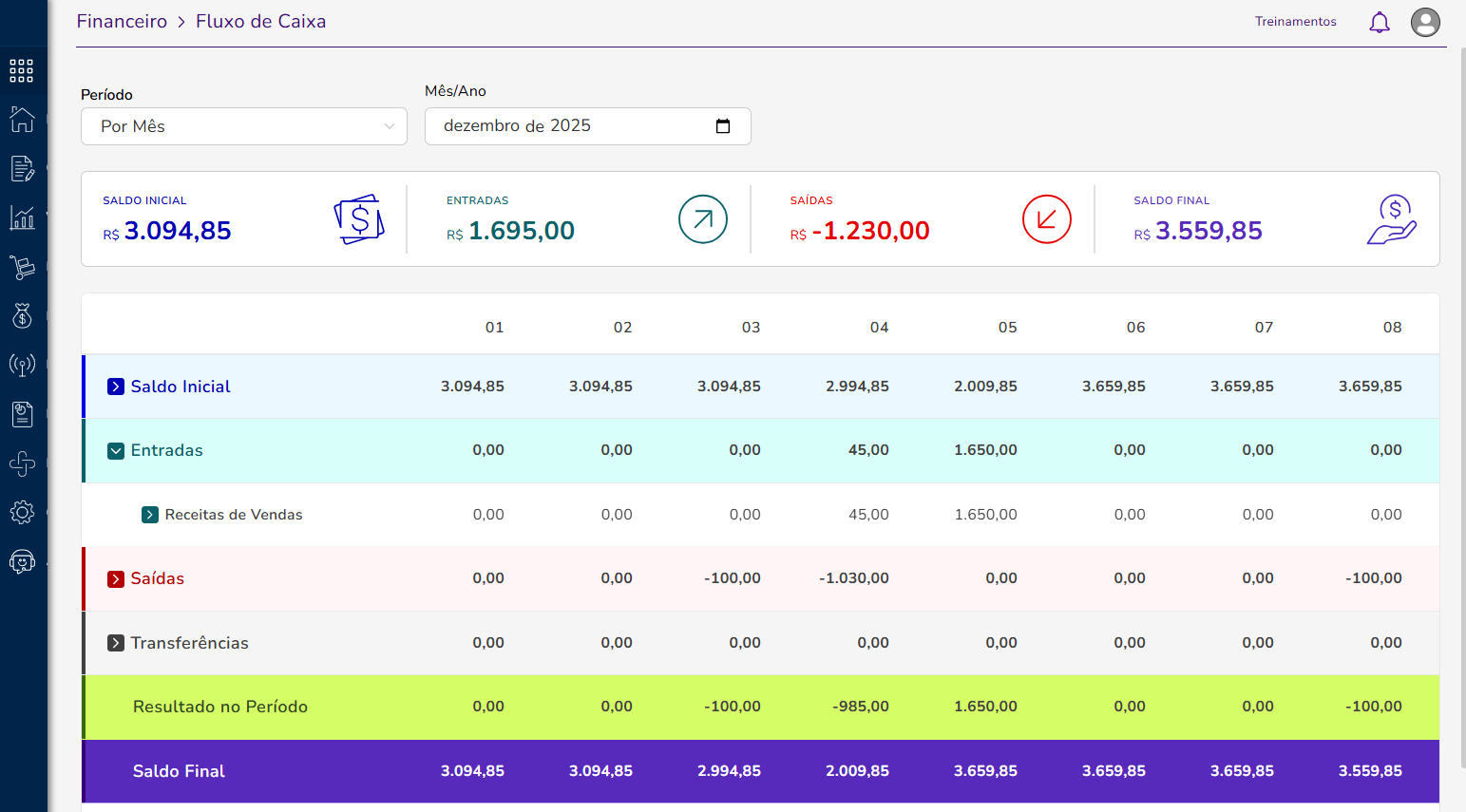
Para acessar, vá em Financeiro > Fluxo de Caixa.
Veja as movimentações dos caixas e contas financeiras dia por dia ou mês a mês.
Filtros

Acima, filtre pelo Período desejado:
• Por mês
 A visão “Por Mês” é mais operacional: ela mostra em que dia exatamente o caixa sobe ou aperta.
• Por ano
• Ano anterior
• Últimos 12 meses.
Cabeçalho

No cabeçalho, veja:
• Saldo inicial: mostra quanto dinheiro há no começo do período selecionado.
• Entradas: total de entradas no período.
• Saídas: total de saídas no período.
• Saldo final: Saldo inicial + Entradas - Saídas.
Fluxo de Caixa
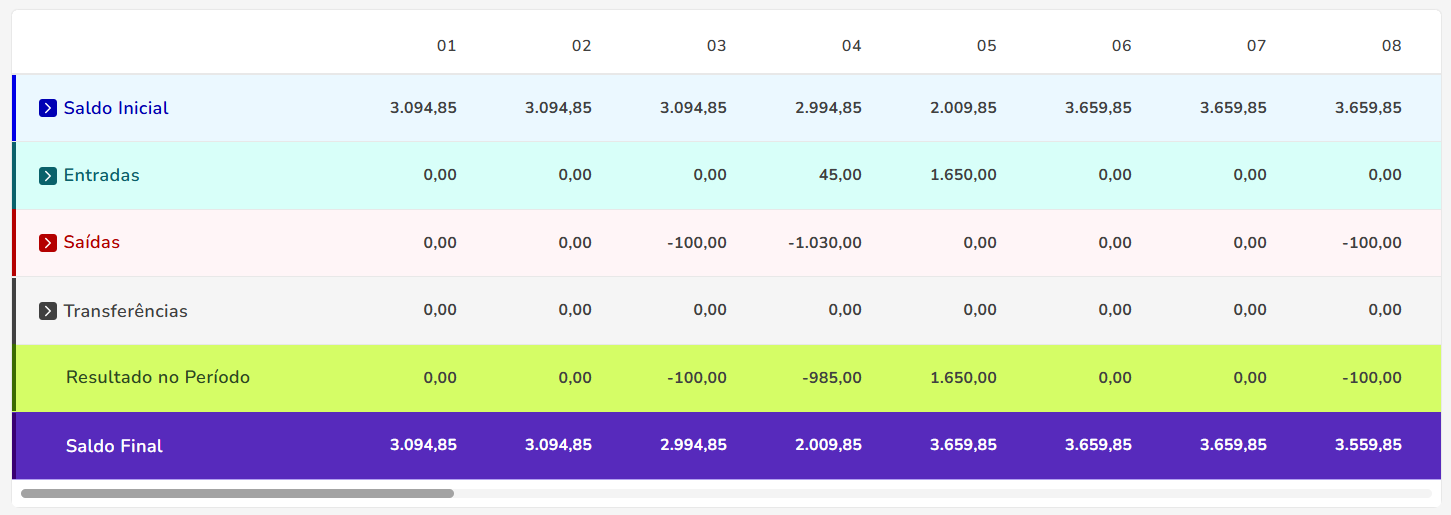
Os resultados são mostrados com as seguintes divisões: saldo inicial, entradas, resultado no período e saídas.
➡️ Saldo inicial
O Saldo Inicial mostra quanto dinheiro existe em cada caixa no começo do dia.
Ele funciona assim:
O saldo final de ontem → vira → o saldo inicial de hoje
O saldo final de hoje → vira → o saldo inicial de amanhã
Isso acontece sempre, automaticamente.
É a base da projeção do fluxo de caixa.
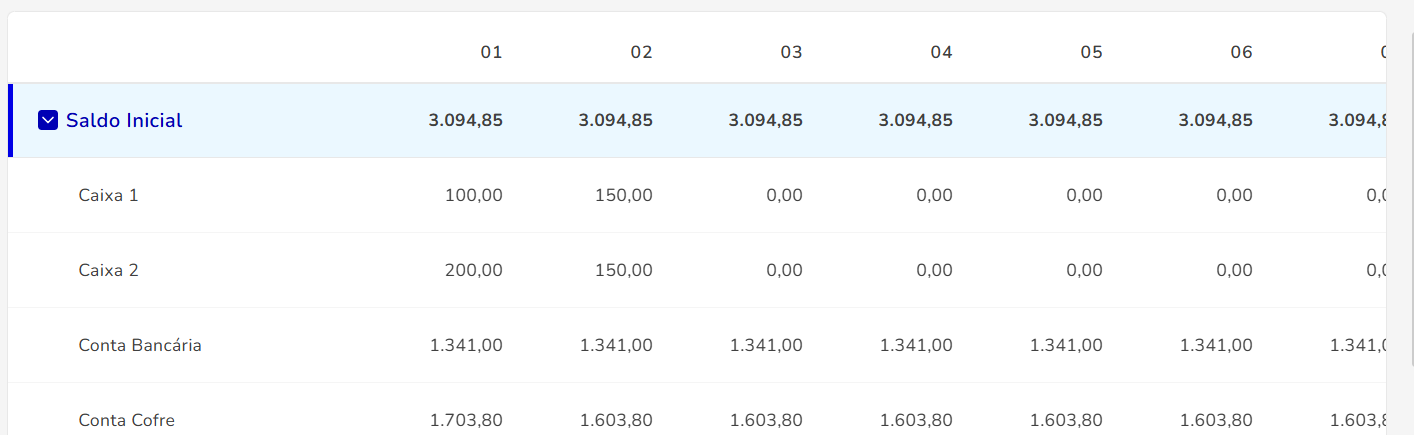
Exemplo de filtro de período "por mês".
➡️ Entradas
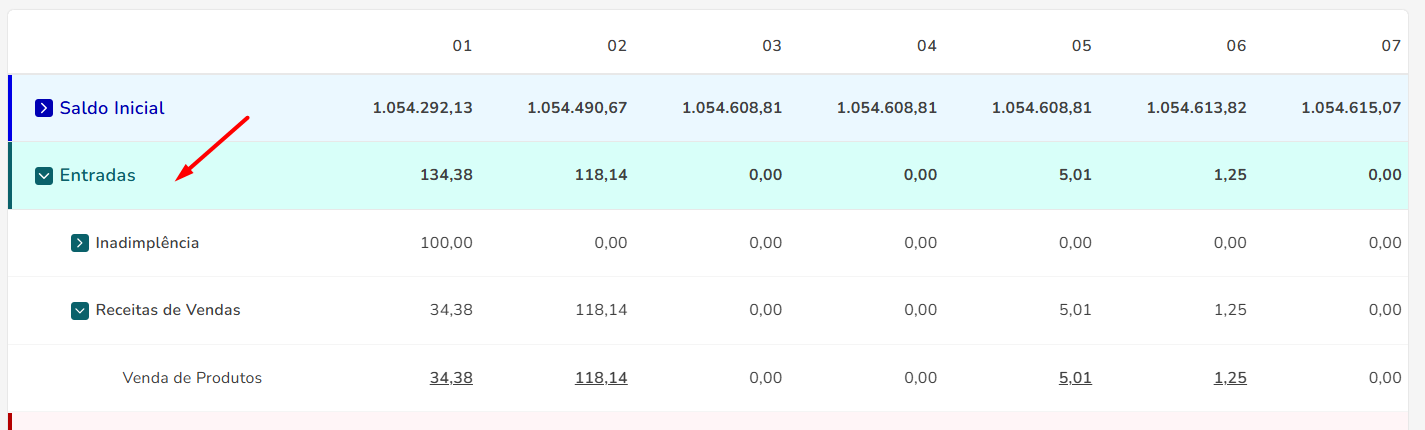
Veja as contas já baixadas na data da compensação de cada uma.
A data de compensação pode ser na data da baixa ou na data do vencimento, dependendo da forma de recebimento utilizada.
⭐ Veja a listagem de como cada meio de pagamento se comporta clicando aqui.
As entradas serão separadas por contas do Plano de Contas que foram movimentadas no período.
Serão mostradas as entradas feitas e as que estão programadas para uma data futura.
![[Qual é meu plano?]](https://s3.amazonaws.com/cdn.freshdesk.com/data/helpdesk/attachments/production/150013665869/original/L0xK1YEs9De1oVhqpE1BMUjPanPRmFT8Ng.png?1682456318) A conta não está sendo exibida? Confira se a opção "Exibir no Fluxo de Caixa" está selecionada em Configurações > Planos de Contas.
A conta não está sendo exibida? Confira se a opção "Exibir no Fluxo de Caixa" está selecionada em Configurações > Planos de Contas.
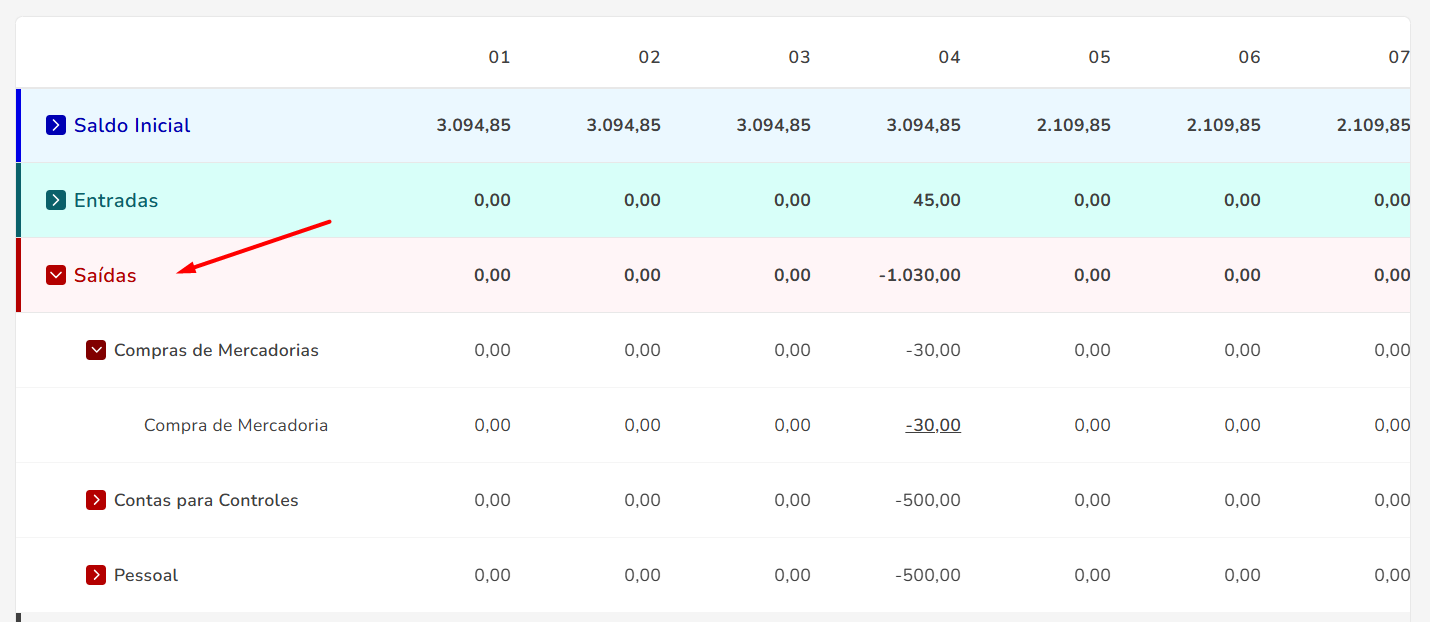
➡️ Saídas
Serão mostradas as contas a pagar baixadas e as faturas já pagas, na data do pagamento.
As saídas serão separadas por contas do Plano de Contas que foram movimentadas no período.
➡️ Transferências
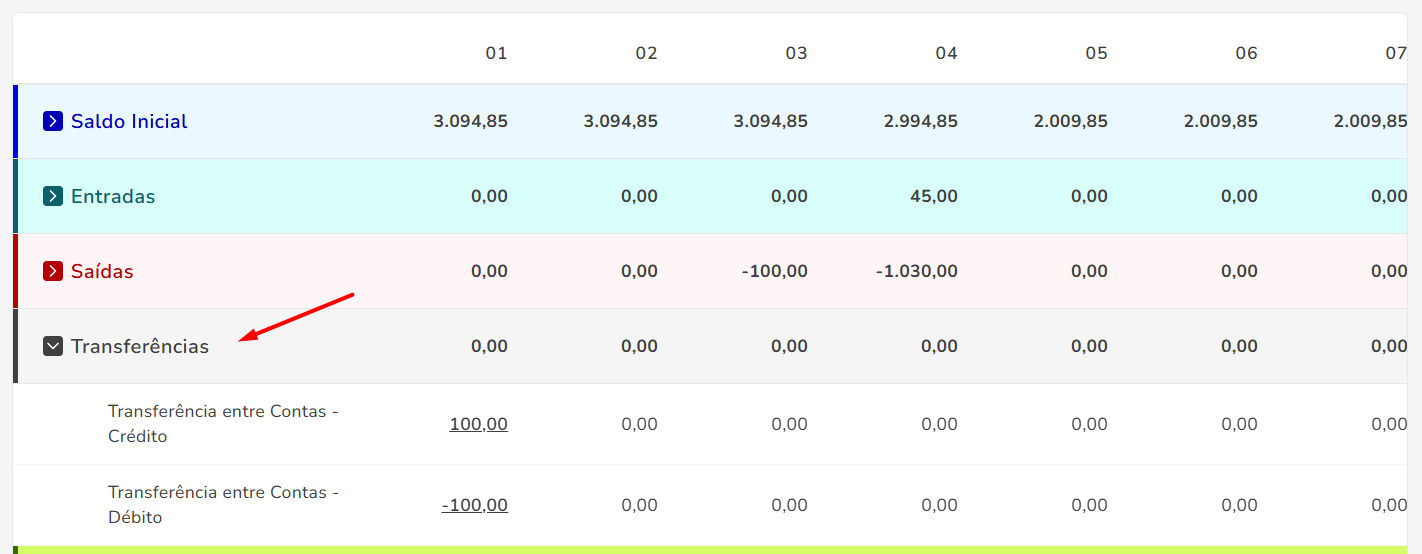
Transferências são movimentações internas entre contas da própria empresa.
Por exemplo: quando eu tiro dinheiro da Conta Nu Bank e envio para a Conta Inter.
Nesse caso:
O dinheiro sai de uma conta
E entra em outra conta da própria empresa
Ou seja, o dinheiro não saiu da empresa, apenas mudou de lugar.
Por isso, no fluxo de caixa:
A transferência aparece visualmente para o usuário entender que houve movimentação
Mas o impacto líquido é zero, porque o valor que saiu é exatamente o valor que entrou
É apenas uma realocação interna, e não uma entrada ou saída real de dinheiro da empresa.
⭐ Ao fechar o caixa, o sistema faz uma transferência automática do Caixa para a Conta Cofre.
➡️ Resultados do período
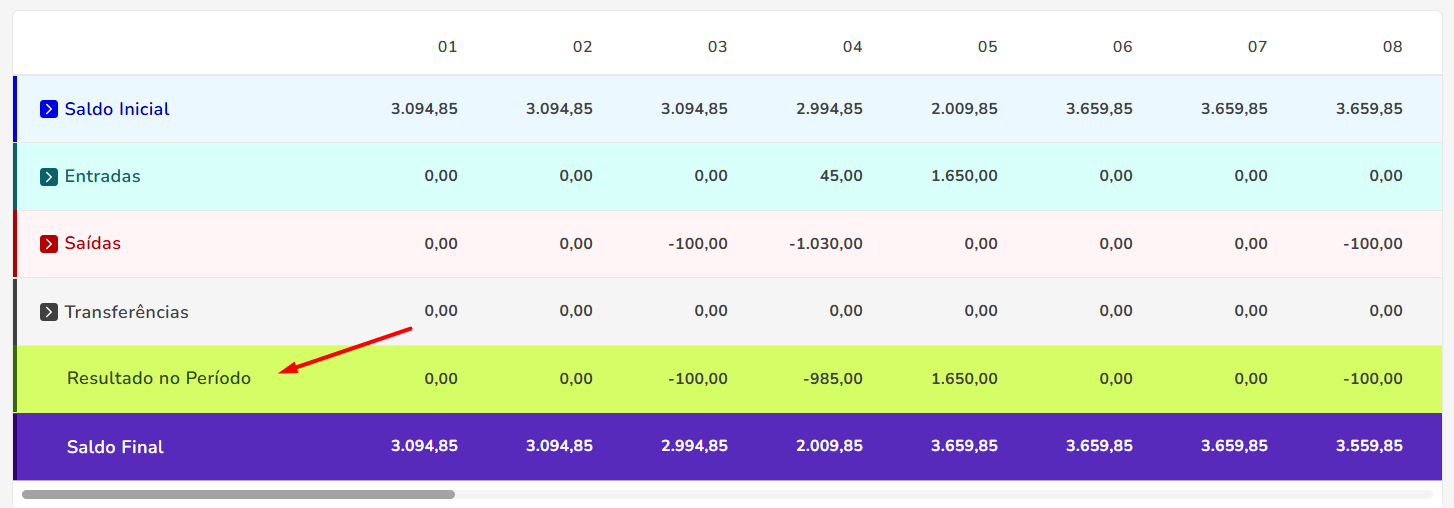
O resultado do período não inclui o saldo inicial, apenas é calculado:
Entradas - Saídas = Resultado do Período
➡️ Saldo final
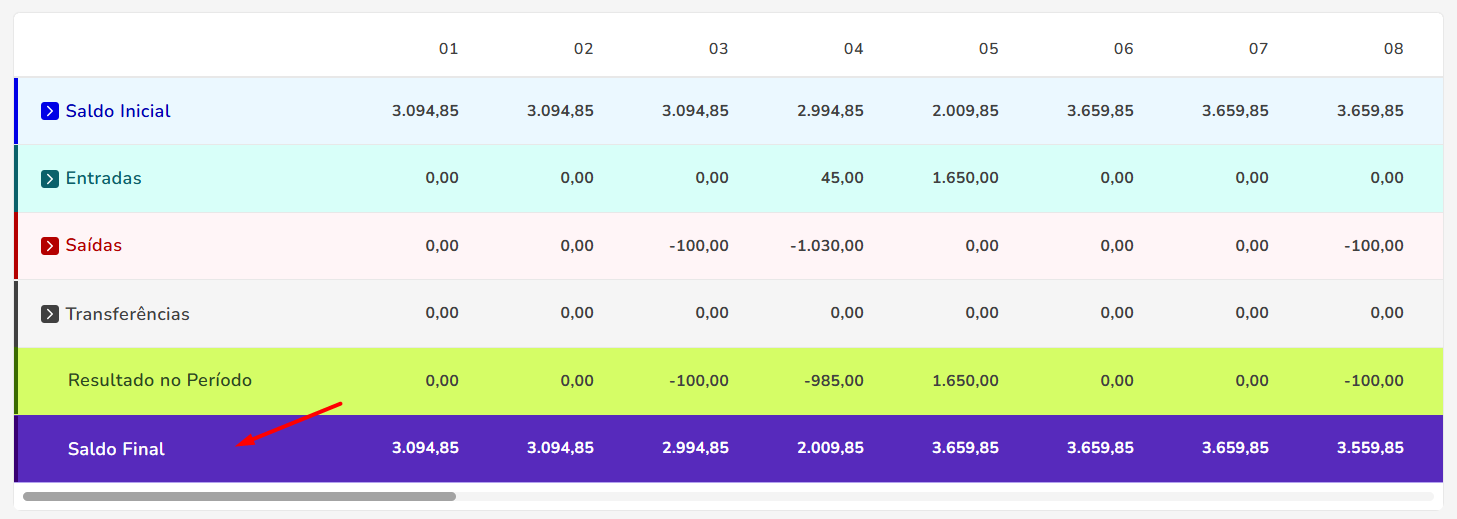
E o saldo final mostra se o saldo do dia está positivo ou negativo.
Ele é calculado da seguinte forma:
Saldo inicial + Entradas – Saídas = Saldo final
Se o fluxo de caixa mostrar que o saldo ficará negativo em algum dia, isso significa que falta de dinheiro está prevista.
Diante disso, o gestor precisa agir estrategicamente para evitar o problema, por exemplo:
Buscar um empréstimo ou linha de crédito para cobrir o período
Negociar um prazo maior com fornecedores
Reorganizar pagamentos, adiando para uma data mais favorável
Postergar compras ou investimentos
Antecipar recebíveis, quando possível
Ou seja:
O fluxo de caixa é para enxergar o futuro e decidir o que fazer antes que o caixa fique no vermelho.
Como ajustar os valores
Não é possível alterar valores pelo fluxo de caixa.
Caso necessário, você precisa alterar a conta a receber/pagar ou ajustar na compensação de recebíveis, dependendo do que precisa ser alterado.
Exemplo Simples
Imagine que hoje você começou o dia com R$ 1.000.
Entradas:
Venda no Pix: + R$ 300
Venda no cartão: + R$ 200
Saídas:
Compra de mercadorias: – R$ 250
Pagamento de motoboy: – R$ 50
Saldo inicial: 1.000 Entradas: +500 Saídas: –300 Saldo final: 1.200
Resultado: caixa positivo de R$ 1.200 ao final do dia.
Colaboração: Lucas Freire.
Este artigo foi útil?
Que bom!
Obrigado pelo seu feedback
Desculpe! Não conseguimos ajudar você
Obrigado pelo seu feedback
Feedback enviado
Agradecemos seu esforço e tentaremos corrigir o artigo